

它的執行記錄會以長條顯示在下方,讓你一眼就能看出哪些已執行、哪些失敗。
這部影片介紹排程工作,接著是工作流程、變數,以及如何透過通知和安靜時段得知結果。
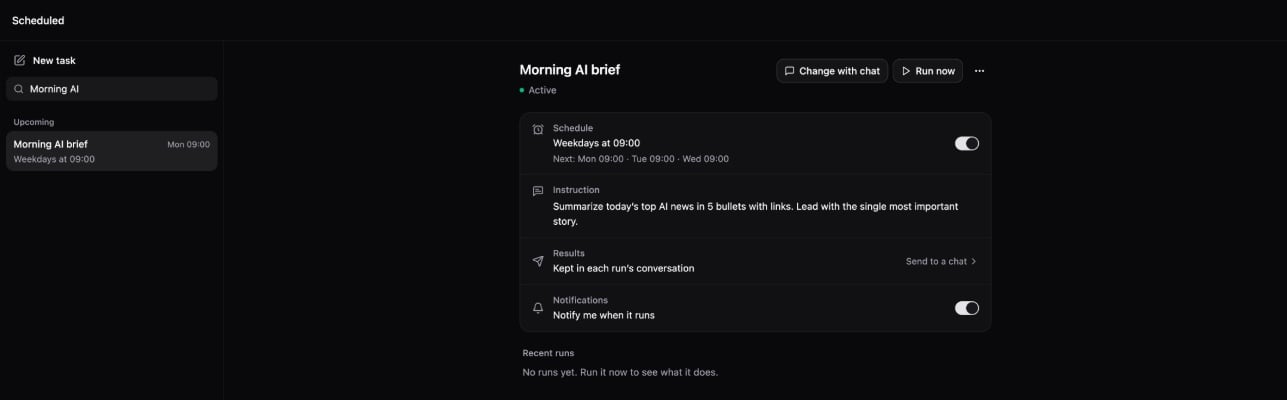
排程檢視:左側是任務,右側是任務的詳細資料。
透過聊天設定排程工作
1
開啟排程工作
在 聊天視窗 側邊欄中,選擇 排程工作,然後選擇 新增排程工作。
2
說明要做什麼以及何時做
在輸入框中描述任務及其時間,例如「每個工作日 8:00,用五個要點加連結向我簡報最重要的 AI 新聞。」或選擇其中一個範例,它會填入輸入框,讓你在傳送前調整。如果你有已儲存的工作流程,其中幾個會顯示在 按排程執行工作流程 之下。選擇一個,就會填入一個每天 9:00 執行該工作流程的請求,然後可在傳送前變更時間或加入輸入值。
3
檢查草稿
Enconvo 會設定好任務,在聊天中以卡片顯示,並用白話和你的當地時間回覆它何時執行。如果你沒有指定時間,它會挑選合理的時間並告訴你。只有在沒有答案任務就無法進行時,它才會提問,例如要監看哪項產品。
4
開啟
新的排程工作一開始是關閉的,並在聊天旁標示為 草稿。檢查後選擇 開啟;在此之前不會執行任何東西。任務會顯示在對話上方的 在此聊天中設定 之下,以及任務清單中。繼續聊天即可變更、暫停或繼續它。
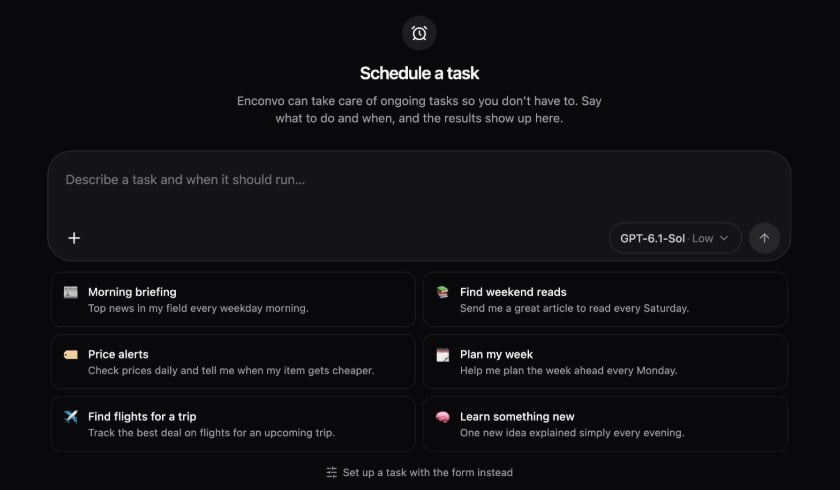
新任務從一句話或一個範例開始。
查看即將執行和已執行的內容
排程工作頂端的 今天 會顯示接下來要執行的內容,以及所有已經執行的內容,並附上每次執行的結果。選擇一次執行即可閱讀它,或讓失敗的執行再試一次。 每個排程工作的最新一次執行,也會在開始的那一刻以時鐘圖示顯示在側邊欄的 聊天 之下。它先前的執行只要點按一下,就能在該次執行的聊天中查看。回到排程聊天
排程聊天會被保留,但不會顯示在側邊欄的 聊天 之下。若要回到其中一個,例如 Enconvo 正在等待你回答的聊天,請選擇對話上方的聊天名稱,並在 排程聊天 之下選擇它。你也可以在那裡刪除聊天;在其中設定的任務會繼續執行。在任何聊天中詢問
你也可以在任何聊天中詢問,例如「明天 9 點提醒我寄發票」或「每週一早上,列出我這週的截止日期。」Agent 會設定同類型的任務、顯示它的卡片,並確認它何時執行。選擇卡片上的 開啟,即可在 排程工作 中查看。較舊聊天中的卡片會顯示該任務之後是否已被暫停、完成或刪除。由事件或手動啟動
排程工作不一定要依時間啟動,也可以在某件事發生時啟動。在排程工作聊天中描述什麼應該啟動它,Enconvo 就會設定觸發條件。
Enconvo 在執行期間會監看你 Mac 上的事件。任務上觸發條件的那一列,會說明 Enconvo 關閉期間發生的事件如何處理。
GitHub 觸發條件
1
連接 GitHub
在 時間 之下,選擇 GitHub,然後選擇 連接 GitHub。你需要登入你的 Enconvo 帳號。
2
選擇儲存庫和事件
選擇 儲存庫(或 其他儲存庫… 以自行輸入)和 事件。若是被加上標籤的 issue,請選擇 標籤 或 任何標籤。監看儲存庫需要它的管理員權限。
3
選擇誰可以啟動它
選擇 僅我、任何人,或加入 GitHub 使用者名稱,讓這些人的事件可以啟動它。
管理排程工作
在清單中選擇一個排程工作,即可看到它是已啟用、已暫停還是需要處理,接著是它的 時間、步驟 和 此時 三個部分,以及它的執行記錄。 當最後一次執行失敗,或其結果未送出時,名稱下方會有一則說明原因的備註,並提供修復方式:- 透過聊天修復(Agent 或工作流程任務)會開啟該任務的聊天,並附上一則指出錯誤的修復請求,再次執行 則會再執行一次。
- 重新傳送 會重試傳送結果,變更結果儲存位置 會開啟結果選擇器。在那裡選擇 僅 Enconvo,也會清除關於結果未送出的備註。
- 自行啟動的任務在連續失敗 5 次後會暫停。修好之後請選擇 開啟。
選擇一個執行長條,即可閱讀該次執行的結果或錯誤、在它的對話中從該處繼續、複製它,或在結果未送出時再次傳送結果。
進階設定
開啟排程工作的 進階設定,設定它可以做到什麼程度:尋找排程工作
可依名稱、指令、命令或工作流程搜尋清單。清單將排程工作分為 需要處理(最後一次執行失敗,或結果未送出)、即將執行、已暫停 和 已完成(已執行過的一次性排程工作)。當你的排程工作有多種啟動方式時,清單上方的按鈕可依啟動方式篩選,並用 全部 再次顯示所有項目。 若要不開啟任務就對它操作,請將指標移到清單中的它並選擇 …,或按住 Control 點按它,然後選擇 立即執行、暫停 或 繼續執行、編輯詳細資料,或 刪除。在 搜尋任務 中按 ↓ 即可前往第一個任務,再按 ↑ 和 ↓ 在任務之間移動。使用表單編輯器
在新增任務畫面選擇 改用表單設定任務,或在任務上選擇 編輯詳細資料,即可自行填寫每個欄位。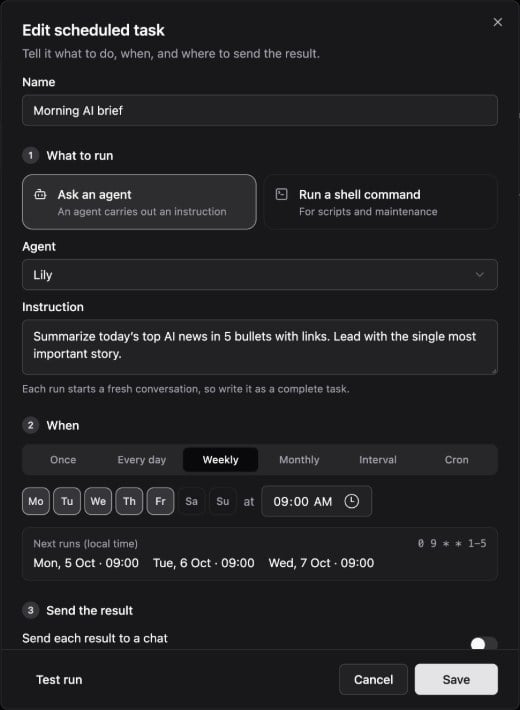
任務編輯器,含 Agent 指令和平日排程。
- 為任務命名並選擇它要做什麼:詢問代理程式 搭配 Agent 和指令、執行工作流程 以執行你儲存的某個工作流程,或 執行 Shell 命令 以執行你 Mac 上的腳本。若是工作流程,請填入它應該收到的任何輸入;留空的輸入會使用工作流程的預設值。
- 在 時間 之下,選擇 一次、每天、每週、每月、間隔 或 Cron,並檢查 下次執行時間(當地時間) 預覽。在 Cron 中,運算式下方的那一行會在你輸入時說明它的意思,例如
0 9-17 * * 1-5會顯示為 平日每小時,從 09:00 到 17:00。 - 在 傳送結果 之下,開啟 將每個結果傳送到聊天,即可將結果傳送到即時通訊聊天。你可能需要先在該聊天中與 Agent 交談,它才會顯示在選擇器中。
- 更多選項 可加入說明和最大執行次數。
- 選擇 儲存(或 建立任務)。測試執行 會儲存任務並立即執行。
排程工作流程
工作流程任務會在你選擇的時間執行已儲存的工作流程,與在工作流程編輯器中選擇 執行 相同。在編輯器中選擇 執行工作流程,或詢問排程聊天,例如「每個工作日 9 點執行我的 Content Pipeline,主題是 AI 新聞」。它會依名稱找到工作流程,填入你提到的輸入,其餘保留預設值。 每次執行的結果是工作流程最後一個步驟的輸出,因此可以像其他任何結果一樣傳送到聊天或顯示在通知中。如果某個步驟失敗,該次執行會被標示為失敗,並附上該步驟的錯誤。- 任務的詳細資料會顯示工作流程及其輸入。選擇 開啟 即可查看工作流程,或選擇 變更 以挑選其他工作流程或變更輸入。
- 在展開的執行下,選擇 打開執行,即可在 工作流程 中查看該次執行的每個步驟。當最後一次執行失敗時,任務名稱下方的備註會提供 開啟失敗的執行。
- 執行會在排程工作的 時間上限 停止(請參閱進階設定)。等待你回應核准步驟的時間不計入。
- 如果工作流程被刪除,任務會暫停並說明原因。選擇 選擇工作流程 可為它指定另一個,或選擇 刪除 移除該任務。
在設定中管理多個任務
設定 → 排程工作 會在表格中列出每個任務,包括 Shell 命令任務。可依 已啟用、已暫停 或 需要處理 篩選、搜尋,並選取多個任務一起暫停、繼續或刪除。任務的記錄會顯示每次執行的狀態:
在記錄中,開啟對話 會開啟 Agent 的執行,複製結果 會複製它的輸出,重新傳送 會把結果再次傳送到設定的聊天,成為一則真正的訊息。
執行之後
除了將結果傳送到聊天並通知你,然後 還有兩個選項:- 在 GitHub 上回覆:對於由 GitHub 事件啟動的排程工作,Enconvo 在將它的回覆以留言形式發布到啟動該次執行的 issue 或 pull request 之前,會先詢問你。一天內沒有人核准的回覆就不會發布。
- 加入 Ideas:排程工作聽到的每個 GitHub issue、Discord 或 Telegram 訊息、電子郵件或 webhook 請求,都會成為專案 Ideas 看板上的一個想法。專案的負責人可以重現錯誤並規劃修復,或研究一項請求並附上理由將它結案或排入計畫,並且在任何變更之前都會先詢問你。請參閱專案。
得知結果
- 工作流程把步驟和 Agent 串成一項可重複執行的工作。在排程工作流程中選擇一個,或在工作流程中建立一個。
- 變數會把每次都不同的值,例如今天的日期或你選取的文字,放入提示詞和指令中。
- 設定 → 通知 可選擇你如何得知某次執行已完成。開啟 安靜時段,可將 Agent 的問題和已完成的任務保留到早上,並開啟 核准請求照常提醒,讓核准請求仍能送達你。請參閱通知。
注意事項
- 排程工作在你的 Mac 上執行,因此 Enconvo 必須正在執行,且你的 Mac 必須處於喚醒狀態。睡眠中或離線的 Mac 不會執行它們;請不要把它當成永遠開著的排程器。
- 時間以你 Mac 的當地時區為準。旅行或時區變更後,請檢查下次執行的時間。
- 一次性任務需要未來的時間,並在執行後移到 已完成。
- 當你請 Agent 稍後傳送 Apple 訊息時,它會設定一個一次性排程工作,因此你可以在排程工作中看到已排程的訊息,或在那裡取消。
- 每月 29 日到 31 日的任務,會略過沒有該日期的月份。
- Mac 通知也會遵循通知中的 傳送系統通知 以及 macOS 專注模式。當你正在查看該次執行時,通知會被略過。
- 執行記錄會保留每個任務最近 100 次的執行;更舊的執行及其對話會被移除。刪除任務前,請先複製任何重要的內容。
相關內容
工作流程
建立排程工作可以執行的步驟。
代理程式
選擇並設定負責執行工作的 Agent。
即時通訊管道
將每個結果傳送到 Telegram、Discord 或其他聊天。
通知
控制已完成執行的 Mac 通知。