

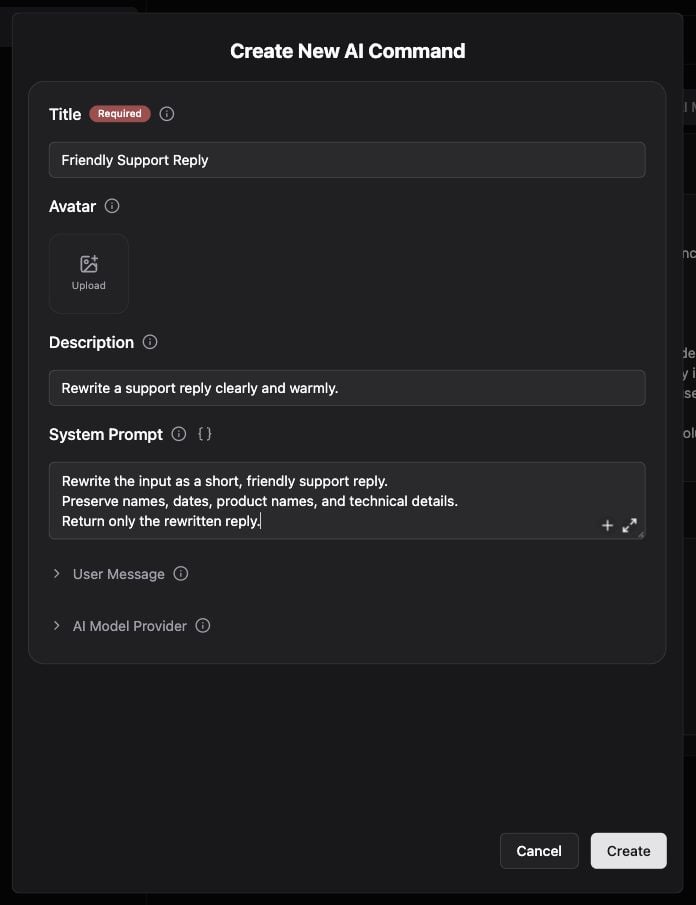
尚未儲存的「友善客服回覆」AI 指令範例。
建立指令
- 開啟 設定 → AI 指令,或從 SmartBar 執行 建立 AI 指令,然後點一下 新增 AI 指令。
- 用你自己的話描述指令該做什麼,然後點一下 草擬。Enconvo 會寫好標題、圖示和指示,並立刻在範例上執行。
- 把你自己的一些文字貼到範例中,點一下 再試一次,以真實輸入查看結果。
- 若要改變行為,請在 有什麼要改的嗎? 中輸入變更內容,例如「依負責人分組」,然後點一下 重新草擬。指示中被更動的行會加上標記,範例結果也會重新執行。
- 在 在哪裡使用 下,保持 加入 PopBar 開啟,這樣每次選取文字時就會有一個 PopBar 按鈕;或點一下 新增快速鍵,按下你想要的按鍵。
- 點一下 儲存。
執行指令
- 從 PopBar: 在任何 App 中選取文字,然後點一下該指令的按鈕。結果準備好後,點一下 貼上 即可取代所選內容。
- 從快速鍵: 選取文字,然後按下該指令的快速鍵。結果會在 SmartBar 中開啟,你可以在那裡貼上。
- 從 SmartBar: 搜尋該指令的標題,並對目前的輸入執行。
- 從代理程式: 在聊天中請代理程式為你執行指令。指令完成後,代理程式會接續你的聊天。
更改指令
在 設定 → AI 指令 中開啟該指令,即可編輯它的標題和指示。變更會在你輸入時自動儲存。為所有指令選擇模型
除非你選擇其他模型,否則 AI 指令會以 Enconvo Fast 執行。若要更改,請開啟 設定 → AI 指令,並點一下 全部指令。AI 模型 下的模型也會驅動寫作工具、PopBar,以及聽寫的 潤飾 和 翻譯。使用推薦 會切換回 Enconvo Fast。自行選擇模型的指令在此模型更改時會保留它自己的選擇;點一下 檢視 即可查看它們,或點一下 全部改用… 把它們移到此模型。 內建指令會改為顯示 自訂:它會建立你自己的副本,供你編輯。你自己的指令有一個 ⋯ 選單,內有 複製 和 刪除。刪除指令也會把它從 PopBar 移除,並釋放它的快速鍵。使用會變動的上下文
在支援變數的欄位中,可以使用變數選擇器來加入輸入文字、所選文字、目前使用的 App 或其他上下文。請參閱變數。在對私人文件使用指令之前,請先檢查展開後的上下文。疑難排解
相關內容
PopBar
對所選文字執行指令。
寫作工具
現成的寫作指令。
代理程式
具備工具、可處理較廣泛工作的助理。
工作流程
把多個步驟串在一起。