

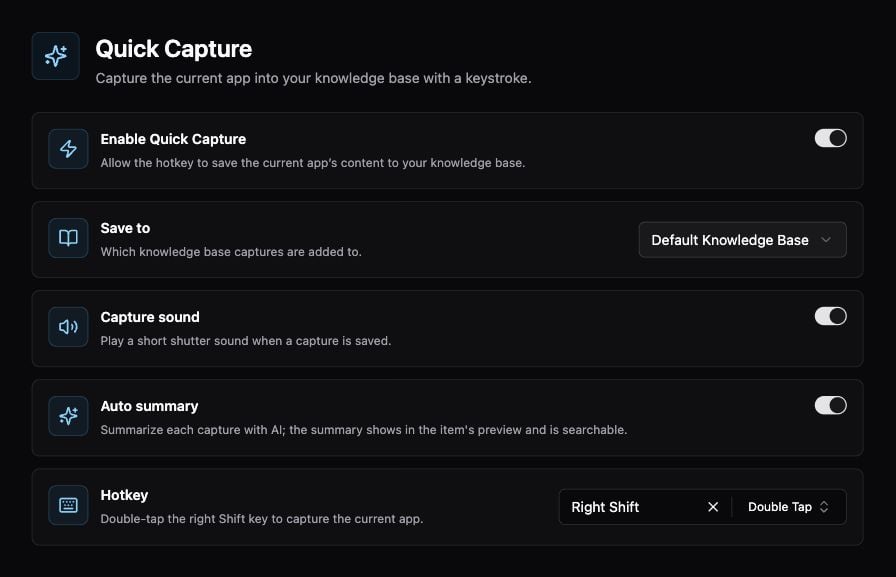
快速擷取的目的地、聲音、自動摘要和快速鍵控制項。
擷取值得保留的內容
- 將含有該內容的 App 帶到最前面。
- 按下你的快速擷取快速鍵,或開啟動態島並點選快速擷取。在你於設定 → 快速擷取的快速鍵下設定之前,快速擷取沒有快速鍵。
- 在你按下快速鍵的那一刻,Enconvo 會拍下畫面並顯示它的膠囊,然後將擷取內容儲存到儲存至所設定的知識庫,除非你選了別的,否則就是預設知識庫。同時會播放一聲簡短的快門聲。
- 通知會顯示儲存了什麼以及存到哪裡。點選開啟可在知識庫中查看,或點選還原來取消這次擷取。
設定
開啟設定 → 快速擷取。
自動摘要會把擷取到的文字傳送給你的 AI 模型。若你想控制擷取內容在哪裡處理,請檢查你的模型和供應商設定。
X 貼文
同一頁上的 X 區段設定 Enconvo 瀏覽器擴充功能在 x.com 上的運作方式。疑難排解
相關內容
知識庫
瀏覽、搜尋並詢問你儲存的內容。
Appshots
將 App 視窗加入你現在正在問的問題。
語音筆記
將語音筆記儲存到知識庫。