

核心概念
- 工作流程會宣告它的 輸入,接著是一個或多個 job,每個 job 都有一份有順序的步驟清單。概覽請參閱工作流程。
- job 中的步驟由上到下執行。除非某個 job 要等另一個,否則各 job 會並行執行。
- 步驟使用
{{ }}範本讀取執行輸入和先前的結果,例如{{ inputs.topic }}或{{ steps.fetch.output }}。 - 編輯工作流程和執行它是兩個獨立的動作。儲存會寫入檔案;執行則會呼叫真正的模型和工具。
管理你的工作流程
在工作流程清單中,你可以開啟、執行、排序、尋找及刪除工作流程。工作流程清單
每一列會顯示工作流程的步驟數、上次編輯的時間,以及上次執行的狀況。- 選擇上次執行,即可開啟該工作流程,並在畫布上顯示那次執行的結果。
- 選擇播放按鈕,即可開啟工作流程並立刻執行。如果它需要你尚未填寫的輸入,會先開啟 輸入 面板。工作流程執行時,播放按鈕會變成停止按鈕;選擇它即可停止執行,而不必開啟工作流程。
- 依排程執行的工作流程,會顯示它下次執行的時間,或在它所有的排程工作都關閉時顯示 定時已暫停。選擇它即可開啟該工作流程,並在執行紀錄面板中顯示它的排程。
- 選擇拷貝按鈕,即可以新標題複製工作流程,讓你修改副本而不動到原本的。清單會捲動到副本並將它醒目標示。
- 使用清單上方的排序選單,依 最近編輯、最近執行 或 名稱 排列工作流程。你的選擇會被記住。
尋找工作流程
在 搜尋工作流程 中輸入;清單會隨著你輸入而更新。清除按鈕或 Esc 會再次顯示所有工作流程。 選擇某一列上的標籤,只顯示有該標籤的工作流程;它可以與 搜尋工作流程 搭配使用。每一列最多顯示四個標籤;選擇 +N 可查看其餘的。若要再次顯示所有工作流程,請再選擇一次該標籤、選擇清單上方它旁邊的 ×,或在 搜尋工作流程 中按 Esc。重新命名或刪除工作流程
若要重新命名工作流程,請選擇編輯器頂端它的名稱、輸入新名稱,然後按 Return。按 Esc 則保留舊名稱。 刪除工作流程時,如果它正在執行,會先停止它的執行。執行它的排程工作會被暫停並保留,讓你可以為它們指定另一個工作流程,或刪除它們。確認訊息會在你刪除之前說明有幾個。開始新的工作流程
選擇 新增工作流程,開啟一個對話框,其中有幾種開始的方式。首先選擇它是哪一種工作流程:- 任務工作流程:一種任務是如何完成的。
- 團隊工作流程:一個目標如何由多位成員從計畫走到完成。它的範本包括 規劃、實作、審查 和 一位成員。
內建工作流程
Enconvo 隨附的工作流程會以唯讀方式開啟。若要修改,請選擇 建立副本 並編輯該副本。分享工作流程
若要分享工作流程或保留一份副本,請選擇工作流程清單中它那一列上,或編輯器工具列中的分享按鈕(下載圖示):- 匯出為 YAML 檔案… 會將
.yaml檔案儲存到你選擇的位置。在任何一台 Mac 上,用 新增工作流程 > 選擇檔案… 匯入它。 - 拷貝 YAML 會複製工作流程,可直接貼到聊天或 新增工作流程 的說明框中,後者會匯入它。
使用視覺化編輯器建立
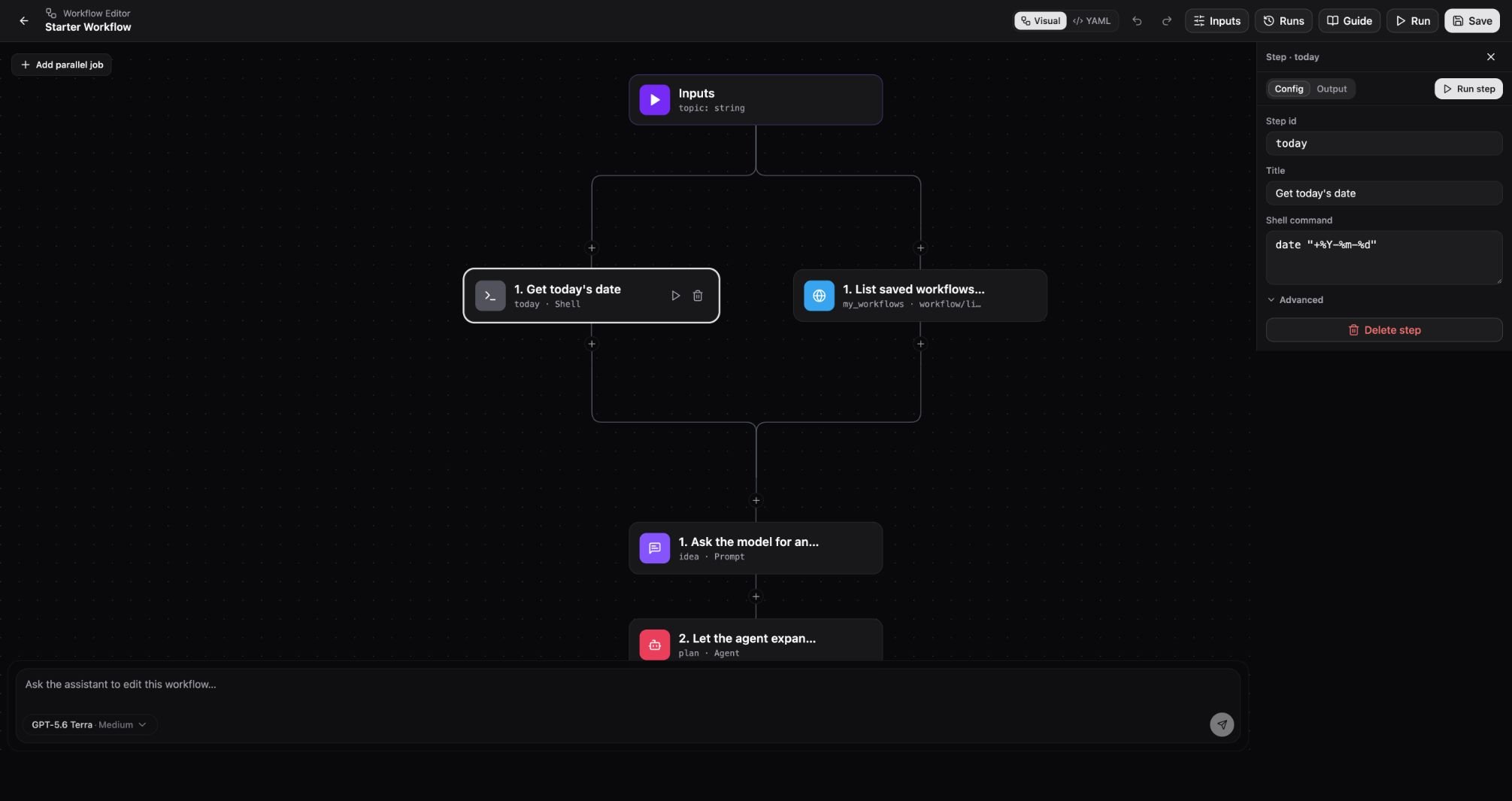
視覺化編輯器會顯示並行的 job、依序的步驟,以及所選步驟的設定。
- 視覺化:以卡片在畫布上顯示步驟,並行的 job 並排。
- 步驟:由上到下列出步驟,以及它們的條件、重複和並行的步驟。使用兩個步驟之間的 新增 選單,即可在那裡插入一個。
- 在編輯器工具列選擇 視覺化。
- 使用節點之間的 在此加入步驟 來插入步驟,或用 加入平行工作 來建立獨立的分支。步驟清單開啟時會顯示 最近使用,也就是你最近挑選的幾個步驟和工具,因此你常加入的步驟只要點按一下。有許多工具的外掛程式會列出前八個;選擇 顯示更多 N 個 可查看其餘的,或輸入以搜尋。
- 選擇步驟以開啟它的檢查器。編輯它的 ID、標題和執行器設定,並開啟 行為 來變更它的執行方式。
- 選擇 輸入 節點,設定工作流程所宣告的輸入:名稱、類型(文字、數字、真/假、清單或物件)、說明、預設值,以及執行時是否需要提供值。在每個名稱下方,面板會顯示步驟如何讀取該輸入,例如
{{ inputs.topic }},以及有多少步驟這麼做。重新命名輸入時,會把這些步驟更新成新的名稱。名稱可以使用字母、數字和底線,不能以數字開頭,而且不得與其他輸入相同。 - 檢視流程圖,並在編輯時使用 還原 或 重做。
- 檢視完你的變更後,選擇 儲存。
閱讀步驟卡片
每張步驟卡片會顯示步驟的名稱,並在下方顯示步驟的作用:工具或步驟類型,接著是它主要設定的開頭,例如 網頁搜尋 · ‹topic› news 或提示詞的前幾個字。從輸入和先前步驟讀取的值會以名稱顯示在 ‹ › 中。沒有名稱的步驟會以白話顯示它的 ID;將游標移到卡片上即可看到它的 ID。 工具步驟的卡片會顯示它所屬外掛程式的圖示。卡片上的小標記會顯示步驟如何執行:僅在條件為真時、對清單中的每個項目各一次、重複、失敗時重試、即使先前的步驟失敗仍然執行,或在失敗時讓工作流程繼續。將游標移到標記上即可閱讀其意義;可在步驟的 行為 區段中變更。挑選步驟
步驟選擇器會搜尋內建步驟、已安裝的工具和 MCP 工具。它會排除只用來開啟 Enconvo 視窗,或列出供應商的模型和聲音的工具;工作流程仍可在它的 YAML 中依名稱呼叫它們。 如果你不確定需要哪一個,請輸入步驟應該做什麼,例如「用三個要點摘要這篇文章」,然後選擇選擇器底部的 請助理加入(⌘↩)。當沒有任何相符項目時,按 Return 也有相同的效果。助理會把步驟加在你開啟選擇器的那個位置,也就是相鄰步驟之前或之後,或作為新的並行 job,而你可以像還原其他助理回覆一樣還原它。編輯步驟
檢查器有 設定 和 輸出 分頁。執行步驟 會執行所選的步驟;它可能執行真正的工具呼叫或 shell 命令。在執行單一步驟之前,請確認必要的上游值存在。 設定 分頁一開始是步驟的 名稱(步驟卡片所顯示的),以及它的 步驟 id(其他步驟用來讀取它的結果)。它的作用 會列出步驟的工具或類型。 若要讓步驟做別的事,請選擇 變更 並挑選另一個工具或步驟類型,或描述它應該做什麼,然後選擇 請助理變更:- 步驟會保留它的 ID,因此讀取它的結果的步驟仍然有效。
- 它會保留何時以及如何執行:它的條件、重複、重試,以及它等待的對象。
- 新工具的設定一開始是空的。變成 Agent 的提示詞,或變成提示詞的 Agent,會保留它的文字、模型和輸出結構。
- 編輯器為步驟取的名稱會跟著新工具改變;你自己寫的名稱則會保留。
複製、重新排序或關閉步驟
若要重複使用步驟,請選擇檢查器中的 複製,或在步驟卡片上將游標移上去時選擇。副本會保留步驟的所有設定,出現在原本的步驟之後,並取得下一個可用的 ID,例如fetch_2。
job 中的步驟由上到下執行。若要更改順序,請在 job 內上下拖曳步驟的卡片;其他卡片會讓開,顯示它將落在哪裡。你也可以選取步驟,然後在檢查器中選擇 上移 或 下移,或按 ⌥↑ 或 ⌥↓。按 ⌘Z 可還原移動。如果某個步驟最後排在它所讀取結果的步驟之上,它的卡片會顯示警告,直到你把它移回下方為止。
若要暫時不用某個步驟但不刪除它,請選取它並選擇 關閉步驟。它的卡片會變淡並顯示 關閉,執行時會略過它,而它之後的步驟仍會執行。選擇 開啟步驟 即可恢復。
同時處理多個步驟
若要一次變更多個步驟,請按住 ⌘ 或 Shift 並點按它們的卡片。畫布頂端的列會顯示已挑選的步驟數,並提供對這些步驟全部適用的 關閉(或 開啟)和 刪除。按 Esc 或點按畫布上的空白處即可清除挑選,按 ⌘Z 可還原。 如果刪除會破壞其他步驟,或使某個 job 變空,Enconvo 會先詢問。確認訊息會列出每個依賴你要刪除的步驟的步驟以及原因,例如 使用它的輸出 或 等待它完成。選擇其中一個即可取消刪除並開啟該步驟,讓你先修正它。刪除單一步驟時也是一樣。 若要拷貝步驟,請選取一個(或挑選多個)並按 ⌘C,或選擇列上的 複製;⌘X 則是剪下。然後選取它們應該接在後面的步驟並按 ⌘V:- 拷貝的步驟會落在該步驟之後,或在選取 job 時落在 job 的結尾,並保留它們的設定。
- ID 已被使用的拷貝會取得新的 ID,例如
fetch_2,而貼上的步驟之間若互相讀取,會跟著使用新的名稱。 - 步驟以相同的方式貼到另一個工作流程中,而 ⌘V 也接受從工作流程檔案拷貝的 YAML 或 JSON 步驟清單。
尋找、縮放、儲存和執行
- 若要跳到大型工作流程中的某個步驟,請按 ⌘F 或選擇畫布上的搜尋按鈕,輸入步驟的名稱、ID、工具或文字的一部分,然後選擇它。該步驟會被選取並移到視野中。
- 使用畫布右下角的縮放控制項。選擇縮放比例即可回到 100%。
- 選擇 尋找步驟,或在畫布上按 ⌘F,輸入步驟名稱的一部分,即可選取該步驟並將它移到視野中。在唯讀的內建工作流程中也能使用。
- 在編輯器中的任何地方,無論是視覺化或 YAML,甚至在步驟設定中輸入時,都可以按 ⌘S 儲存。
- 按 ⌘↩ 執行工作流程;如果有變更,會先儲存。在 YAML 編輯器、助理和其他多行欄位中,請改為選擇 執行。
- 執行進行中時,執行 會變成 停止。選擇之後,它會顯示 正在停止…,直到執行停止為止。
未儲存的修改
當工作流程有未儲存的修改時,編輯器標題列會顯示 未儲存。選擇它即可查看自上次儲存以來新增和移除的 YAML 行,並選擇 捨棄修改 回到已儲存的版本;在視覺化編輯器中,⌘Z 可將你的修改帶回來。如果你在有未儲存修改的情況下回到工作流程清單,請選擇 儲存並離開、捨棄 或 繼續編輯。 編輯時,未儲存的修改也會保存在這台 Mac 上。如果視窗在你儲存之前關閉或重新載入,重新開啟工作流程時,頂端會顯示一個列,其中有 還原(會將你的修改以可還原的單一步驟放回去)或 捨棄。只有在已儲存的工作流程自那時起沒有變更時,才會提供取回修改。在工作流程清單中,這樣的工作流程會顯示 未儲存的修改 標籤,而刪除它也會同時捨棄那些修改。畫布快速鍵
你也可以用 加入平行工作 旁邊的鍵盤按鈕查看所有畫布快速鍵。
步驟行為
檢查器的 行為 區段不必編輯 YAML,就能設定步驟如何執行。它的標題列會列出你變更的內容,例如 僅當… · 重試 2×,或顯示 預設。
輸出結構 接受用於結構化結果的選用 JSON Schema。再次選擇預設值,會將該設定從 YAML 中移除。進階工作流程會詳細說明每項設定。
使用編輯助理
選擇編輯器工具列中的 助理,在畫布旁開啟助理面板,然後描述你想要的內容,例如:「加入一個提示詞步驟,摘要前一個結果。」對於全新的空白工作流程,你可以改為描述整個流程,例如「每天早上,擷取 Hacker News 的熱門報導並摘要它們。」按 Return 傳送,按 ⇧↩ 換行,並在輸入框下方選擇模型。 助理工作時,面板會顯示它正在做什麼,例如讀取工作流程、檢查工具的參數或編輯,而畫布會隨之更新。在回覆完成之前,畫布是唯讀的;選擇 停止 可提早結束。在它工作時繼續傳送
你不必等回覆結束才能要求更多。在助理工作時按 Return,你的訊息會在輸入框上方的佇列中等候。排入佇列的訊息會在每次回覆結束時,依序一次傳送一則。- 拖曳排入佇列的訊息可重新排序,用它的 ⋯ 選單編輯它,或選擇垃圾桶圖示移除它。
- 如果你選擇 停止 或回覆失敗,佇列會被標示為 已暫存,不會再自行傳送任何東西。準備好時,請在排入佇列的訊息上選擇 傳送。
- 當訊息不能等,例如對助理正在做的事進行更正時,請按 ⌘↩ 而不是 Return,或在排入佇列的訊息上選擇 立即傳送。目前的回覆會停止,保留它已經做的編輯,並標示為 已中斷,而你的訊息會立即傳送。佇列的其餘部分不會被暫存;它會在那之後依序傳送。
檢視它變更了什麼
每個變更工作流程的回覆,結尾都有一張卡片,列出它新增、變更或移除的步驟。回覆結束時,它新增的步驟會在畫布上標示為 已加入,它變更的步驟則標示為 已編輯,讓你看出該檢視什麼。這些標籤會一直保留,直到你儲存、還原或復原該回覆。- 選擇卡片上的步驟,即可在畫布上選取它並移到視野中。助理在回覆中提到的步驟 ID,例如
summarize,作用相同。 - 選擇回覆卡片上的 執行,試試助理最近的變更。它執行工作流程的方式與工具列中的 執行 相同,需要時會先要求輸入。
- 選擇最新卡片上的 還原,將工作流程恢復成該回覆之前的樣子。還原(⌘Z)也能一步取消整個回覆。
指向步驟或結果
- 若要詢問某一個步驟,請在畫布上選取它,並選擇它檢查器中的 詢問助理。該步驟會附加到你的下一則訊息,因此「讓這個更可靠」指的就是那個步驟。
- 當步驟在執行中失敗時,請選擇執行摘要上,或步驟 輸出 分頁中的 使用助理修復。你的訊息會帶有該步驟和它的錯誤,因此你不必自己複製錯誤。
- 若要詢問步驟結果的某一部分,請在它的 輸出 分頁中選取文字,並選擇選取內容下方的 詢問助理。該文字會以引用的形式顯示在訊息框上方,並隨你的下一則訊息一起送出,讓你詢問它的意思,或如何修改產生它的步驟。
聊天和常設指示
選擇面板頂端的 新增聊天 重新開始;先前的聊天會留在清單中。選擇面板頂端的聊天名稱,即可切換回關於同一個工作流程的較早聊天,或刪除其中一個。已儲存的工作流程會在這個瀏覽器中保留它最近的十個聊天。 若要設定助理應該一律遵循的預設值,請選擇面板頂端的 設定(滑桿圖示),並將它們寫在 指令 之下,例如「將檔案儲存到 ~/Downloads。」、「提示詞步驟使用 anthropic/claude-haiku-4-5。」,或「用中文回覆。」按 ⌘↩ 或選擇 儲存。這些指令適用於助理建立或編輯的每個工作流程,而設定圖示上的小圓點表示它們已啟用。若要停止使用,請清空輸入框並儲存。執行與檢查
- 選擇 輸入,並填入這次執行的值。
- 驗證定義,並檢查任何命令或工具呼叫。
- 選擇 執行,並在流程圖中觀看步驟狀態。
- 選擇步驟的 輸出 分頁,檢查它的結果或錯誤。執行之後,每張步驟卡片也會以步驟傳回內容的第一行,或失敗的原因,取代它的說明;選擇該行即可開啟步驟的 輸出 分頁。選擇 輸出 分頁中的 複製,即可複製步驟的結果,或在它沒有傳回任何內容時複製它的錯誤,例如貼到聊天或文件中。
- 開啟 執行紀錄 以檢查先前的執行。
- 對定義滿意時,儲存工作流程。
執行輸入
工具列中的 輸入 會開啟一個表單,工作流程所宣告的每個輸入各有一個欄位,並顯示它的類型、說明和預設值:- 將欄位留空即使用它的預設值。清單和物件接受 JSON,例如
["a", "b"]。 - 標示為 必填 且沒有預設值的輸入需要一個值。如果它是空的,或值的類型錯誤,執行 會在儲存或執行任何東西之前停止,並指出需要修正的欄位。
- 在欄位中按 ⌘↩ 即可執行。
- 表單從工作流程上次在 Enconvo 中執行時所用的值開始。選擇 清除 可一次清空每個欄位,讓下次執行再次使用預設值。重新命名輸入時,會保留你為它輸入的值。
- 當 最近執行 中的過去執行顯示在畫布上時,選擇 使用那次執行的值,即可用它執行時的輸入填入表單,然後依原樣或做些變更後再次執行。
- 空白欄位會以灰色顯示它的預設值。若要修改較長的預設值而不必重新輸入,請選擇欄位旁的 編輯預設值,將預設值放進欄位,然後編輯。
- 在視覺化編輯器中,選擇 編輯輸入內容 可變更工作流程所要求的內容。如果仍有步驟讀取你要移除的輸入,Enconvo 會指出它們,並在移除前詢問。選擇 以 JSON 格式編輯,可將輸入輸入為單一 JSON 物件,包括工作流程沒有宣告的鍵。使用表單 會切換回來。
執行結束時
執行結束時,畫布底部會出現摘要:- 如果有步驟失敗,摘要會指出它,並顯示它錯誤中說明出了什麼問題的那一行,例如
command not found: datex,而不只是結束代碼。選擇 顯示錯誤 會開啟該步驟的 輸出 分頁,並將該步驟在畫布上移到視野中。 - 選擇 使用助理修復,將失敗的步驟和它的錯誤交給助理。它的回覆會先說明原因,然後修復該步驟。如果原因在工作流程之外,例如缺少 API 金鑰、網路錯誤或缺少檔案,它會告訴你要改什麼,而不是去編輯。失敗步驟的 輸出 分頁也有同樣的 使用助理修復 按鈕。
- 選擇 繼續執行,以繼續失敗或已停止的執行。已完成的步驟會保留它們的結果;失敗的步驟和它之後的一切會再次執行。如果你在執行之後編輯了某個步驟,該步驟和它之後的步驟也會再次執行。如果你變更了執行輸入,整個工作流程會從頭執行。在你開始另一次執行之前,繼續執行 也會顯示在工具列的 執行 旁邊。
- 順利執行之後,選擇 顯示輸出 可查看最後一個步驟的結果。除非有需要你注意的事,否則摘要會在幾秒後淡出;選擇 × 可更快關閉它。
最近執行
最近執行 會列出工作流程先前的執行,最新的在前。每一列會顯示:- 該次執行是成功、失敗還是仍在執行;
- 它何時開始以及花了多久;
- 它是由排程 (已排程) 還是聊天 (來自聊天) 啟動的;
- 它執行時所用的輸入(將游標移上去可看到全部),以及失敗時的錯誤。
依排程執行
執行紀錄面板頂端的 排程 會列出執行這個工作流程的排程工作,以及每一個下次何時執行和它執行時所用的輸入。- 當某個排程工作上次執行失敗時,將游標移到 上次執行失敗 上可看到原因,或選擇它以在畫布上開啟該次執行,查看是哪個步驟失敗。
- 用開關關閉或開啟排程工作,或選擇鉛筆來變更它的排程。
- 選擇 新增定時,就地開啟表單,其中已選好這個工作流程,並已從 執行輸入 填入它的輸入。
- 選擇排程上的 刪除 即可移除該排程工作。
編輯 YAML
儲存會將工作流程寫入~/.enconvo/workflows/<id>.yaml。選擇 YAML 即可以原始碼的形式處理同一份文件。編輯器會在你輸入時檢查:錯誤會指出它的行和欄,而警告會標記沒有作用的欄位。有效 或 無效 徽章和 驗證 動作會檢查整份文件。job 和步驟 ID 請使用字母、數字和底線,並以字母或底線開頭。當你切回 視覺化 時,⌘Z 會一步取消你的 YAML 編輯。
Ada 來執行這個範例。最後一個步驟會產生 Result: Hello, Ada!。
參照先前的結果
在讀取另一個 job 的輸出之前,請先加上 job 層級的
needs。請在 輸出 中檢查工具的結果,而不要假設每個工具都傳回相同的欄位。
不用輸入就能插入值
在視覺化編輯器中,你不需要手動輸入這些內容。選擇 插入值(步驟欄位右側的{x} 按鈕,例如提示詞、命令、工具設定或條件),即可列出該步驟可以讀取的內容:工作流程的輸入、它的 job 中先前步驟的結果、它所等待的 job 的步驟,以及對於重複的步驟,目前的項目或回合。搜尋清單並選擇一個;它會放在你游標所在的位置,或取代你選取的文字。
- shell 步驟會把它印出的文字提供為
{{ steps.<id>.stdout | trim }}。 - 有輸出結構或有先前執行的步驟,也會列出它的結果欄位。
- 條件、停止條件,以及步驟重複所依據的清單,會得到適合該欄位的形式,例如條件中單純的
steps.check.output.ok。
步驟類型
下面的每個程式碼片段都是一個步驟項目:請放在 job 的steps 清單中。在視覺化編輯器中,從步驟選擇器挑選相同的步驟類型。
Shell
steps.today.output.stdout 讀取結果。選用的設定包括 cwd、shell、timeoutMs 和 env。命令會使用你 Mac 帳號的權限;執行前請先檢查命令。
提示詞
Agent
工具
tool 是斜線形式的 Local API 路由。with 提供參數(params 是它的別名)。可在 設定 → API 中找到可用的路由,或請編輯助理檢查已安裝的工具。
轉換
使用uses: transform 搭配 value,在不呼叫模型的情況下合併輸入或先前的輸出。編輯 YAML的範例使用了兩個轉換步驟。
子工作流程
使用uses: workflow 搭配已儲存的 workflowId,或行內的 workflow 文件,來執行可重複使用的子流程。在視覺化編輯器中,依名稱挑選已儲存的工作流程,並在表單中填入它要求的輸入。沒有挑選工作流程的子工作流程步驟不會通過;它會停止執行並說明缺少什麼。請參閱進階工作流程。
核准
message,並等待你的回答,最長 24 小時,除非步驟設定了 timeoutMs。核准之後,它之後的步驟會執行。若拒絕或未回應,它會像條件為假一樣被略過:它之後的步驟會略過,而它的 else_of 步驟會執行。steps.confirm.output.feedback 保存你拒絕時輸入的內容。請把它放在傳送、發佈、刪除或付款的步驟之前。拒絕之後當你選擇 再試一次 時,新的執行會被告知你拒絕了什麼以及原因。在子工作流程內拒絕核准,會停止整個執行,而不只是子工作流程。
判斷
input 回答 question,給出 yes 和 probability。當機率達到 threshold(除非你另外設定,否則為 0.5)時,yes 為真。可用 if: "{{ steps.urgent.output.yes }}" 和 else_of 步驟進行分支。
分類
options 中挑選一個,並傳回它的 label、一個 confidence,以及各選項的 probabilities。options 是至少兩個標籤的清單,或是將每個標籤對應到其意義的對照表。可用 if: "{{ steps.kind.output.label == 'billing' }}" 進行分支。
判斷和分類步驟在 Enconvo Cloud 上執行,因此需要你已登入且還有剩餘點數。它們不接受 output_schema。
觀看步驟
在視覺化和 YAML 之間切換、檢查執行輸入,並開啟步驟檢查器。工作流程既不會被變更,也不會被執行。這段無聲的導覽使用實際的介面擷取畫面,並加入停頓以便閱讀。上面的文字步驟提供相同的說明。相關內容
工作流程
Job、步驟,以及工作流程如何執行。
建立你的第一個工作流程
從範本到完成執行的影片教學。
進階工作流程
條件、迴圈、重試、輸出結構和子工作流程。
排程工作
依排程執行工作流程。