

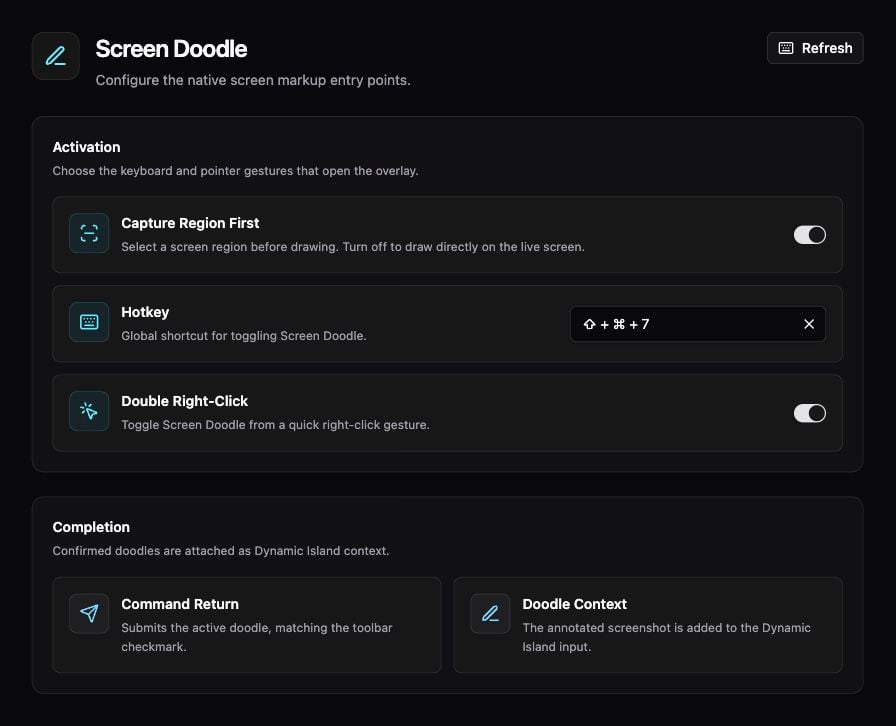
螢幕塗鴉的啟動和完成設定。
在螢幕上做標記
- 將你想詢問的內容帶到最前面。
- 按兩下滑鼠右鍵開啟螢幕塗鴉,或按下你在設定 → 螢幕塗鴉中設定的快速鍵。
- 如果先擷取區域已開啟,請拖曳選取區域。否則直接在即時畫面上繪圖。
- 在工具列中挑選一個工具,並標記你指的區域。
- 點選傳送(紙飛機)或按 ⌘↩。
- 檢查附加的圖片並輸入請求,例如「標示出來的警告是什麼意思?」
加入語音標籤
按住左側 Option 鍵並說話,來描述你剛畫好的圖形。你說的話會以文字的形式顯示在它旁邊。若想讓螢幕塗鴉在你每畫完一個圖形後都聆聽,請開啟工具列中的畫完圖形後自動語音輸入,並在每個標籤說完時停頓。工具
工具列還有還原、重做、清除、複製到剪貼簿和關閉。
設定
開啟設定 → 螢幕塗鴉。疑難排解
相關內容
動態島
你的標註預設會送到的地方。
Appshots
用一個快速鍵加入整個 App 視窗。
上下文感知
其他讓你的 Agent 取得上下文的方式。