

擷取 App 視窗
- 將你想詢問的 App 帶到最前面。
- 按下你的 Appshots 快速鍵。在你於設定 → Appshots 的快速鍵下設定之前,Appshots 沒有快速鍵。
- 如果 SmartBar、聊天視窗或 App 側邊欄其中之一開啟在最前面,視窗會送到它那裡。否則會送到動態島。同時會播放一聲簡短的快門聲。
- 檢查附上的視窗,然後提出具體的問題,例如「說明這個視窗中的錯誤。」
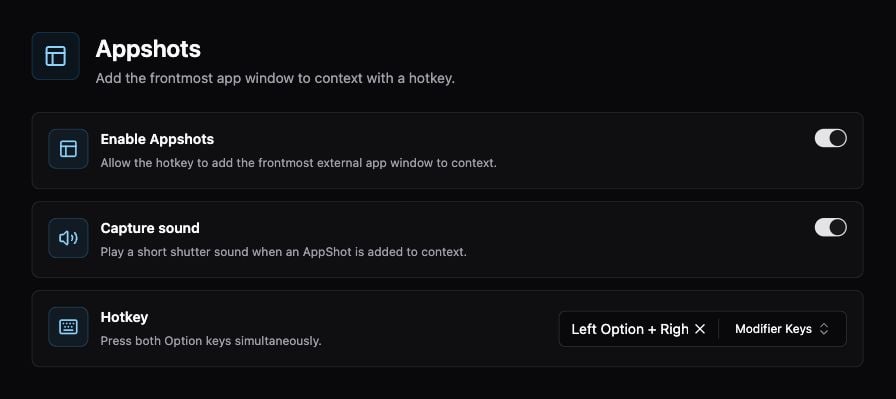
目前 App 中的 Appshots 設定。
設定
開啟設定 → Appshots。選擇合適的擷取工具
擷取的內容可能會傳送給你用於該請求的模型。其他加入上下文的方式,請參閱上下文感知。
疑難排解
相關內容
上下文感知
選擇 SmartBar 擷取什麼,並用 # 加入更多。
螢幕塗鴉
在提問之前先標記一個區域。
快速擷取
將最前面的 App 儲存到知識庫。
動態島
沒有開啟任何對話時,Appshot 會送到的地方。