

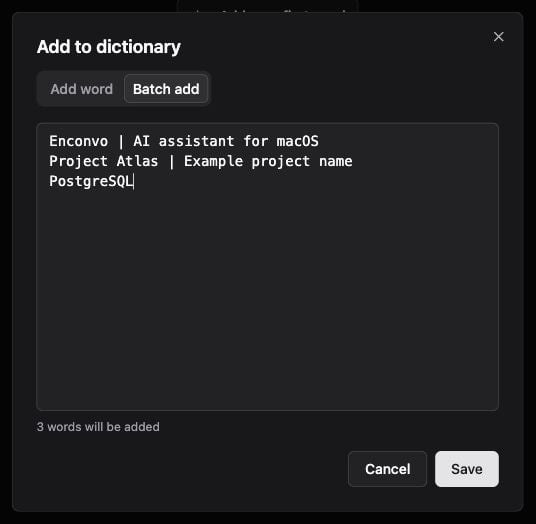
使用每行一個詞彙和選填說明的批次詞典草稿。
新增字詞
- 開啟設定 → 詞典並點選新詞。
- 輸入偏好的拼寫,若有幫助,也可加上簡短說明。
- 在誤辨識為中,可選擇性輸入聽寫會寫成什麼而不是這個字詞,多個之間以逗號分隔。
- 點選儲存,然後試著錄一小段包含該字詞的錄音。
- 檢視轉錄結果。辨識結果仍會受到供應商支援程度和音質影響。
一次新增多個字詞
在加入字典視窗中,切換到批次新增,每行輸入一個詞彙。說明以| 分隔:
採納建議的寫法
詞典會列出建議的寫法:包括你在聽寫後立刻修正的字詞,以及聽寫一再為你的字詞寫成的某種拼寫,它會把這些作為誤辨識為項目提出建議。點選採納,聽寫下次就會照這樣寫,或點選關閉。從你的修改中學習
在設定 → 詞典中開啟從我的修改中學習後,你手動修正的聽寫名稱會加入詞典,供下次使用。動態島會顯示學到了什麼,並附有還原。學會的拼寫會在其字詞下方標示為已學會;在那裡移除後,Enconvo 就不會再學一次。編輯或刪除字詞
使用搜尋和編輯按鈕讓清單保持最新。若要刪除多個字詞,請點選選取、選擇字詞、點選刪除,然後確認。為說話者命名
- 開啟一段有多位說話者的錄音。
- 在逐字稿中點選說話者標籤,並為這個人命名。
- Enconvo 會登錄這個聲音,並在新的錄音中自動辨識。
適用範圍
聽寫、會議錄音、語音轉寫和即時字幕各自使用自己的語音設定。請檢查各供應商的設定中的語言提示、熱詞、說話者分離和其他選項,因為各供應商處理詞彙的方式並不相同。觀看操作步驟
輸入一個詞彙和說明,切換到批次新增,並輸入三行範例。草稿會被捨棄,不會儲存任何詞典項目。這支無聲的示範使用真實的介面擷取畫面,並加入停頓以便閱讀。上方的文字步驟提供相同的說明。相關內容
聽寫
用語音打字,依你的拼寫方式輸入。
會議錄音
錄製會議並標示誰說了話。
語音辨識
為每項功能選擇語音模型。
語音轉寫
轉錄你已有的檔案。