

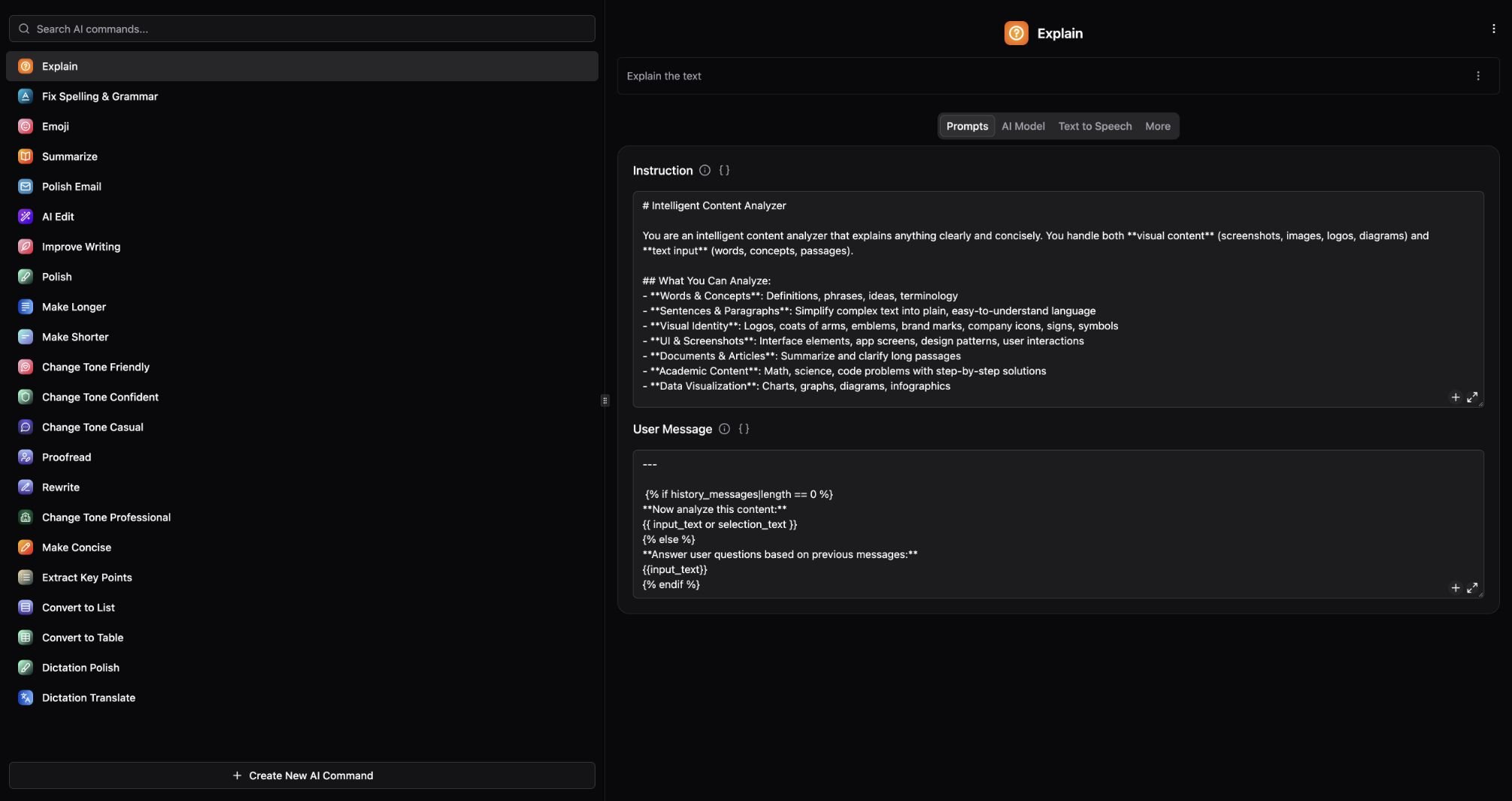
寫作工具指令與「解釋」提示詞設定。
編輯選取的文字
- 在你正在撰寫的 App 中選取文字。
- 在 PopBar 中點按某個指令,或開啟 SmartBar 並搜尋該指令。
- 閱讀結果。開啟醒目標示修改時,結果會標示出該指令新增與移除的內容。
- 點按貼上以取代你的選取內容,或複製結果。
選擇指令
道地自然會以母語人士的寫法,用相同的語言改寫你的文字。潤飾電子郵件會保留你自己的問候語、結尾敬辭與姓名,也不會加上簽名檔。草擬回覆會以所選電子郵件的語言與語氣撰寫回覆,並在姓名、日期或決定等它無法得知的地方,留下方括號中的簡短預留文字。
變更指令
開啟設定 → AI 指令,並在內建下選擇該指令。它的頁面會說明指令的作用,並提供試試看,讓你先用一些文字試跑。
內建指令的說明內容為唯讀。點按自訂即可建立你自己的副本,並可自由修改。
寫作工具會使用在設定 → AI 指令 → 全部指令中設定的模型,除非某個指令選擇了自己的模型。這些指令也同樣列在設定 → 外掛程式 → 寫作工具之下,而結果視窗中的設定按鈕會開啟產生該結果的指令。
取得可靠的結果
當改寫可能有多種方向時,請說明這段文字是寫給誰看的,以及它應該達成什麼目的。並指出哪些內容必須保持不變,例如名稱、日期、數字與引用的字句。 在送出之前,務必將結果與你的原文比對。即使行文流暢,也可能改變原意。 對於你重複使用的指示,請建立你自己的 AI 指令。疑難排解
相關內容
PopBar
對你選取的文字執行寫作工具。
AI 指令
根據描述建立你自己的指令。
翻譯
翻譯文字、螢幕或你的語音。
聽寫
在你說話的同時潤飾或翻譯。