

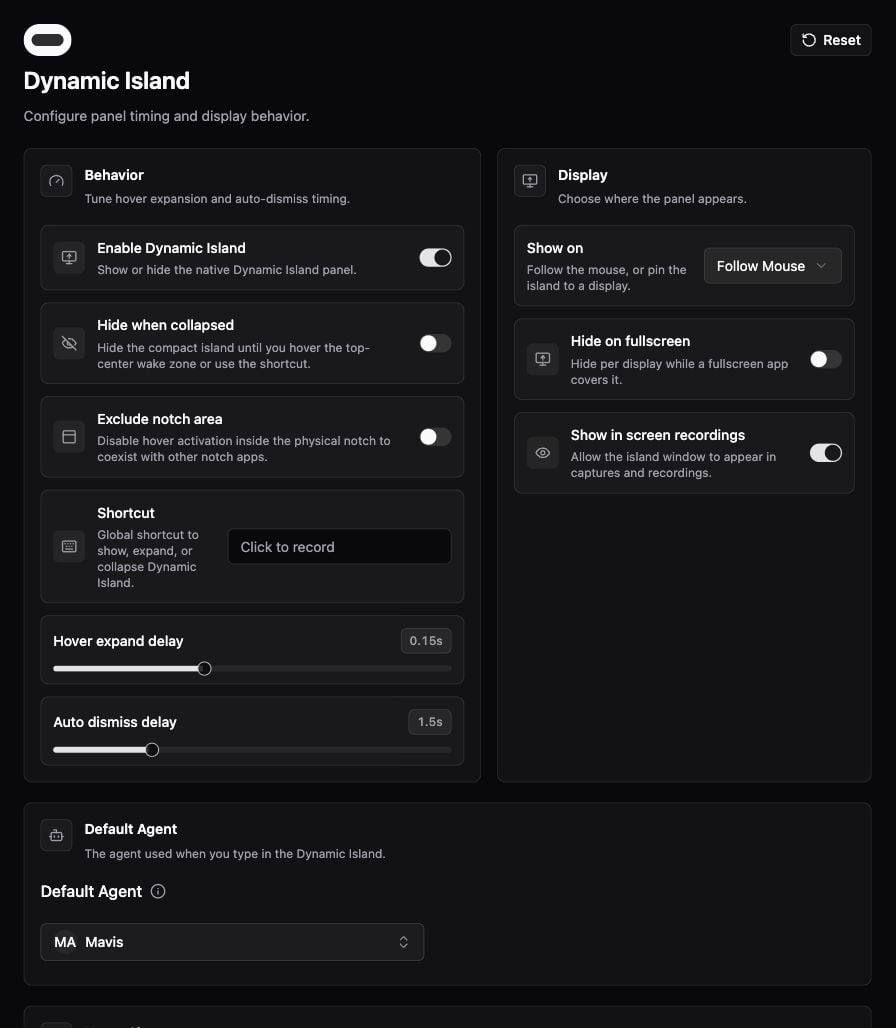
動態島的行為、顯示與預設代理程式設定。
開始提出要求
- 開啟設定 → 動態島,並開啟啟用動態島。
- 將游標指向螢幕頂端中央以開啟首頁。若要用鍵盤開啟,請先在開啟與顯示分頁中設定快捷鍵。
- 輸入要求,或按一下其中一個首頁快捷操作。
- 傳送前,請檢查所有附加的上下文。Appshots 與螢幕塗鴉可協助你詢問有關其他 App 的內容。
- 追蹤進度,並在任務完成時開啟結果。若要停止回覆,請按一下停止或按 Esc。
在首頁計算
在首頁輸入算式、換算或時間,答案會顯示在動態島下方的卡片中。按下 Return 複製答案,或按 ⌘Return 改為詢問你的代理程式。 計算機可處理數學、單位、貨幣、日期與時區。若也要查詢天氣、航班與任何地點的時間,請在設定 → 動態島 → 首頁中開啟天氣和航班。只有地點名稱或航班編號會被傳送,傳送對象為 Open-Meteo、adsbdb 與 adsb.lol。這個開關與 SmartBar 共用。追蹤你的任務
任務清單會顯示正在執行、需要你核准、已失敗,或已有結果的聊天。當有兩個或更多任務執行時,它們會合併成一個任務標籤。- 按一下首頁或瀏海區域中的任務標籤。清單會取代輸入框而開啟。
- 直接在該列中允許或拒絕核准要求。
- 按一下任何其他聊天,即可在它開始時所在的視窗中開啟。
設定
開啟設定 → 動態島。它的設定分成三個分頁。首頁
將首頁恢復預設會還原首頁的預設版面配置。每個分頁都有自己的重設按鈕。
開啟與顯示
角色
語音與完成的任務
語音輸入會將你說的話轉成提示詞。若要進行口語對話,請使用 Live Talk;從 SmartBar 啟動的 Live Talk 通話會移到動態島。 若要讓你在動態島啟動的任務完成時,動態島自動開啟,請在通知中開啟開啟動態島。該設定與 macOS 通知是分開的。疑難排解
相關內容
SmartBar
用快速鍵從任何 App 提出快速問題。
Live Talk
出聲與代理程式對話。
通知
選擇任務完成時要發生什麼事。
桌面寵物
在桌面上顯示代理程式活動的角色。