

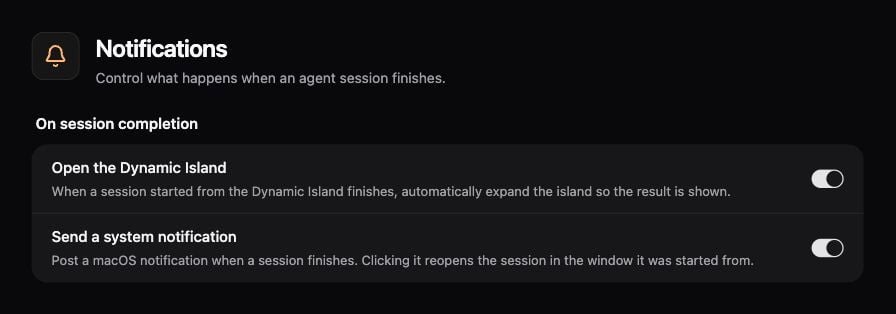
動態島展開與系統通知的代理程式完成設定。
設定完成提醒
- 開啟 設定 → 通知。
- 如果頁面顯示 Enconvo 的通知已關閉,請點按 啟用,或在 系統設定 → 通知 中允許 Enconvo。
- 在 工作階段結束時 下,開啟或關閉各個開關。它們彼此獨立運作。
- 發出一個簡短的代理程式請求,並等待它完成。
即使這些開關已開啟,macOS 的專注模式與通知設定仍可能隱藏橫幅。
安靜時段
安靜時段會暫時保留代理程式的提問、郵件提醒與已完成的任務,直到安靜時間結束,在這台 Mac 與你配對的 iPhone 上皆是如此。等待期間不會替你核准任何事項。- 在 設定 → 通知 中找到 動態。
- 開啟 安靜時段,然後設定 開始時間 與 結束時間。
- 選擇哪些仍然可以通過:
Enconvo 選單列選單中也有 安靜時段,以及用於短暫休息的 暫停動態 1 小時。
郵件提醒預設關閉,直到你在 排程工作 → 重要郵件 中開啟。你先前已開啟或已設定的郵件提醒會繼續運作。它們的 手機 開關會將提醒傳送到已配對的 iPhone 或 Android 手機。
排程結果
系統通知與將排程任務的結果傳送到 Telegram 或其他即時通訊聊天是不同的。結果的傳送方式在排程任務的編輯器中設定。 排程任務在執行時也可以發出它自己的 Mac 通知(執行時通知我)。該通知同樣遵循 傳送系統通知。任務的執行紀錄會顯示每次執行是否成功,以及結果是否已送達。疑難排解
相關內容
動態島
在螢幕頂端開始工作階段並查看結果。
排程工作
稍後執行代理程式並傳送其結果。
iPhone App
聊天完成時在手機上收到通知。
macOS 權限
通知權限與 Enconvo 使用的其他權限。