

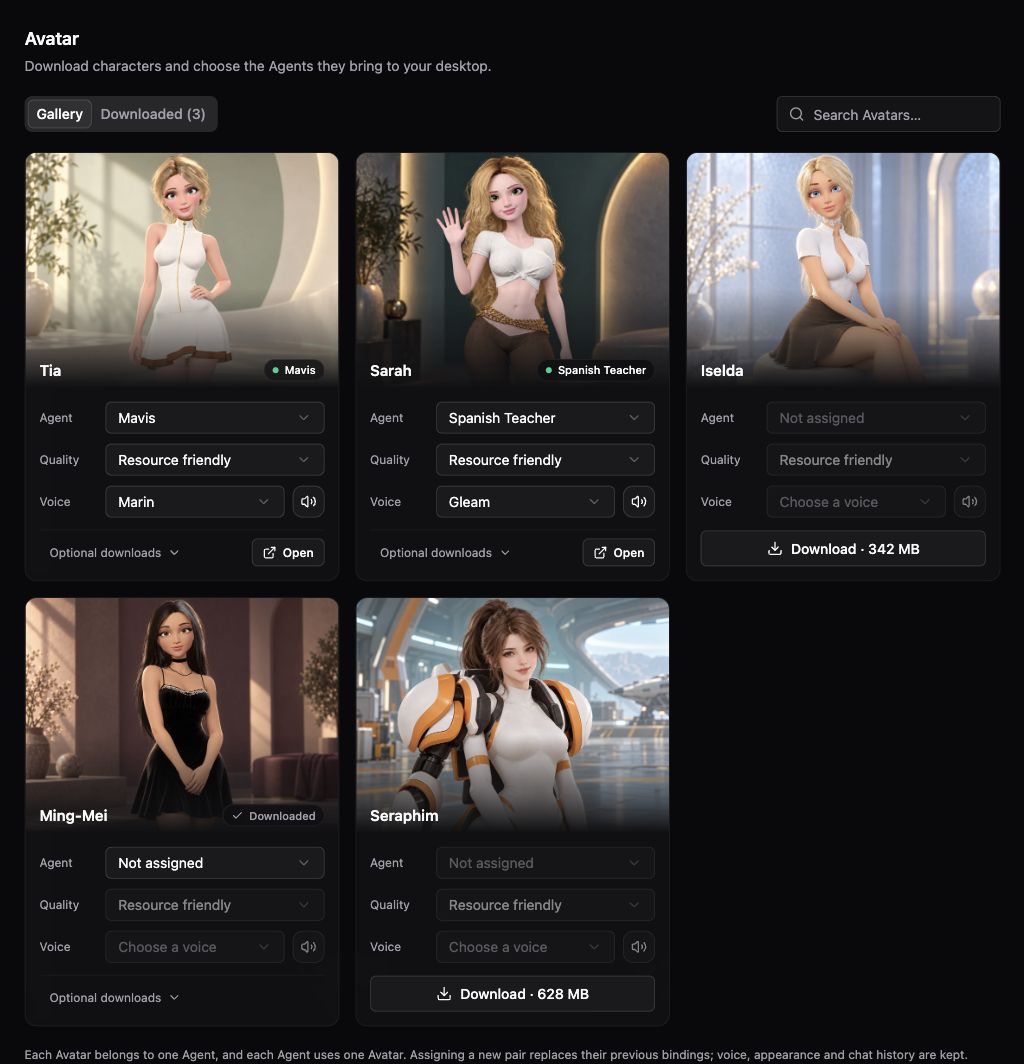
虛擬形象圖庫,顯示 Agent 指派、繪製品質、聲音和選用下載項目。
設定角色
- 開啟設定 → 虛擬形象。
- 在圖庫中找到一個角色,點選下載以取得它的基本套件。
- 下載完成後,選擇它所代表的 Agent,並點選綁定虛擬形象。每位 Agent 只有一個虛擬形象,每個虛擬形象也只屬於一位 Agent。
- 選擇角色的品質。
- 點選開啟,在你的桌面上顯示該 Agent 的虛擬形象。
建立 Live Photo 角色
Live Photo 角色會把一張肖像變成站在你桌面上、會呼吸的虛擬形象,並在通話中以即時影片呈現。- 開啟設定 → 虛擬形象,並開啟 Live Photo 分頁。
- 點選建立 Live Photo。
- 先從照片開始:點選選擇照片…,選取一張你想在通話中看到的臉孔照片,格式為 JPG、PNG 或 WebP,大小上限 10 MB。或選擇描述一下,輸入一個虛構角色的描述;Enconvo 會產生肖像供你挑選。
- 使用調整取景來擺放臉部位置。在背景下,可將照片本身的背景保留在圓角框中,或選擇移除把角色去背。
- 確認這張照片是你本人,或你已取得對方同意使用。
- 在語音步驟中,選擇她的聲音(見下文),然後建立角色。製作需要幾分鐘;期間你可以關閉視窗。
- 將角色綁定到一位 Agent 並點選開啟,與任何虛擬形象相同。
選擇她的聲音
語音步驟提供:- 複製聲音:直接錄下該人的聲音,或點選改為上傳使用他們的音訊或影片。複製服務商可選擇 Enconvo Cloud 上的 ElevenLabs(每月有複製次數上限),或你自己的 ElevenLabs API 金鑰。
- 選擇聲音:選擇一個 ElevenLabs 聲音,或你複製的聲音。
- 跟隨通話聲音:使用設定 → Live Talk → 說話中設定的聲音。
使用你自己的 Atmee 帳戶
預設情況下,Live Photo 角色是在 Enconvo 的 Atmee 帳戶上執行,有每日分鐘數和三個角色的限制。選擇使用你自己的 Atmee 帳戶,並貼上來自 Atmee Studio 的 API 金鑰(API 金鑰)。之後新角色會在你的帳戶中製作,不受這些限制,你也可以匯入已存在於你 Atmee 帳戶中的虛擬形象。金鑰會保存在憑證管理中。與 Live Photo 角色通話
通話中她會以即時影片出現,嘴唇會跟著她的聲音動作。當一分鐘沒有人說話時,她的即時畫面會靜止,直到你再次開口。一分半鐘後她會問「還在嗎?」,再過一分鐘通話就會掛斷,並出現繼續按鈕讓你重新接上。 若要讓她上直播,請參閱直播 Live Photo 角色。交談與互動
先設定 Live Talk,再使用虛擬形象的對話控制項開始交談。在角色上按右鍵,可使用聲音、記錄、設定和角色控制項。對話氣泡會顯示對話文字和語音活動。 你可以移動角色、捲動來旋轉它,並以 Control 加捲動或兩指縮放來放大縮小。點選透明邊緣的操作會穿透到桌面。切換角色
桌面上的角色選單不會重新指派 Agent。選取已指派給另一位 Agent 的角色,會開啟該 Agent 的虛擬形象。未指派的角色則透過主要 Agent 顯示。若要更改角色屬於哪位 Agent,請使用設定 → 虛擬形象。 選單列或動態島上的虛擬形象切換,會開啟主要 Agent 及其已指派的角色。設定
設定 → 虛擬形象中,每個已下載角色的卡片都有這些控制項:
圖庫上方的自然對嘴同步會下載一個裝置端模型,依每個虛擬形象所使用的聲音來塑造它的嘴唇動作。需要搭載 Apple 晶片的 Mac。
其下的動態桌面會在你的視窗後方放置一塊看板,顯示你的 Agent、程式設計工作階段和自動化正在做什麼,並有一個角色會在有事需要你或出問題時做出反應。
疑難排解
觀看操作步驟
切換到已下載、搜尋 Tia、查看選用下載項目,然後回到圖庫。不會下載任何套件,也不會更改任何指派。這支無聲的示範使用真實的介面擷取畫面,並加入停頓以便閱讀。上方的文字步驟提供相同的說明。相關內容
Live Talk
與 Agent 開始語音通話。
代理程式
設定虛擬形象所代表的 Agent。
寵物
另一個擁有獨立控制項的桌面夥伴。
直播 Live Photo 角色
讓她上 OBS,並回答你的直播聊天室。