

它的运行记录会以条形展示在下方,让你一眼看出哪些已运行、哪些失败了。
下面的视频先介绍自动化,然后讲解工作流、变量,以及如何通过通知和安静时段接收结果。
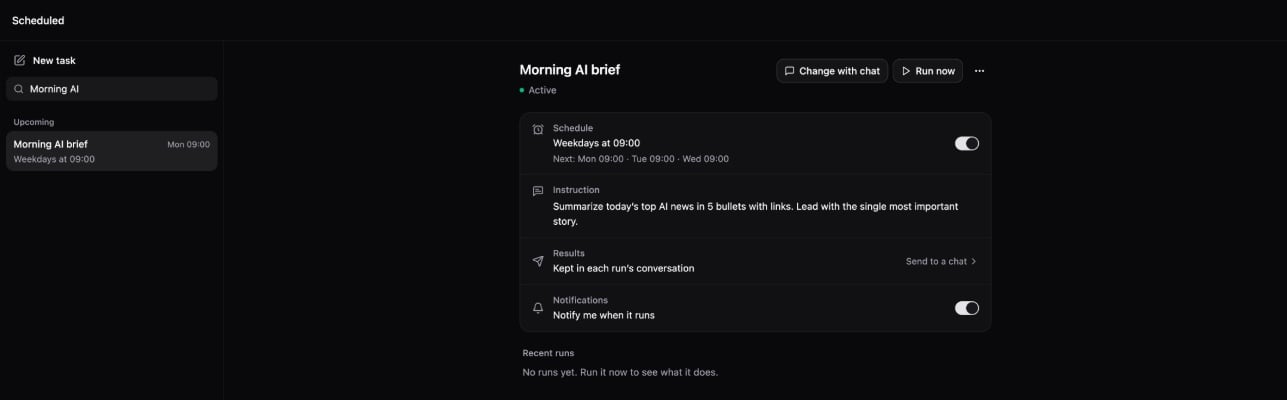
定时任务视图:左侧是任务列表,右侧是任务详情。
通过聊天设置自动化
1
打开自动化
在 聊天窗口 的侧边栏中选择 自动化,然后选择 新建定时任务。
2
说明要做什么、何时做
在输入框中描述任务及其时间,例如“每个工作日 8:00,用五条要点为我简报最重要的 AI 新闻,并附上链接。”也可以选择一个起始模板,它会填入输入框,供你在发送前调整。如果你保存过工作流,其中几个会出现在 按计划运行工作流 下。选择一个,即可填入每天 9:00 运行该工作流的请求,然后在发送前修改时间或添加输入值。
3
检查草稿
Enconvo 会设置好任务,在聊天中以卡片形式显示,并用通俗的语言和你的本地时间告诉你它将何时运行。如果你没有说明时间,它会选择一个合理的时间并告诉你。只有当缺少答案任务就无法运行时(例如要监控哪个产品),它才会提问。
4
开启任务
新建的自动化默认处于关闭状态,在聊天旁边显示为 草稿(尚未开启)。检查无误后选择 开启;在此之前不会运行任何内容。任务会出现在对话上方的 在此聊天中设置 下以及任务列表中。继续聊天即可修改、暂停或恢复它。
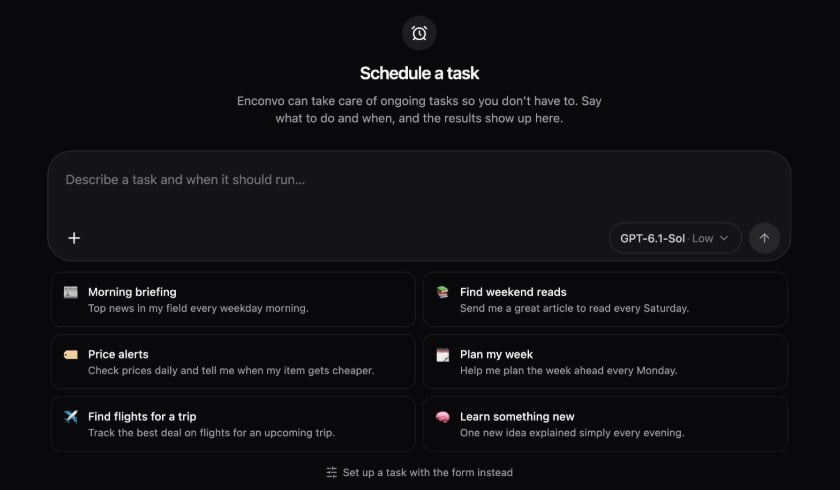
新任务可以从一句话或一个起始模板开始。
查看即将运行与已运行的任务
自动化顶部的 今天 会显示接下来要运行的任务,以及已经运行的全部任务和每次运行的结果。选择一次运行即可阅读其结果,或让失败的运行重试一次。 每个自动化最近的一次运行也会在开始时立即显示在侧边栏的 聊天 下,并带有时钟标记。点开该次运行的聊天即可一键查看它更早的运行记录。返回定时任务聊天
定时任务聊天会被保留,但不会出现在侧边栏的 聊天 下。要返回其中一个(例如 Enconvo 正在等你回答的聊天),请选择对话上方的聊天名称,然后在 定时任务聊天 下选择它。你也可以在那里删除聊天;在其中设置的任务会继续运行。在任意聊天中提出
你也可以在任意聊天中提出,例如“明天 9 点提醒我发送发票”或“每周一早上列出我这周的截止日期”。智能体会设置同样的任务,显示其卡片,并确认它将何时运行。选择卡片上的 打开,即可在 自动化 中查看它。旧聊天中的卡片会显示任务此后是否已暂停、已完成或已删除。由事件触发或手动启动
除了指定时间,自动化也可以在某件事发生时启动。在自动化聊天中描述由什么启动它,Enconvo 会设置好触发器。
Enconvo 运行期间会监测 Mac 上的事件。Enconvo 关闭期间发生的事件如何处理,请查看任务中该触发器所在行的说明。
GitHub 触发器
1
连接 GitHub
在 触发条件(When) 下选择 GitHub,然后选择 连接 GitHub。你需要先登录自己的 Enconvo 账户。
2
选择仓库和事件
选择一个 仓库(或选择 其他仓库… 手动输入)以及一个 事件。如果是 Issue 被贴上标签的事件,请选择具体的 标签 或 任意标签。监听仓库需要拥有该仓库的管理员权限。
3
选择谁可以触发
选择 仅我、任何人,或添加其事件可以触发该自动化的 GitHub 用户名。
管理自动化
在列表中选择一个自动化即可查看它处于活动、已暂停还是需要处理的状态,接着是它的 触发条件(When)、步骤(Steps) 和 后续操作(Then) 部分以及运行记录。 如果上次运行失败或结果未能发送,名称下方会有一条说明原因的提示,并提供修复方法:- 通过聊天修复(适用于智能体或工作流任务)会打开该任务的聊天,并附上一条写明错误的修复请求;再次运行 会再运行一次。
- 重新发送 会重试发送结果,更改结果保存位置 会打开结果选择器。在那里选择 仅 Enconvo 也会清除结果未发送的提示。
- 自行启动的任务连续 5 次运行失败后会暂停。修复后选择 开启。
选择一条运行记录条,即可阅读该次运行的结果或错误、在其对话中继续追问、复制内容,或在结果未发送时重新发送。
高级设置
在自动化上打开 高级设置,可设置它最多能运行多少次、运行多久:查找自动化
按名称、指令、命令或工作流搜索列表。列表将自动化分为 需要处理(上次运行失败或结果未发送)、即将运行、已暂停 和 已完成(已经运行过的一次性自动化)。当你的自动化有多种启动方式时,列表上方的按钮可按启动方式筛选,选择 全部 可重新显示全部项目。 要在不打开任务的情况下操作它,请在列表中将指针移到任务上并选择 …,或按住 Control 点按它,然后选择 立即运行、暂停 或 继续运行、编辑详情 或 删除。在 搜索任务 中按 ↓ 可跳到第一个任务,然后用 ↑ 和 ↓ 在任务之间移动。使用表单编辑器
在新建任务界面选择 改用表单设置任务,或在任务上选择 编辑详情,即可自己填写每个字段。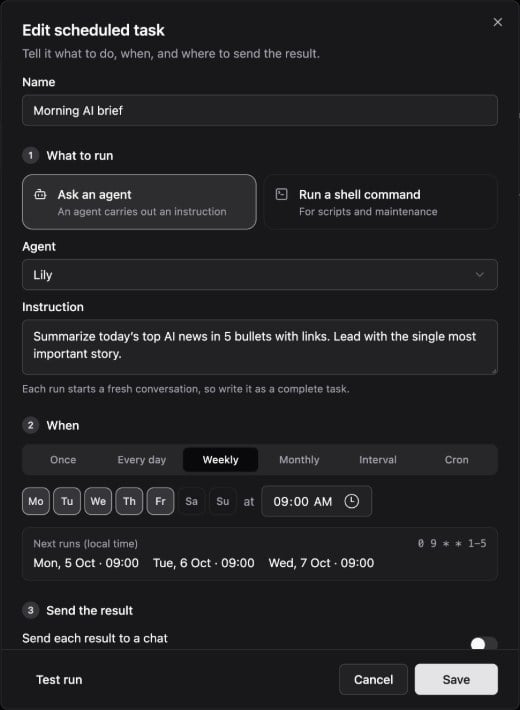
任务编辑器,包含一条智能体指令和一个工作日计划。
- 为任务命名并选择它要做什么:询问智能体(选择智能体并填写指令)、运行工作流(运行你保存的某个工作流),或 运行 Shell 命令(在 Mac 上运行脚本)。对于工作流,请填写需要传给它的输入;留空的输入会使用工作流的默认值。
- 在 时间 下选择 一次、每天、每周、每月、间隔 或 Cron,并查看 下次运行时间(本地时间) 预览。在 Cron 中,表达式下方的一行会随着你的输入说明其含义,例如
0 9-17 * * 1-5显示为 工作日 09:00 至 17:00 每小时一次。 - 在 发送结果 下开启 将每个结果发送到聊天,即可将结果发送到即时通讯聊天。你可能需要先在该聊天中与智能体对话,它才会出现在选择器中。
- 更多选项 可添加描述和最大运行次数。
- 选择 保存(或 创建任务)。测试运行 会保存任务并立即运行。
定时运行工作流
工作流任务会在你选择的时间运行一个已保存的工作流,效果与在工作流编辑器中选择 运行 相同。在编辑器中选择 运行工作流,或询问定时任务聊天,例如“每个工作日 9 点运行我的 Content Pipeline,主题为 AI 新闻”。它会按名称找到工作流,填入你提到的输入,其余保留默认值。 每次运行的结果是工作流最后一个步骤的输出,因此可以像其他结果一样发送到聊天或显示在通知中。如果某个步骤失败,该次运行会被标记为失败,并显示该步骤的错误。- 任务详情会显示工作流及其输入。选择 打开 可查看工作流,选择 更改 可换一个工作流或修改输入。
- 在展开的运行下,选择 打开运行,即可在 工作流 中查看该次运行的每个步骤。上次运行失败时,任务名称下方的提示会提供 打开失败的运行。
- 运行会在达到该自动化的 时间上限(参见高级设置)时停止。等待你回答审批步骤的时间不计入其中。
- 如果工作流被删除,任务会暂停并给出提示。选择 选择工作流 可为它指定另一个工作流,选择 删除 可移除该任务。
在设置中管理大量任务
设置 → 自动化 会以表格列出所有任务,包括 Shell 命令任务。你可以按 已激活、已暂停 或 需要处理 筛选、搜索,或选择多个任务一起暂停、恢复或删除。任务的历史记录会显示每次运行的状态:
在历史记录中,打开对话 可打开智能体的那次运行,复制结果 可复制其输出,重新发送 会把结果作为一条真实消息再次发送到配置的聊天。
运行之后
除了将结果发送到聊天和通知你之外,后续操作(Then) 还有两个选项:- 在 GitHub 上回复:对于由 GitHub 事件触发的自动化,Enconvo 会在将回复作为评论发布到触发该次运行的 Issue 或 Pull Request 之前询问你。一天内无人批准的回复不会发布。
- 加入 Ideas:自动化收到的每条 GitHub Issue、Discord 或 Telegram 消息、邮件或 Webhook 请求,都会成为项目 Ideas 看板上的一条想法。项目的负责人可以复现问题并规划修复方案,或调研需求后附上原因将其关闭或制定方案,并在做出任何改动前询问你。参见项目与看板。
获取结果通知
- 工作流将多个步骤和智能体串联成可重复运行的任务。你可以在定时运行工作流中选择一个,或在工作流中自行构建。
- 变量可以将每次都会变化的值(例如今天的日期或你选中的文本)放进提示词和指令中。
- 设置 → 通知 用于选择运行完成后如何通知你。开启 安静时段 可将智能体的提问和已完成的任务暂缓到早上再通知,如果希望审批请求仍能照常送达,请开启 批准请求照常提醒。参见通知。
须知
- 自动化在你的 Mac 上运行,因此 Enconvo 必须保持运行,Mac 也必须处于唤醒状态。休眠或离线的 Mac 不会运行它们;不要把它当作全天候运行的定时器。
- 时间采用 Mac 的本地时区。旅行或更改时区后,请检查下次运行时间。
- 一次性任务需要设定一个未来的时间,运行后会移到 已完成。
- 当你让智能体稍后发送一条 Apple 信息时,它会创建一个一次性自动化,因此你可以在“自动化”中看到这条定时消息,或在那里取消它。
- 设在每月 29 日至 31 日的每月任务,会跳过没有该日期的月份。
- Mac 通知还受通知中的 发送系统通知 以及 macOS 专注模式影响。如果你正在查看该次运行,则不会发送通知。
- 运行历史会为每个任务保留最近 100 次运行;更早的运行及其对话会被删除。删除任务前,请复制重要内容。
观看操作步骤
打开定时任务(现在称为自动化),选择“晨间简报”起始模板,打开某个任务的详情,再打开“编辑详情”。起始草稿没有发送,也没有运行任何内容,示例任务在录制后已删除。这段无声演示使用真实的界面录屏,并加入了停顿以便阅读。上面的文字步骤提供了相同的说明。相关内容
工作流
构建自动化可以运行的步骤。
智能体
选择并设置执行工作的智能体。
即时通讯渠道
将每个结果发送到 Telegram、Discord 或其他聊天。
通知
控制运行结束时的 Mac 通知。