

核心概念
- 工作流先声明它的 输入,然后是一个或多个任务,每个任务包含一个有序的步骤列表。概览见工作流。
- 同一任务中的步骤从上到下运行。任务之间并行运行,除非某个任务要等待另一个。
- 步骤用
{{ }}模板读取运行输入和之前的结果,例如{{ inputs.topic }}或{{ steps.fetch.output }}。 - 编辑工作流和运行工作流是两个独立的操作。保存只会写入文件;运行则会调用真实的模型和工具。
管理工作流
在工作流列表中可以打开、运行、排序、查找和删除工作流。工作流列表
每一行显示工作流的步骤数、上次编辑时间,以及上次运行的情况。- 选择上次运行,即可打开工作流并在画布上显示那次运行的结果。
- 选择播放按钮可打开工作流并立即运行。如果它需要你尚未填写的输入,会先打开 输入 面板。工作流运行时,播放按钮会变成停止按钮;选择它即可在不打开工作流的情况下停止运行。
- 按计划运行的工作流会显示下次运行时间;如果它的自动化全部关闭,则显示 定时已暂停。选择它可打开工作流,并在运行记录面板中显示其定时设置。
- 选择复制按钮可以新标题复制一个工作流,这样修改副本时不会动到原版。列表会滚动到副本并将其高亮。
- 用列表上方的排序菜单,按 最近编辑、最近运行 或 名称 排列工作流。你的选择会被记住。
查找工作流
在 搜索工作流 中输入内容,列表会随输入实时更新。点击清除按钮或按 Esc 会重新显示所有工作流。 选择某一行上的标签,可只显示带有该标签的工作流;它可以与 搜索工作流 同时使用。每行最多显示四个标签;选择 +N 查看其余标签。要重新显示所有工作流,可以再次选择该标签、选择列表上方标签旁的 ×,或在 搜索工作流 中按 Esc。重命名或删除工作流
要重命名工作流,选择编辑器顶部的名称,输入新名称后按 Return。按 Esc 则保留原名称。 如果工作流正在运行,删除时会先停止运行。运行它的自动化会被暂停并保留,你可以给它们换一个工作流,或将它们删除。删除前,确认提示会告诉你有多少个。新建工作流
选择 新建工作流 会打开一个对话框,提供以下几种开始方式。先选择工作流的类型:- 任务工作流:完成某一类任务的流程。
- 团队工作流:由多个成员协作,让一个目标从规划到完成的流程。其模板包括 规划、实现、评审 和 一个成员。
内置工作流
Enconvo 自带的工作流以只读方式打开。如需修改,请选择 创建副本,再编辑副本。分享工作流
要分享工作流或保留副本,在工作流列表中该行上、或在编辑器工具栏中选择分享按钮(下载图标):- 导出为 YAML 文件… 会把
.yaml文件保存到你选择的位置。在任何一台 Mac 上用 新建工作流 > 选择文件… 即可导入。 - 复制 YAML 会复制工作流,可直接粘贴到聊天中,或粘贴到 新建工作流 的描述框中导入。
用可视化编辑器搭建
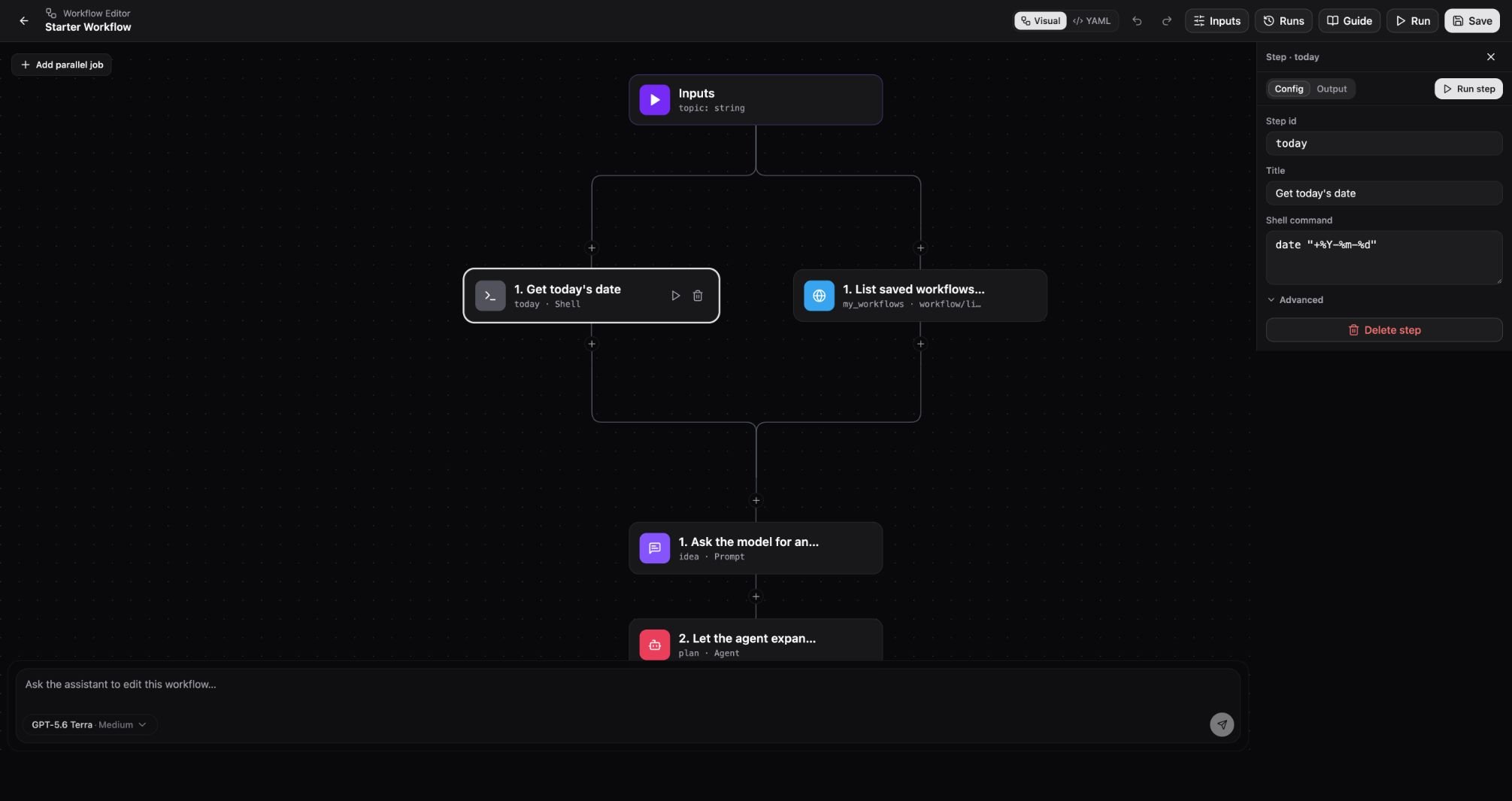
可视化编辑器显示并行的任务、顺序执行的步骤,以及选中步骤的配置。
- 可视化:将步骤作为卡片呈现在画布上,并行任务并排显示。
- 步骤:从上到下列出各个步骤及其条件、重复和并行步骤。使用两个步骤之间的 添加 菜单可在该位置插入步骤。
- 在编辑器工具栏中选择 可视化。
- 用节点之间的 在此处添加步骤 插入步骤,或用 添加并行任务 新建一个独立分支。步骤列表打开时会先显示 最近使用,即你最近选过的几个步骤和工具,常用的点一下就能添加。工具很多的插件只列出前八个;选择 再显示 N 个 查看其余工具,或输入关键词搜索。
- 选中一个步骤即可打开它的检查器。编辑它的 ID、标题和执行器设置,并打开 行为 修改它的运行方式。
- 选中 输入 节点来配置工作流声明的输入:名称、类型(文本、数字、是/否、列表或对象)、描述、默认值,以及运行时是否必须提供值。在每个名称下方,面板会显示步骤如何读取该输入(例如
{{ inputs.topic }}),以及有多少个步骤在读取它。重命名输入时,这些步骤会同步更新为新名称。名称可以使用字母、数字和下划线,不能以数字开头,也不能与其他输入重名。 - 检查流程图,编辑时可用 撤销 或 重做。
- 检查好修改后,选择 保存。
看懂步骤卡片
每张步骤卡片显示步骤的名称,下方是它做什么:先是工具或步骤类型,然后是其主要设置的开头,例如 Web Search · ‹topic› news 或提示词的前几个词。从输入和之前步骤读取的值会以名称显示在 ‹ › 中。没有名称的步骤会以文字形式显示它的 ID;把鼠标悬停在卡片上可以看到 ID。 工具步骤的卡片显示其插件的图标。卡片上的小标记表示该步骤的运行方式:仅在条件成立时运行、对列表中的每一项运行一次、重复运行、失败时重试、即使前面步骤失败也运行,或失败时让工作流继续。把鼠标悬停在标记上可以查看其含义;在步骤的 行为 部分修改。选择步骤
步骤选择器会搜索内置步骤、已安装的工具和 MCP 工具。它不包含只会打开 Enconvo 窗口、或只列出服务提供商的模型和声音的工具;不过工作流仍可在 YAML 中按名称调用它们。 如果不确定该用哪个,就输入这个步骤要做什么,例如“用三个要点总结这篇文章”,然后选择选择器底部的 让助手添加(⌘↩)。没有匹配项时,按 Return 也是一样。助手会把步骤添加到你打开选择器的位置,即相邻步骤之前或之后,或作为一个新的并行任务;你可以像对待助手的其他回复一样还原它。编辑步骤
检查器有 配置 和 输出 两个标签页。运行步骤 会执行选中的步骤;它可能会真的调用工具或执行 shell 命令。单独运行某个步骤前,先确认它所需的上游值已经存在。 配置 标签页开头是步骤的 名称(显示在步骤卡片上)和 步骤 id(其他步骤用它来读取该步骤的结果)。它的作用 显示该步骤的工具或类型。 要让步骤改做别的事,选择 更改 并挑选另一个工具或步骤类型,或者描述它应该做什么并选择 让助手将其改为:- 步骤保留原有 ID,所以读取其结果的步骤仍然有效。
- 它保留何时以及如何运行:条件、重复、重试以及等待的对象。
- 新工具的设置从空白开始。提示词改成智能体、或智能体改成提示词时,会保留其文本、模型和输出结构。
- 编辑器自动取的名称会随新工具变化;你自己写的名称则保持不变。
复制、排序或关闭步骤
要复用一个步骤,在检查器中选择 复制,或在鼠标悬停时从步骤卡片上选择。副本保留该步骤的所有设置,紧跟在原步骤之后,并获得下一个可用的 ID,例如fetch_2。
同一任务中的步骤从上到下运行。要调整顺序,在任务内上下拖动步骤卡片;其他卡片会让开,显示它将落在哪里。你也可以选中步骤,在检查器中选择 上移 或 下移,或按 ⌥↑ 或 ⌥↓。按 ⌘Z 撤销移动。如果某个步骤被移到了它所读取结果的步骤上方,它的卡片会显示警告,直到你把它移回下方。
要暂时跳过某个步骤而不删除它,选中它并选择 关闭步骤。它的卡片会变淡并显示 关闭,运行时会跳过它,而它之后的步骤照常运行。选择 开启步骤 可以恢复。
同时处理多个步骤
要一次修改多个步骤,按住 ⌘ 或 Shift 点击它们的卡片。画布顶部会出现一个栏,显示选中了多少个步骤,并提供对它们全部生效的 关闭(或 开启)和 删除。按 Esc 或点击画布空白处可取消选择,按 ⌘Z 撤销。 如果删除会导致其他步骤出错、或使某个任务变空,Enconvo 会先询问你。确认提示会列出依赖于待删除步骤的每个步骤及原因,例如 使用它的输出 或 等待它完成。选择其中一个会取消删除并打开该步骤,让你先修复它。删除单个步骤时也是如此。 要复制步骤,选中一个(或多选几个)后按 ⌘C,或在栏中选择 复制;⌘X 则为剪切。然后选中它们应该跟在其后的步骤,按 ⌘V:- 副本会放在该步骤之后;如果选中的是任务,则放在任务末尾。副本会保留各自的设置。
- ID 已被占用的副本会获得新 ID,例如
fetch_2;相互读取的已粘贴步骤会自动使用新名称。 - 步骤也可以用同样方式粘贴到另一个工作流,⌘V 也接受从工作流文件中复制的 YAML 或 JSON 步骤列表。
查找、缩放、保存和运行
- 要在大型工作流中跳到某个步骤,按 ⌘F 或选择画布上的搜索按钮,输入步骤名称、ID、工具或文本的一部分,然后选择它。该步骤会被选中并滚动到视野中。
- 使用画布右下角的缩放控件。选择缩放比例可恢复到 100%。
- 选择 查找步骤,或在画布上按 ⌘F,然后输入步骤名称的一部分,即可选中该步骤并将其滚动到视野中。此功能在只读的内置工作流中也同样适用。
- 在编辑器的任何位置按 ⌘S 即可保存,无论是在可视化还是 YAML 模式,即使正在步骤设置中输入。
- 按 ⌘↩ 运行工作流;如果有修改,会先保存。在 YAML 编辑器、助手和其他多行字段中,请改为选择 运行。
- 运行进行中时,运行 会变成 停止。选择它后,会显示 正在停止…,直到运行完全停止。
未保存的修改
工作流有未保存的修改时,编辑器标题栏会显示 未保存。选择它可查看自上次保存以来新增和删除的 YAML 行,选择 放弃修改 可回到已保存的版本;在可视化编辑器中,按 ⌘Z 可以把修改找回来。如果你带着未保存的修改返回工作流列表,可以选择 保存并离开、放弃 或 继续编辑。 编辑时,未保存的修改也会保存在本机上。如果窗口在保存前关闭或重新加载,重新打开工作流时顶部会出现一个栏,提供 恢复(把修改作为一个可撤销的步骤放回去)或 放弃。只有在已保存的工作流之后没有变化时,才会提供恢复。在工作流列表中,这样的工作流会显示 未保存的修改 标签,删除它也会丢弃这些修改。画布快捷键
你也可以用 添加并行任务 旁的键盘按钮查看所有画布快捷键。
步骤行为
检查器中的 行为 部分可以在不编辑 YAML 的情况下设置步骤的运行方式。它的标题会列出你改过的设置,例如 仅当… · 重试 2 次,或显示 默认。
输出结构 接受一个可选的 JSON Schema,用于生成结构化结果。重新选择默认值会从 YAML 中移除该设置。高级工作流详细介绍了每项设置。
使用编辑助手
在编辑器工具栏中选择 助手,即可在画布旁打开助手面板,然后描述你想要什么,例如:“添加一个提示词步骤,总结上一步的结果。”对于一个新的空工作流,你也可以直接描述整个流程,例如“每天早上抓取 Hacker News 热门文章并总结”。按 Return 发送,按 ⇧↩ 换行,并在输入框下方选择模型。 助手工作时,面板会显示它正在做什么,比如读取工作流、检查某个工具的参数或进行编辑,画布也会随之更新。在回复完成之前,画布为只读;选择 停止 可提前结束。在它工作时继续发送
你不必等一条回复结束后再提新要求。助手工作时按 Return,你的消息会在输入框上方排队等待。排队的消息会在每条回复结束后按顺序逐条发送。- 拖动排队中的消息可调整顺序,用它的 ⋯ 菜单编辑,或选择垃圾桶图标将其移除。
- 如果你选择了 停止 或某条回复失败,队列会被标记为 已暂存,不会再自动发送。准备好后,在排队的消息上选择 发送。
- 当某条消息等不了时,比如要纠正助手正在做的事,按 ⌘↩ 而不是 Return,或在排队的消息上选择 立即发送。当前回复会停止、保留已经做出的编辑并被标记为 已中断,你的消息会立即发送。队列中其余的消息不会被暂存,而是在之后按顺序发送。
查看它改了什么
每条修改了工作流的回复末尾都有一张卡片,列出它添加、修改或删除的步骤。回复完成后,它添加的步骤在画布上会标为 已添加,修改的步骤标为 已编辑,方便你看出该检查哪些。这些标记会一直保留,直到你保存、撤销或还原该回复。- 在卡片上选择一个步骤,即可在画布上选中它并滚动到视野中。助手在回复中提到的步骤 ID(例如
summarize)也可以这样点击。 - 在回复卡片上选择 运行,试试助手最新的修改。它的运行方式与工具栏中的 运行 相同,需要输入时会先询问。
- 在最新的卡片上选择 还原,可把工作流恢复到该回复之前的样子。撤销(⌘Z)也能一步撤回整条回复。
让它关注某个步骤或结果
- 要询问某个步骤,在画布上选中它,然后在其检查器中选择 询问助手。该步骤会附加到你的下一条消息中,所以“让它更可靠”指的就是这个步骤。
- 运行中某个步骤失败时,在运行摘要或该步骤的 输出 标签页中选择 使用助手修复。你的消息会带上该步骤及其错误,无需自己复制错误信息。
- 要询问某个步骤结果中的一部分,在其 输出 标签页中选中文本,然后选择选区下方的 询问助手。这段文本会以引用形式出现在消息框上方,并随你的下一条消息发送,你可以问它是什么意思,或者该如何修改产生它的步骤。
聊天和常驻指令
在面板顶部选择 新建聊天 可以重新开始;之前的聊天仍保留在列表中。选择面板顶部的聊天名称,可以切换回同一工作流的早前聊天,或删除某个聊天。已保存的工作流会在当前浏览器中保留最近十个聊天。 要设置助手始终遵循的默认规则,在面板顶部选择 设置(滑块图标),在 指令 下写好,例如“把文件保存到 ~/Downloads。”、“提示词步骤使用 anthropic/claude-haiku-4-5。”或“用中文回复。”按 ⌘↩ 或选择 保存。这些指令适用于助手搭建或编辑的每个工作流,设置图标上的圆点表示它们已启用。要停止使用,清空输入框并保存。运行与检查
- 选择 输入,填写本次运行的值。
- 验证定义,并检查其中的命令或工具调用。
- 选择 运行,在流程图中观察步骤状态。
- 选择某个步骤的 输出 标签页查看其结果或错误。运行结束后,每张步骤卡片还会在原来显示描述的位置显示该步骤返回内容的第一行,或其失败原因;选择这一行可打开该步骤的 输出 标签页。在 输出 标签页中选择 复制,可复制该步骤的结果(没有返回内容时则复制其错误),比如粘贴到聊天或文档中。
- 打开 运行记录 查看之前的运行。
- 对定义满意后保存工作流。
运行输入
工具栏中的 输入 会打开一个表单,工作流声明的每个输入对应一个字段,并显示其类型、描述和默认值:- 字段留空则使用默认值。列表和对象使用 JSON,例如
["a", "b"]。 - 标为 必填 且没有默认值的输入必须填写。如果它为空,或某个值的类型不对,运行 会在保存或运行任何内容之前停下,并指出需要修正的字段。
- 在字段中按 ⌘↩ 即可运行。
- 表单会预填该工作流上次在 Enconvo 中运行时使用的值。选择 清除 可一次清空所有字段,让下次运行重新使用默认值。重命名输入时,你为它输入的值会保留。
- 当画布上显示的是 最近运行 中的某次过往运行时,选择 使用那次运行的值 可用当时的输入填写表单,然后原样重新运行,或修改后再运行。
- 空字段会以灰色显示其默认值。如果不想重新输入一个很长的默认值,可以选择字段旁的 编辑默认值 把默认值填入字段再修改。
- 在可视化编辑器中,选择 编辑输入内容 可修改工作流需要的输入。如果还有步骤在读取你要移除的输入,Enconvo 会列出这些步骤并在移除前询问你。选择 以 JSON 格式编辑 可以把输入写成一个 JSON 对象,包括工作流未声明的键。使用表单 可切换回来。
运行结束时
运行结束时,画布底部会出现一份摘要:- 如果有步骤失败,摘要会指出是哪个步骤,并显示其错误中说明问题的那一行,例如
command not found: datex,而不只是一个退出码。选择 显示错误 可打开该步骤的 输出 标签页,并在画布上将该步骤滚动到视野中。 - 选择 使用助手修复,把失败的步骤及其错误交给助手。它会先在回复中说明原因,再修复该步骤。如果原因在工作流之外,比如缺少 API 密钥、网络错误或文件不存在,它会告诉你需要改什么,而不是去编辑工作流。失败步骤的 输出 标签页中也有同样的 使用助手修复 按钮。
- 选择 继续运行 可续跑失败或已停止的运行。已完成的步骤保留其结果;失败的步骤及其后的所有步骤会重新运行。如果你在运行之后编辑过某个步骤,该步骤及其后的步骤也会重新运行。如果你修改了运行输入,整个工作流会从头运行。在你开始另一次运行之前,工具栏中 运行 旁也会显示 继续运行。
- 运行顺利完成后,选择 显示输出 可查看最后一个步骤的结果。除非有需要你处理的事项,摘要会在几秒后淡出;选择 × 可提前关闭。
最近运行
最近运行 以最新的在前,列出该工作流之前的运行。每一行显示:- 运行是成功、失败还是仍在进行;
- 开始时间和耗时;
- 是由定时任务(定时任务)还是聊天(来自聊天)启动的;
- 运行时使用的输入(悬停可查看全部),以及失败时的错误。
按计划运行
运行记录面板顶部的 日程安排 列出运行此工作流的自动化,以及各自的下次运行时间和使用的输入。- 如果某个自动化上次运行失败,把鼠标悬停在 上次运行失败 上可查看原因,或选择它在画布上打开那次运行,看看是哪个步骤失败。
- 用开关开启或关闭自动化,或选择铅笔图标修改它的计划。
- 选择 添加定时 可直接在此处打开表单,该表单已选好此工作流,并已从 运行输入 中填好输入。
- 在某个定时任务上选择 删除 可移除该自动化。
编辑 YAML
保存时会把工作流写入~/.enconvo/workflows/<id>.yaml。选择 YAML 可以源码形式编辑同一个文档。编辑器会在你输入时实时检查:错误会标出所在的行和列,警告会标出无效的字段。有效 或 无效 徽章以及 验证 操作可检查整个文档。任务和步骤 ID 只使用字母、数字和下划线,并以字母或下划线开头。切换回 可视化 后,⌘Z 可以一步撤回你在 YAML 中的编辑。
Ada 运行这个示例。最后一个步骤会生成 Result: Hello, Ada!。
引用之前的结果
读取另一个任务的输出之前,先在任务级别添加
needs。在 输出 中查看工具结果,不要假定每个工具都返回相同的字段。
无需手动输入即可插入值
在可视化编辑器中,你不必手动输入这些表达式。选择 插入值(步骤字段右侧的{x} 按钮,这些字段包括提示词、命令、工具设置或条件),即可列出该步骤能读取的内容:工作流的输入、同一任务中之前步骤的结果、它所等待任务中的步骤,以及重复步骤的当前项或轮次。搜索列表并选择一项;它会插入到光标位置,或替换你选中的文本。
- Shell 步骤以
{{ steps.<id>.stdout | trim }}的形式提供其输出的文本。 - 设置了输出结构或已有过运行的步骤,还会列出其结果字段。
- 条件、停止条件 以及步骤要重复遍历的列表会得到适合该字段的形式,例如在条件中使用不带花括号的
steps.check.output.ok。
步骤类型
下面每个代码片段都是一个步骤条目:把它放在某个任务的steps 列表中。在可视化编辑器中,从步骤选择器中选择相同的步骤类型即可。
Shell
steps.today.output.stdout 读取结果。可选设置包括 cwd、shell、timeoutMs 和 env。命令使用你 Mac 账户的权限;运行前请检查命令。
提示词
智能体
工具
tool 是斜杠形式的 Local API 路由。with 提供参数(params 是它的别名)。可在 设置 → API 中查找可用的路由,或让编辑助手检查已安装的工具。
转换
使用uses: transform 加 value,可以在不调用模型的情况下组合输入或之前的输出。编辑 YAML 中的示例使用了两个转换步骤。
子工作流
使用uses: workflow 加一个已保存的 workflowId,或一个内联的 workflow 文档,来运行可复用的子流程。在可视化编辑器中,按名称选择已保存的工作流,并在表单中填写它需要的输入。未选择工作流的“子工作流”步骤无法通过校验;它会停止运行并提示缺少什么。参见高级工作流。
审批
message,并等待你的答复,最长 24 小时,除非该步骤设置了 timeoutMs。批准后,其后的步骤会运行。拒绝或未答复时,它会像条件为假一样被跳过:其后的步骤被跳过,而它的 else_of 步骤会运行。steps.confirm.output.feedback 保存你拒绝时输入的内容。把它放在发送、发布、删除或付款的步骤之前。拒绝后选择 重试 时,新一次运行会获知你拒绝了什么以及原因。在子工作流内部拒绝审批会停止整个运行,而不仅仅是该子工作流。
判断
input 回答 question,给出 yes 和 probability。当概率达到 threshold(未设置时为 0.5)时,yes 为 true。用 if: "{{ steps.urgent.output.yes }}" 和一个 else_of 步骤根据它分支。
分类
options 中选出一个,并返回其 label、confidence 以及每个选项的 probabilities。options 是至少包含两个标签的列表,或是把每个标签映射到其含义的对象。用 if: "{{ steps.kind.output.label == 'billing' }}" 进行分支。
判断和分类步骤在 Enconvo Cloud 上运行,因此需要你已登录且还有剩余点数。它们不接受 output_schema。
观看演示
在可视化和 YAML 之间切换、查看运行输入,并打开步骤检查器。工作流既不会被修改,也不会被执行。这段无声演示使用真实的界面录屏,并加入了停顿便于阅读。上面的文字步骤提供了相同的说明。相关内容
工作流
任务、步骤,以及工作流如何运行。
构建你的第一个工作流
从模板到完成运行的视频教程。
高级工作流
条件、循环、重试、输出结构和子工作流。
自动化
按计划运行工作流。