

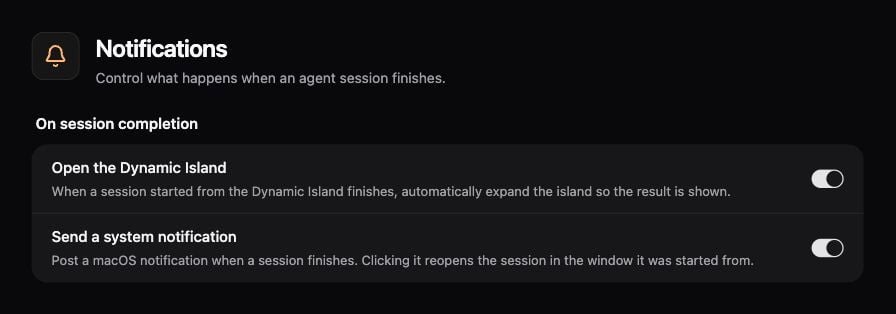
智能体完成时展开灵动岛和发送系统通知的设置。
设置完成提醒
- 打开 设置 → 通知。
- 如果页面显示 Enconvo 的通知已关闭,请点击启用,或在系统设置 → 通知中允许 Enconvo。
- 在会话结束时下,打开或关闭各个开关。它们互不影响。
- 发起一个简短的智能体请求,等待它完成。
即使这些开关已打开,macOS 的专注模式和通知设置仍可能隐藏横幅。
安静时段
安静时段会把智能体的提问、邮件提醒和已完成的任务暂缓到安静时间结束,在这台 Mac 和已配对的 iPhone 上都是如此。等待期间,不会有任何内容被代你批准。- 在 设置 → 通知 中找到动态。
- 打开安静时段,然后设置开始时间和结束时间。
- 选择哪些内容仍然可以通过:
Enconvo 的菜单栏菜单中也有安静时段,以及用于短暂休息的暂停动态 1 小时。
邮件提醒默认关闭,直到你在 自动化 → 重要邮件 中将其开启。你此前已经开启或设置过的邮件提醒会继续工作。其中的 手机 开关会将提醒发送到已配对的 iPhone 或 Android 手机。
定时任务结果
系统通知与把定时任务的结果发送到 Telegram 或其他即时通讯聊天是两回事。结果的发送方式在定时任务的编辑器中设置。 定时任务在运行时也可以发送自己的 Mac 通知(运行时通知我)。这条通知同样受发送系统通知控制。任务的运行历史会显示每次运行是否成功,以及结果是否已送达。故障排除
相关内容
灵动岛
在屏幕顶部发起会话并查看结果。
自动化
稍后运行智能体并发送其结果。
iPhone 应用
聊天完成时在手机上收到通知。
macOS 权限
通知权限以及 Enconvo 使用的其他权限。