

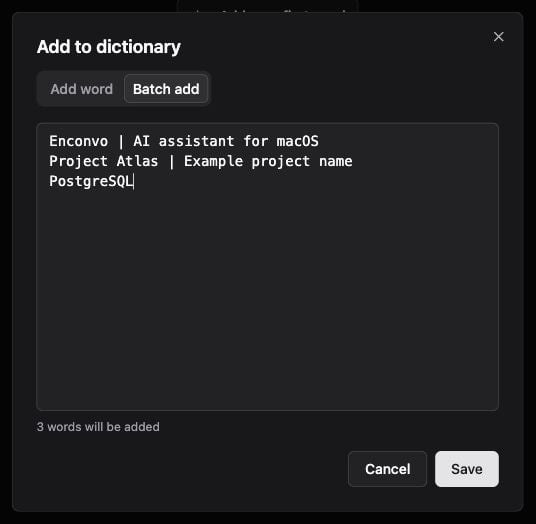
批量词典草稿,每行一个词条和可选的说明。
添加词条
- 打开 设置 → 词典,点击 新词。
- 输入你希望使用的拼写,如果有帮助,再加一句简短说明。
- 在 误识别为 中,可以选填听写会把这个词误写成的内容,用逗号分隔。
- 点击 保存,然后录一段包含这个词的简短语音试试。
- 检查转写结果。服务提供商的支持程度和音频质量仍会影响识别效果。
一次添加多个词条
在 添加到词典 窗口中切换到 批量添加,每行输入一个词条。用| 分隔说明:
采纳建议的拼写
词典会列出 建议的拼写:你听写后立即修正的词,以及听写持续为你的词条写错的拼写——它会建议将这些错写添加为 误识别为 条目。点击 采纳,听写下次就会这样写;或点击 关闭。从你的修正中学习
在 设置 → 词典 中开启 从我的修正中学习 后,你手动修正的听写名称会自动加入词典以供下次使用。灵动岛会显示已学习的内容,并附带 撤销 按钮。已学习的拼写会显示在对应词条下方的 已学习 中;在那里将其移除后,Enconvo 将不再学习该拼写。编辑或删除词条
使用搜索和编辑按钮让列表保持最新。要删除多个词条,点击 选择,选中这些词条,点击 删除 并确认。为说话人命名
- 打开一段有多位说话人的录音。
- 点击转录文本中的某个说话人标签,给这个人起个名字。
- Enconvo 会登记这个声音,并在新的录音中自动识别它。
适用范围
听写、会议录音、语音转写和实时字幕各自使用自己的语音设置。请在每个服务提供商的设置中检查语言提示、热词、说话人分离和其他选项,因为不同提供商对词汇的处理方式并不相同。观看操作步骤
输入一个词条和说明,切换到“批量添加”,再输入三行示例。草稿会被丢弃,不会保存任何词条。这段无声演示使用真实的界面录屏,并加入了便于阅读的停顿。上方的文字步骤提供了相同的说明。相关内容
听写
用语音打字,按你的方式拼写。
会议录音
录制会议并标出是谁在说话。
语音识别
为每项功能选择语音模型。
语音转写
转写你已有的文件。