

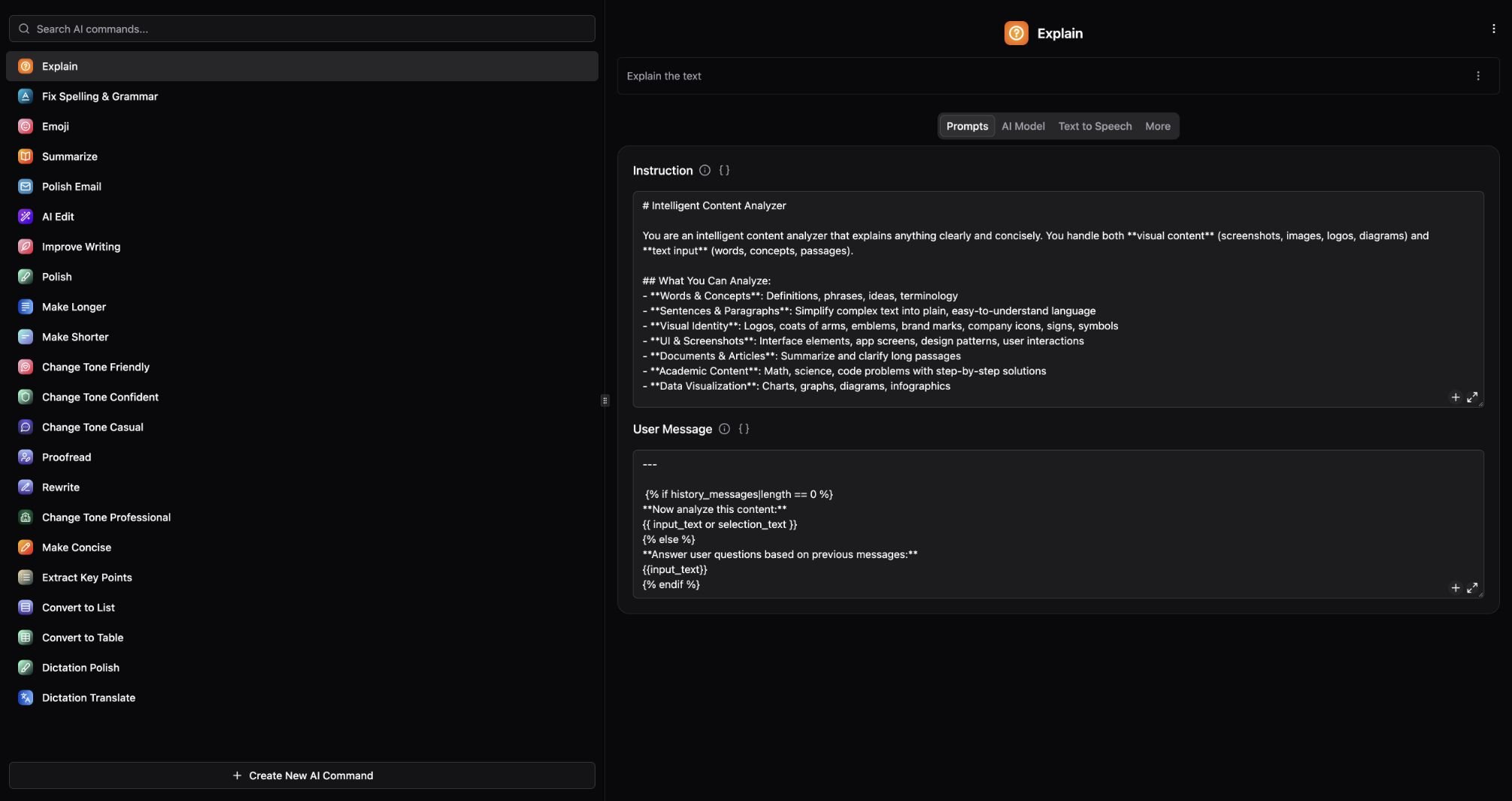
写作工具命令与 Explain 提示词设置。
编辑选中的文字
- 在你正在写作的应用中选中文字。
- 在 PopBar 中点按一个命令,或打开 SmartBar 搜索该命令。
- 阅读结果。打开 高亮修改 时,结果会标出命令添加和删除的内容。
- 点按 粘贴 替换你选中的文字,或复制结果。
选择命令
Sound Native 会用同一种语言,按母语者的写法重写你的文字。Polish Email 会保留你自己的问候语、结尾语和署名,不会添加邮件签名。Draft a Reply 会按所选邮件的语言和语气撰写回复,对它无法得知的姓名、日期或决定,会用方括号留下简短的占位符。
修改命令
打开 设置 → AI 命令,在 内置 下选择命令。它的页面会说明这个命令的作用,并提供 试试看,可以先用一段文字试运行。
内置命令的指令是只读的。点按 自定义 可以创建一份属于你的副本,并随意修改。
写作工具使用 设置 → AI 命令 → 全部命令 中设置的模型,除非某个命令选择了自己的模型。同样的命令也列在 设置 → 插件 → 写作工具 下,结果窗口中的 设置 按钮会打开生成该结果的命令。
获得可靠的结果
当改写有多种可能的方向时,说明文字是写给谁的、要达到什么目的。指明哪些内容必须保持不变,例如姓名、日期、数字和引用的原话。 发送前,务必把结果与原文对照一遍。行文流畅的输出也可能改变了原意。 对于经常重复的指令,可以创建你自己的 AI 命令。故障排除
相关内容
PopBar
对你选中的文字运行写作工具。
AI 命令
根据一段描述创建你自己的命令。
翻译
翻译文字、屏幕内容或你说的话。
听写
边说边整理或翻译。