

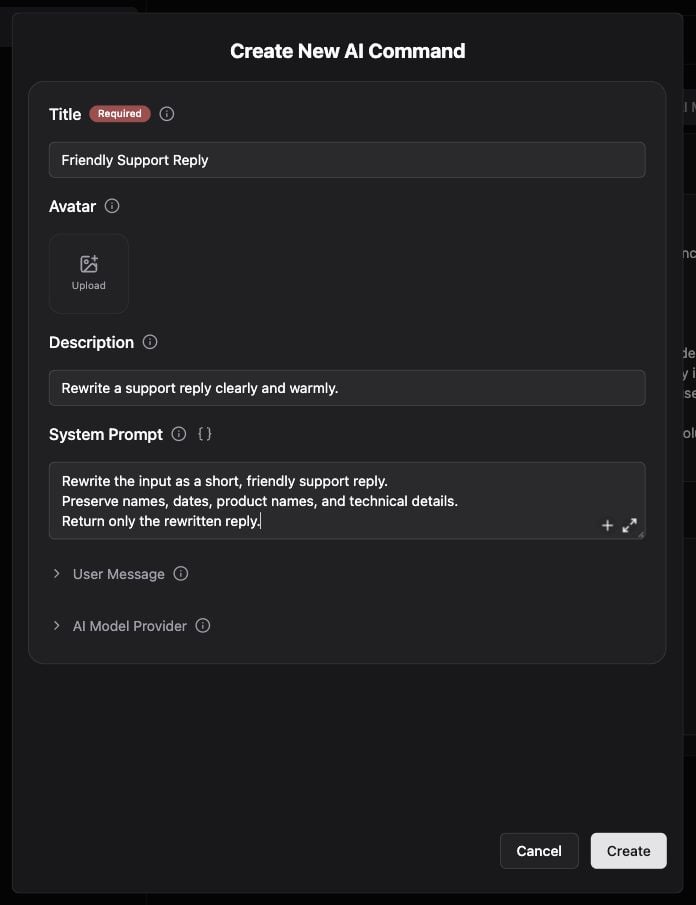
尚未保存的 Friendly Support Reply AI 命令示例。
创建命令
- 打开 设置 → AI 命令,或在 SmartBar 中运行 创建 AI 命令,然后点击 新建 AI 命令。
- 用自己的话描述命令要做什么,然后点击 起草。Enconvo 会写好标题、图标和指令,并立即在一个示例上运行。
- 把你自己的一段文本粘贴到示例中,点击 重试,查看在真实输入上的结果。
- 要调整行为,在 有什么要改的吗? 中输入修改要求,例如“按负责人分组”,然后点击 重新起草。指令中修改过的行会被标出,示例结果也会重新运行。
- 在 在哪里使用 下,保持 添加到 PopBar 开启,这样每次选中文本时都会出现 PopBar 按钮;或者点击 添加快捷键 并按下你想要的按键。
- 点击 保存。
运行命令
- 从 PopBar: 在任意 App 中选中文本,然后点击命令的按钮。结果准备好后,点击 粘贴 替换选中的内容。
- 用快捷键: 选中文本后按下命令的快捷键。结果会在 SmartBar 中打开,你可以在那里粘贴。
- 从 SmartBar: 搜索命令标题,对当前输入运行。
- 从智能体: 在聊天中让智能体为你运行命令。命令完成后,智能体会继续你的聊天。
修改命令
在 设置 → AI 命令 中打开命令,即可编辑它的标题和指令。修改会在输入时自动保存。为所有命令选择模型
除非你另选模型,否则 AI 命令默认在 Enconvo Fast 上运行。要更改模型,请打开 设置 → AI 命令 并点击 所有命令。AI 模型 下设置的模型同样用于写作工具、PopBar 以及听写的 润色 和 翻译。点击 使用推荐模型 可切回 Enconvo Fast。当此模型更改时,已单独指定模型的命令仍会保留各自的模型;点击 查看 可查看这些命令,或点击 全部使用 … 将它们一并切到此模型。 内置命令显示的是 自定义:它会生成一份属于你的副本,供你编辑。你自己的命令有一个 ⋯ 菜单,其中有 复制 和 删除。删除命令也会把它从 PopBar 中移除,并释放它的快捷键。使用动态上下文
在支持变量的字段中,可以用变量选择器插入输入文本、选中的文本、当前 App 或其他上下文。参见变量。在对私密文档使用命令之前,先检查展开后的上下文。故障排除
相关内容
PopBar
对选中的文本运行命令。
写作工具
现成的写作命令。
智能体
带工具、能完成更广泛工作的助手。
工作流
把多个步骤串联起来。