

提问
- 按 ⌥Space,或你在 设置 → SmartBar 中设置的快捷键。
- 输入你的问题。如果需要,先换一个智能体或模型。
- 附加智能体需要的上下文。它看不到所有打开的应用;参见添加上下文。
- 按 Return,然后查看回答或工具的执行进度。要停止回复,点击圆形停止按钮。
- 复制结果,或输入追问继续对话。任务运行期间你输入的消息会立即显示。
用触发字符搜索
在 SmartBar 中输入下列字符之一,即可搜索某一类项目:
前四个可以在 设置 → SmartBar 的 搜索 下修改。
/ 不能修改。
从弹出的列表里选择项目,不要凭记忆输入名称:列表里显示的是你实际拥有的命令和上下文来源。参见写作工具、快捷链接和上下文感知。
有些列表通过别名打开:输入别名加一个空格,就会在 SmartBar 中打开剪贴板历史、书签搜索或文件搜索。
添加上下文
SmartBar 打开时可以自动获取选中的文字、访达中选中的项目以及当前的浏览器页面。在 设置 → 上下文感知 中为每一项选择 自动添加、建议 或 关闭。要添加其他内容,输入# 并选择一个来源。
选择布局
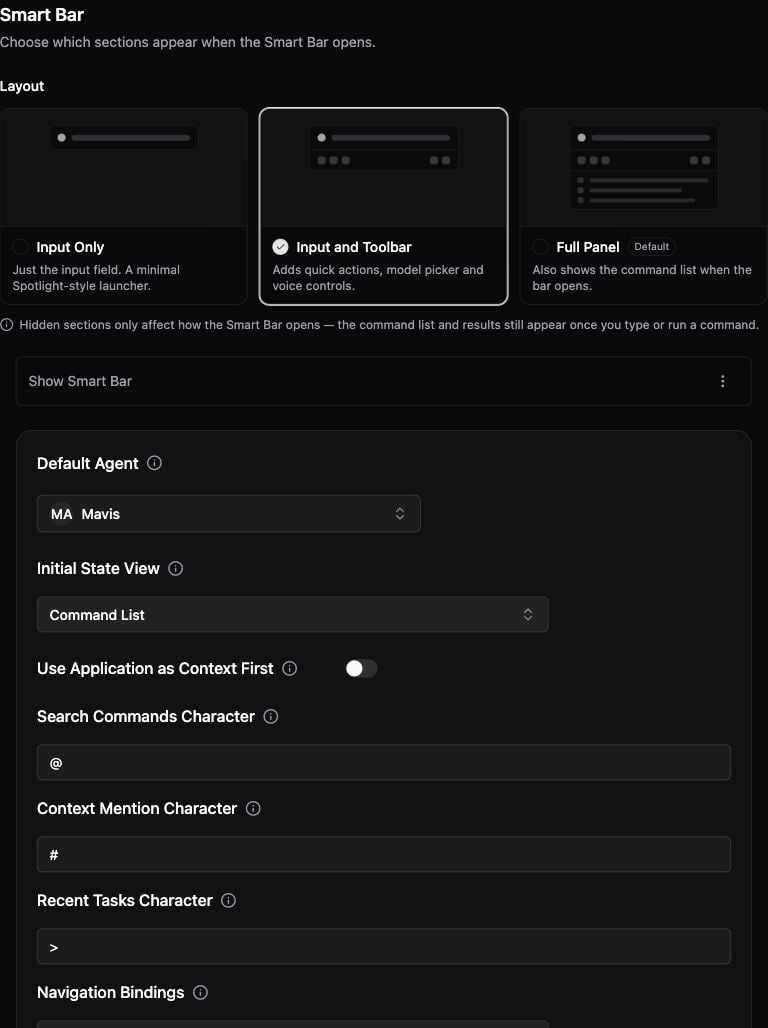
SmartBar 的三种打开布局。高亮的布局为示例设置。
使用 完整面板 时,初始视图 决定你输入之前列表显示什么:推荐提示词 或 命令列表。无论哪种布局,只要你开始输入或运行命令,列表和结果都会出现。
设置
打开 设置 → SmartBar。
更改默认值不会影响所有已有的聊天。模型选择说明了每个聊天如何保留自己的模型和推理选择。
语音与计算
点击麦克风,用听写说出你的问题。想要一来一回的语音对话,就开启 Live Talk;从 SmartBar 发起的通话会移到灵动岛上。 输入一个算术表达式,例如2+3*4,SmartBar 会显示结果。计算器还支持单位和货币换算、日期和时区计算,以及分摊总额(例如 25% off $60 split by 3)。复制之前,请先核对结果和它提供的操作。
要查询天气、航班或某个地点的时间,请在 设置 → SmartBar 中打开 天气和航班。然后输入 weather in London、Tokyo feels like、航班号(如 BA008)或 time in Chernivtsi。系统只会将地名或航班号发送给 Open-Meteo、adsbdb 和 adsb.lol。天气和航班 与灵动岛的计算器共用此开关。
故障排除
相关内容
聊天窗口
带历史记录、项目和文件的长对话。
灵动岛
屏幕顶部的紧凑输入框。
上下文感知
选择 Enconvo 获取哪些上下文。
键盘快捷键
更改打开各个窗口的快捷键。