

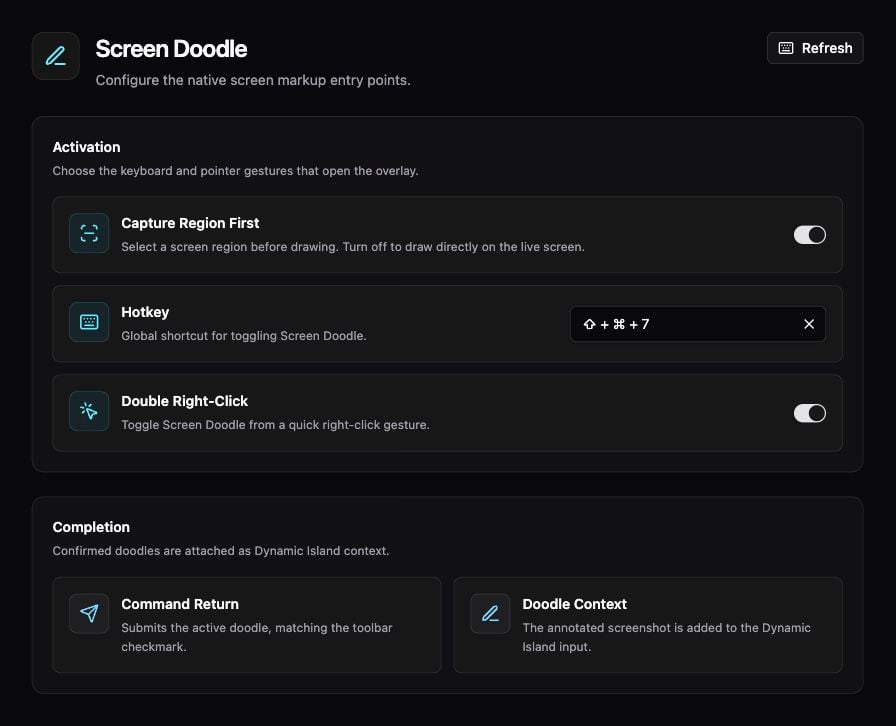
屏幕涂鸦的启动与完成设置。
在屏幕上标注
- 把你想提问的内容切到前台。
- 双击右键打开屏幕涂鸦,或按下你在 设置 → 屏幕涂鸦 中设置的 快捷键。
- 如果 先截取区域 已打开,拖动鼠标选择区域;否则直接在实时屏幕上绘制。
- 在工具栏中选择一个工具,标出你想指的区域。
- 点按 发送(纸飞机图标)或按 ⌘↩。
- 查看附加的图片并输入请求,例如“高亮的这条警告是什么意思?”
添加语音标签
按住左侧 Option 键并说话,描述你刚画的图形。你说的话会以文字形式显示在图形旁边。如果想让屏幕涂鸦在你每画完一个图形后都开始听,请在工具栏中打开 画完图形后自动语音输入,停顿一下即可结束当前标签。工具
工具栏中还有 撤销、重做、清除、复制到剪贴板 和 关闭。
设置
打开 设置 → 屏幕涂鸦。故障排除
相关内容
灵动岛
标注默认发送到这里。
Appshots
一键添加整个应用窗口。
上下文感知
向智能体提供上下文的其他方式。