

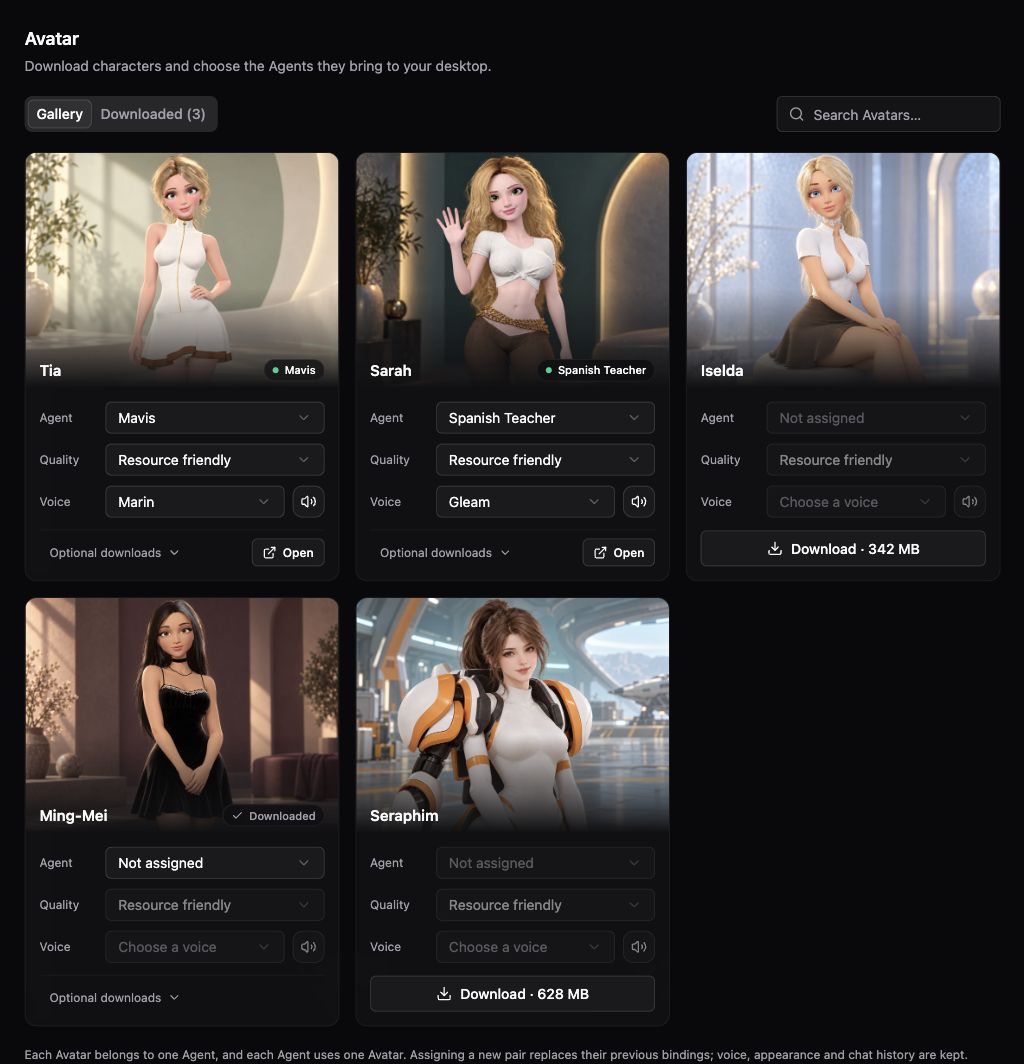
虚拟形象图库,展示智能体分配、渲染质量、声音和可选下载项。
设置角色
- 打开 设置 → 虚拟形象。
- 在 图库 中找到一个角色,点击 下载 获取它的基础包。
- 下载完成后,选择它所代表的智能体,点击 绑定虚拟形象。每个智能体只有一个虚拟形象,每个虚拟形象也只属于一个智能体。
- 选择角色的 质量。
- 点击 打开,在桌面上显示该智能体的虚拟形象。
创建 Live Photo 角色
Live Photo 角色能把一张人像变成在桌面上站立呼吸的虚拟形象,并在通话时以实时视频的形式出现。- 打开 设置 → 虚拟形象,然后打开 Live Photo 标签页。
- 点击 创建 Live Photo。
- 从照片开始:点击 选择照片…,挑选一张你想在通话中看到的人脸照片(JPG、PNG 或 WebP 格式,最大 10 MB)。也可以选择 描述一下,输入一段对虚构角色的描述;Enconvo 会生成几张人像供你挑选。
- 使用 调整取景 来摆放人脸位置。在 背景 下,可以在圆角框中保留照片原有的背景,或选择 移除 将人物抠出。
- 确认该照片是你本人,或你已获得照片中人物的授权使用。
- 在 声音 步骤中,选择她的声音(见下文),然后创建角色。生成需要几分钟;在此期间你可以关闭窗口。
- 像其他虚拟形象一样,将角色绑定到智能体并点击 打开。
选择她的声音
声音 步骤提供以下选项:- 克隆声音:当场录制该人物的声音,或点击 改为上传 使用对方的音频或视频。克隆服务商 可选择按月提供克隆次数的 Enconvo Cloud 上的 ElevenLabs,或你自己的 ElevenLabs API 密钥。
- 选择声音:选择一个 ElevenLabs 声音,或你克隆过的声音。
- 跟随通话声音:使用 设置 → Live Talk → 说话 中设置的声音。
使用你自己的 Atmee 账户
默认情况下,Live Photo 角色在 Enconvo 的 Atmee 账户上运行,有每日通话分钟数和最多三个角色的限制。选择 使用你自己的 Atmee 账户,并粘贴来自 Atmee Studio(API keys)的 API 密钥。此后新角色会直接在你的账户中创建,不再受上述限制,你还可以导入 Atmee 账户中已有的虚拟形象。该密钥保存在凭据管理中。与 Live Photo 角色通话
通话中她会以实时视频形式出现,口型跟随声音变化。如果一分钟无人说话,她的实时画面会暂停休息,直到你再次开口。一分半钟后她会问“还在吗?”,再过一分钟通话会挂断,并显示一个 继续 按钮以便重新接通。 要将她放到直播画面中,请参阅Live Photo 角色直播。交谈与互动
先设置好 Live Talk,然后用虚拟形象的对话控件开始交谈。右键点击角色,可以使用声音、历史记录、设置和角色等控件。聊天气泡会显示对话文字和语音状态。 你可以移动角色,滚动以旋转它,按住 Control 滚动或捏合以缩放。点击角色周围的透明区域会直接穿透到桌面。切换角色
桌面上的 角色 菜单不会重新分配智能体。选择一个已分配给其他智能体的角色,会打开那个智能体的虚拟形象。未分配的角色会通过主智能体显示。要更改角色所属的智能体,请使用 设置 → 虚拟形象。 菜单栏或灵动岛中的虚拟形象开关会打开主智能体及其分配的角色。设置
设置 → 虚拟形象 中每个已下载角色的卡片都有以下控件:
图库上方的 自然口型同步 会下载一个本地模型,根据每个虚拟形象说话的声音生成它的口型。它需要配备 Apple 芯片的 Mac。
下方的 动态桌面 会在你的窗口后方显示一块看板,展示你的智能体、编程会话和自动化正在做什么,其中的角色会在需要你处理或出现问题时做出反应。
故障排除
观看操作步骤
切换到“已下载”,搜索 Tia,查看“可选下载项”,然后返回“图库”。过程中不会下载任何资源包,也不会更改任何分配。这段无声演示使用真实的界面录屏,并加入了便于阅读的停顿。上方的文字步骤提供了相同的说明。相关内容
Live Talk
与智能体开始语音通话。
智能体
设置虚拟形象所代表的智能体。
宠物
一个独立的桌面伙伴,有自己的控件。
Live Photo 角色直播
把她放到 OBS 中,并让她回复你的直播间聊天。