

実行履歴はその下にバーで表示されるため、何が実行され、何が失敗したかをひと目で確認できます。
この動画では、予約タスク、ワークフロー、変数、そして通知とおやすみ時間による結果の受け取り方を紹介しています。
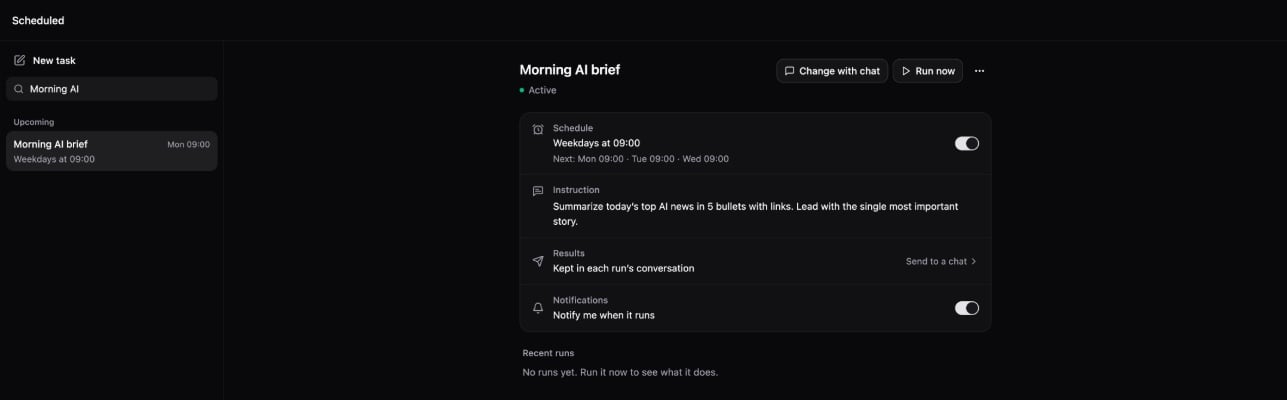
スケジュール表示: 左にタスク、右にタスクの詳細。
チャットで予約タスクを設定する
1
予約タスクを開く
チャットウィンドウ のサイドバーで 予約タスク を選択し、新しい予約タスク を選択します。
2
やることとタイミングを伝える
コンポーザにタスクとそのタイミングを書きます。たとえば「平日の 8:00 に、AI の重要ニュースをリンク付きで 5 つの箇条書きにして教えて」と入力します。または、スターターを選ぶと、コンポーザに文章が入力されるので、送信前に調整できます。保存済みのワークフローがある場合は、ワークフローをスケジュールで実行 の下にいくつか表示されます。1 つ選ぶと、そのワークフローを毎日 9:00 に実行する依頼文が入力されます。送信前に、時刻を変更したり入力値を追加したりできます。
3
下書きを確認する
Enconvo がタスクを設定し、チャットにカードとして表示して、実行のタイミングをわかりやすい言葉と現地時間で返信します。時刻を省略した場合は、適切な時刻を選び、その旨を伝えます。質問するのは、どの製品を監視するかなど、答えがないとタスクが成り立たない場合だけです。
4
オンにする
新しい予約タスクはオフの状態で始まり、チャットの横に 下書き と表示されます。内容を確認して オンにする を選択してください。選択するまで何も実行されません。タスクは、会話の上の このチャットで設定 とタスク一覧に表示されます。チャットを続けると、変更、一時停止、再開ができます。
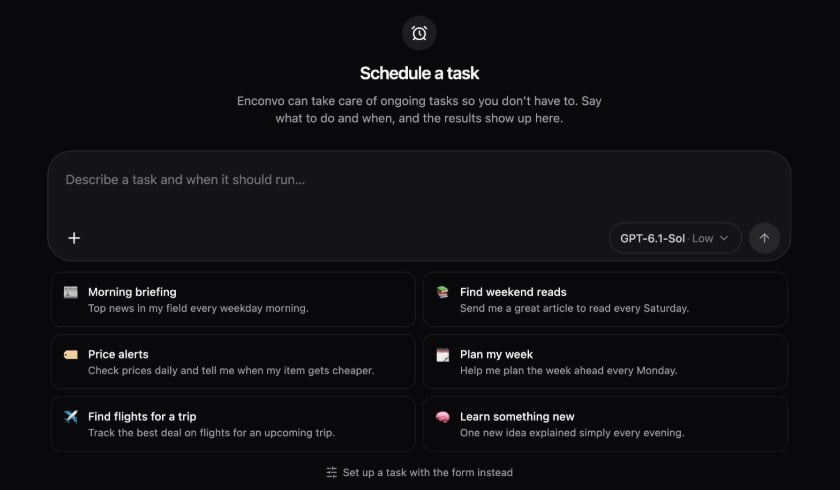
新しいタスクは 1 つの文またはスターターから始まります。
今後の予定と実行済みの内容を確認する
予約タスクの上部にある 今日 には、次に実行されるものと、すでに実行されたものがすべて、各実行の結果とともに表示されます。実行を選択すると、その結果を読めます。失敗した実行は、もう一度試すこともできます。 各予約タスクの最新の実行は、開始と同時に、サイドバーの チャット にも時計マーク付きで表示されます。それ以前の実行は、その実行のチャットからワンクリックで開けます。スケジュール設定のチャットに戻る
スケジュール設定のチャットは保存されますが、サイドバーの チャット には表示されません。Enconvo があなたの返答を待っているチャットなどに戻るには、会話の上にあるチャット名を選択し、スケジュール設定のチャット の中から選びます。そこでチャットを削除することもできます。そのチャットで設定したタスクは引き続き実行されます。どのチャットからでも頼める
どのチャットでも依頼できます。たとえば「明日の 9 時に請求書を送るようリマインドして」や「毎週月曜の朝に、その週の締め切りを一覧にして」と入力します。エージェントが同じ種類のタスクを設定し、カードを表示して、実行のタイミングを確認します。カードの 開く を選択すると、予約タスク で確認できます。古いチャットのカードには、その後タスクが一時停止、完了、削除されたかどうかが表示されます。イベントまたは手動で開始する
予約タスクは、時刻の代わりに、何かが起きたときに開始させることもできます。予約タスクのチャットで開始のきっかけとなるものを説明すると、Enconvo がトリガーを設定します。
Enconvo は、実行中、Mac 上のイベントを監視します。Enconvo が閉じていた間のイベントがどうなるかは、タスクのトリガーの行に表示されます。
GitHub トリガー
1
GitHub を接続する
タイミング で GitHub を選び、GitHub を接続 を選択します。Enconvo アカウントにサインインしている必要があります。
2
リポジトリとイベントを選ぶ
リポジトリ (入力する場合は 別のリポジトリ…) と イベント を選びます。ラベルが付いた issue の場合は、ラベル または 任意のラベル を選びます。リポジトリを監視するには、そのリポジトリの管理者権限が必要です。
3
誰が開始できるかを選ぶ
自分のみ、誰でも、または開始のきっかけとするイベントを起こす人の GitHub ユーザー名を追加します。
予約タスクを管理する
一覧で予約タスクを選択すると、有効、一時停止中、要対応のどれであるかが表示され、続いて タイミング、ステップ、その後 の各部分と実行履歴が表示されます。 前回の実行が失敗した場合、または結果が送信されなかった場合は、名前の下にその理由と対処が表示されます。- チャットで修正 (エージェントまたはワークフローのタスク) は、エラーを示した修正依頼とともにタスクのチャットを開きます。もう一度実行 はもう一度実行します。
- 再送信 は結果の送信を再試行します。結果の保存先を変更 は結果の選択画面を開きます。そこで Enconvo のみ を選ぶと、結果が送信されなかったことを示す通知も消えます。
- 自動で開始するタスクは、5 回連続で実行に失敗すると一時停止します。修正したら オンにする を選択してください。
実行バーを選択すると、その実行の結果やエラーを読む、その会話で続きを行う、コピーする、結果が送信されなかった場合は結果を再送信する、ことができます。
詳細設定
予約タスクの 詳細設定 を開くと、実行できる範囲を設定できます。予約タスクを探す
名前、指示、コマンド、ワークフローで一覧を検索できます。一覧では、予約タスクが 要対応 (前回の実行が失敗した、または結果が送信されなかった)、今後の予定、一時停止中、完了 (実行済みの 1 回限りの予約タスク) にグループ分けされます。予約タスクの開始方法が複数ある場合は、一覧の上のボタンで開始方法ごとに絞り込めます。すべて を選ぶと、再びすべてが表示されます。 タスクを開かずに操作するには、一覧でタスクにポインタを合わせて … を選択するか、Control キーを押しながらクリックし、今すぐ実行、一時停止 または 再開、詳細を編集、削除 を選びます。タスクを検索 で ↓ を押すと最初のタスクに移動し、↑ と ↓ でタスク間を移動できます。フォームエディタを使う
新しいタスクの画面で 代わりにフォームでタスクを設定 を選択するか、タスクの 詳細を編集 を選択すると、すべてのフィールドを自分で入力できます。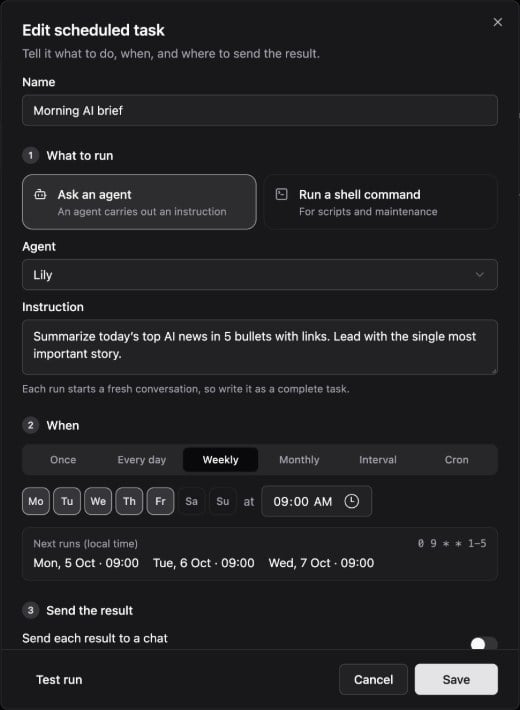
エージェントへの指示と平日のスケジュールを設定したタスクエディタ。
- タスクに名前を付け、何をするかを選びます。エージェントと指示を設定する エージェントに質問、保存済みのワークフローを実行する ワークフローを実行、Mac 上のスクリプトを実行する シェルコマンドを実行 のいずれかです。ワークフローの場合は、渡したい入力を入力します。空のままの入力にはワークフローのデフォルト値が使われます。
- タイミング で 1 回、毎日、毎週、毎月、間隔、Cron のいずれかを選び、次回の実行(現地時間) のプレビューを確認します。Cron では、式の下の行に、入力に合わせてその意味が表示されます。たとえば
0 9-17 * * 1-5は 平日の 09:00 から 17:00 まで毎時 と表示されます。 - 結果を送信 で、各結果をチャットに送信 をオンにすると、IM チャットに結果が届きます。ピッカーに表示されるように、先にそのチャットでエージェントと話す必要がある場合があります。
- その他のオプション では、説明と最大実行回数を追加できます。
- 保存 (または タスクを作成) を選択します。テスト実行 はタスクを保存して、すぐに実行します。
ワークフローをスケジュールする
ワークフローのタスクは、選んだ時刻に保存済みのワークフローを実行します。ワークフローエディタで 実行 を選択するのと同じです。エディタで ワークフローを実行 を選ぶか、スケジュール設定のチャットに依頼します。たとえば「平日の 9 時に、トピックを AI ニュースにして Content Pipeline を実行して」と入力します。名前でワークフローを探し、指定した入力を埋め、残りはデフォルト値のままにします。 各実行の結果は、ワークフローの最後のステップの出力なので、ほかの結果と同じようにチャットへ送信したり、通知に表示したりできます。ステップが失敗すると、実行はそのステップのエラーとともに失敗としてマークされます。- タスクの詳細には、ワークフローとその入力が表示されます。開く を選択するとワークフローを表示でき、変更 を選択すると別のワークフローを選んだり入力を変更したりできます。
- 展開した実行の下の 実行を開く を選択すると、その実行の各ステップを ワークフロー で確認できます。前回の実行が失敗した場合は、タスク名の下の通知に 失敗した実行を開く が表示されます。
- 実行は、予約タスクの 時間制限 で停止します (詳細設定 を参照)。承認ステップであなたの回答を待っている時間は含まれません。
- ワークフローが削除されると、タスクは一時停止し、その旨が表示されます。ワークフローを選択 を選ぶと別のワークフローを割り当てられ、削除 を選ぶとタスクを削除できます。
設定で多数のタスクを管理する
設定 → 予約タスク には、シェルコマンドのタスクを含むすべてのタスクが表形式で一覧表示されます。有効、一時停止中、要対応 で絞り込んだり、検索したり、複数のタスクを選んで、まとめて一時停止、再開、削除したりできます。タスクの履歴には、各実行のステータスが表示されます。
履歴では、会話を開く でエージェントの実行を開き、結果をコピー でその出力をコピーし、再送信 で、設定したチャットに実際のメッセージとして結果をもう一度送ります。
実行後
結果のチャットへの送信と通知のほかに、その後 (実行後) には、次の 2 つのオプションがあります。- GitHub で返信: GitHub のイベントで開始する予約タスクでは、実行のきっかけとなった issue またはプルリクエストへ、返信をコメントとして投稿する前に、Enconvo があなたに確認します。1 日以内に承認されなかった返信は投稿されません。
- Ideas に追加: 予約タスクが受け取った GitHub の issue、Discord または Telegram のメッセージ、メール、Webhook リクエストが、それぞれプロジェクトの Ideas ボードのアイデアになります。プロジェクトのリードは、バグを再現して修正を計画したり、要望を調べて理由を添えてクローズしたり計画したりでき、何かを変更する前にあなたに確認します。プロジェクト を参照してください。
結果の受け取り方
- ワークフローは、ステップとエージェントをつないで、再実行できる仕事にします。ワークフローをスケジュールする で選ぶか、ワークフロー で作成します。
- 変数 を使うと、今日の日付や選択したテキストなど、毎回変わる値をプロンプトや指示に入れられます。
- 設定 → 通知 で、実行が終わったことをどう知るかを選びます。おやすみ時間 をオンにすると、エージェントからの質問と完了したタスクが朝まで保留されます。承認リクエストは通知する をオンにすると、承認リクエストは引き続き届きます。通知 を参照してください。
知っておくと便利なこと
- 予約タスクは Mac 上で実行されるため、Enconvo が起動していて、Mac がスリープしていない必要があります。スリープ中やオフラインの Mac では実行されません。常時稼働のスケジューラとして頼らないでください。
- 時刻は Mac のローカルのタイムゾーンです。移動やタイムゾーンの変更の後は、次回の実行時刻を確認してください。
- 1 回限りのタスクには未来の時刻が必要で、実行後は 完了 に移動します。
- エージェントに Apple メッセージの後での送信を頼むと、1 回限りの予約タスクが設定されるため、予約タスクで予約済みのメッセージを確認したり、そこでキャンセルしたりできます。
- 毎月 29 日から 31 日のタスクは、その日付がない月はスキップされます。
- Mac の通知は、通知 の システム通知を送信 と macOS の集中モードにも従います。すでにその実行を見ている場合は、通知されません。
- 実行履歴には、各タスクの最新 100 件の実行が保持され、それより古い実行とその会話は削除されます。タスクを削除する前に、大切な内容はコピーしておいてください。
関連項目
ワークフロー
予約タスクが実行できるステップを作成します。
エージェント
作業を行うエージェントを選び、設定します。
メッセージングチャネル
各結果を Telegram、Discord、その他のチャットに送信します。
通知
完了した実行の Mac 通知を管理します。