

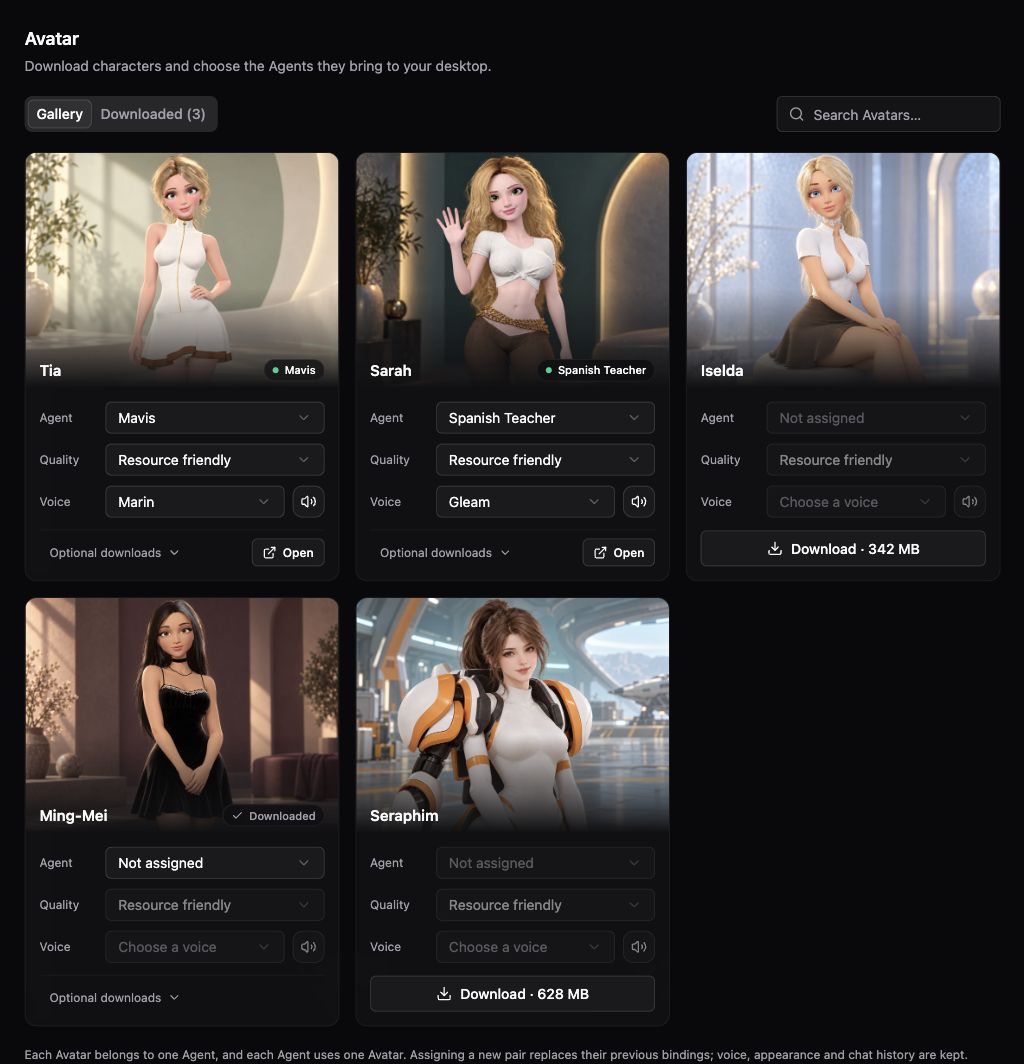
エージェントの割り当て、描画品質、音声、任意のダウンロードを表示するアバターのギャラリー。
キャラクターをセットアップする
- 設定 → アバターを開きます。
- ギャラリーでキャラクターを見つけ、ダウンロードをクリックして基本パッケージを取得します。
- ダウンロードが終わったら、そのキャラクターが表すエージェントを選び、アバターを連携をクリックします。各エージェントにはアバターが 1 つあり、各アバターは 1 つのエージェントに属します。
- キャラクターの品質を選びます。
- 開くをクリックして、エージェントのアバターをデスクトップに表示します。
Live Photo キャラクターを作成する
Live Photo キャラクターは、ポートレートを、デスクトップ上で立って呼吸するアバターに変え、通話ではライブ映像として表示します。- 設定 → アバターを開き、Live Photo タブを開きます。
- Live Photo を作成をクリックします。
- 写真から始めます。写真を選ぶ…をクリックして、通話で表示したい顔の JPG、PNG、WebP 写真を 1 枚(最大 10 MB)選びます。または説明して作るを選び、架空のキャラクターの説明を入力します。Enconvo が選べるポートレートを作ります。
- ポートレートの構図を決めるで、顔の位置を決めます。背景では、写真自身の背景を角丸のフレームで残すか、削除を選んでキャラクターを切り抜きます。
- その写真があなた自身であること、または使用についてその人の許可があることを確認します。
- 音声ステップで、声の聞こえ方を選び(下記を参照)、キャラクターを作成します。作成には数分かかります。その間、ウィンドウは閉じてかまいません。
- ほかのアバターと同じように、キャラクターをエージェントに連携し、開くをクリックします。
声を選ぶ
音声ステップでは、次を選べます。- 声をクローン: その場でその人を録音するか、代わりにアップロードをクリックして、その人の音声または動画を使います。クローンに使うサービスは、月あたりのクローン数が決まっている Enconvo Cloud 上の ElevenLabs、またはあなた自身の ElevenLabs API キーです。
- 声を選ぶ: ElevenLabs の音声、またはクローンした音声を選びます。
- 通話の音声に合わせる: 設定 → Live Talk → 話すで設定した音声を使います。
自分の Atmee アカウントを使う
デフォルトでは、Live Photo キャラクターは Enconvo の Atmee アカウントで動作し、1 日あたりの分数と 3 キャラクターの上限があります。自分の Atmee アカウントを使うを選び、Atmee Studio(API キー)の API キーを貼り付けます。以降、新しいキャラクターはこれらの上限なしであなたのアカウントに作られ、すでにあなたの Atmee アカウントにあるアバターも取り込めます。キーは認証情報の管理に保管されます。Live Photo キャラクターとの通話
通話では、キャラクターがライブ映像で表示され、口が声に合わせて動きます。1 分間誰も話さないと、ライブ映像は、あなたがまた話すまで休止します。1 分半後に「まだいますか?」と尋ね、その 1 分後に通話が切れ、続けるボタンで再開できます。 ライブ配信に出すには、Live Photo キャラクターを配信するをご覧ください。話しかけて操作する
Live Talk をセットアップしてから、アバターの会話コントロールを使って話し始めます。キャラクターを右クリックすると、音声、履歴、設定、キャラクターのコントロールが表示されます。チャットの吹き出しには、会話のテキストと音声のアクティビティが表示されます。 キャラクターは、移動したり、スクロールして回転したり、Control を押しながらスクロールするかピンチして拡大縮小したりできます。透明な余白部分のクリックは、デスクトップに通り抜けます。キャラクターを切り替える
デスクトップのキャラクターメニューでは、エージェントの割り当ては変わりません。ほかのエージェントに割り当てられたキャラクターを選ぶと、そのエージェントのアバターが開きます。割り当てのないキャラクターは、メインのエージェントを通して表示されます。キャラクターが属するエージェントを変えるには、設定 → アバターを使います。 メニューバーまたは Dynamic Island のアバタースイッチは、割り当てられたキャラクターとともに、メインのエージェントを開きます。設定
設定 → アバターで、ダウンロード済みの各キャラクターのカードには、次のコントロールがあります。
ギャラリーの上にある自然なリップシンクは、アバターが話す声から、すべてのアバターの唇の動きを作るデバイス上のモデルをダウンロードします。Apple シリコンの Mac が必要です。
その下のライブデスクトップは、ウィンドウの後ろにボードを置き、エージェント、コーディングセッション、オートメーションの動作を表示します。何かがあなたを必要としたり、問題が起きたりすると、キャラクターが反応します。
トラブルシューティング
手順を動画で見る
「ダウンロード済み」に切り替え、Tia を検索し、任意のダウンロードを確認してから、ギャラリーに戻ります。パッケージはダウンロードされず、割り当ても変わりません。この音声なしの動画は、実際のインターフェースのキャプチャを使い、読めるように間を加えています。上の手順の説明にも、同じ内容があります。関連項目
Live Talk
エージェントとの音声通話を開始します。
エージェント
アバターが表すエージェントをセットアップします。
ペット
独自のコントロールを持つ、別のデスクトップの相棒です。
Live Photo キャラクターを配信する
OBS に出して、ライブチャットに答えさせます。