

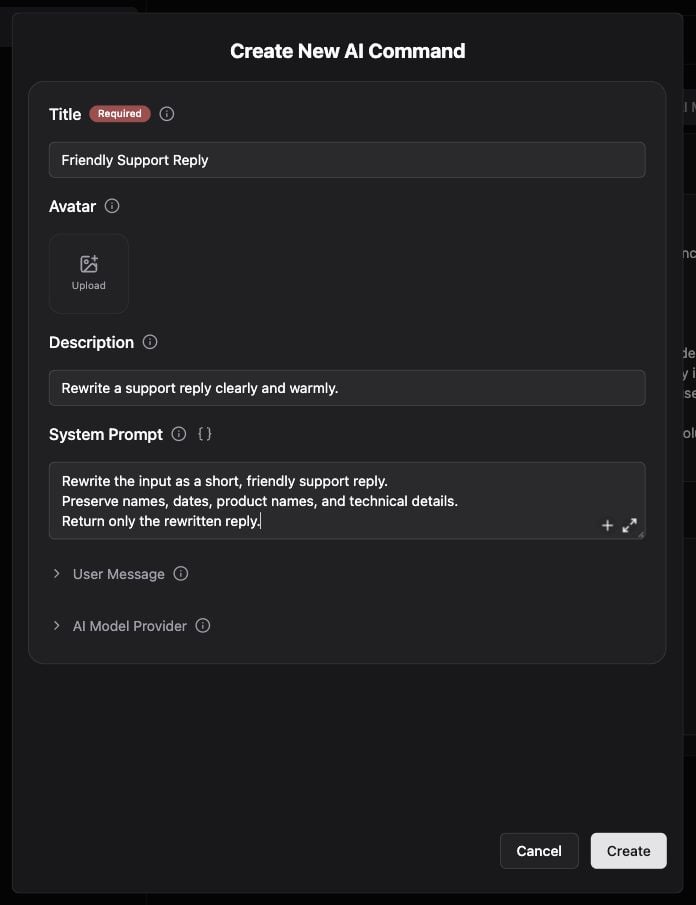
未保存の「Friendly Support Reply」AI コマンドの例。
コマンドを作成する
- 設定 → AI コマンドを開くか、SmartBar で AI コマンドを作成を実行して、AI コマンドを新規作成をクリックします。
- コマンドにさせたいことを自分の言葉で説明し、生成をクリックします。Enconvo がタイトル、アイコン、指示を書き、すぐに例に対して実行します。
- サンプルに自分のテキストの一部を貼り付けてもう一度試すをクリックすると、実際の入力での結果が確認できます。
- 動作を変えるには、変更したいことはありますか?に変更内容を入力します(たとえば「担当者ごとにまとめて」)。そして再生成をクリックします。指示の中で変更された行に印が付き、サンプルの結果が再び実行されます。
- 使う場所で、PopBar に追加をオンのままにすると、テキストを選択するたびに PopBar にボタンが表示されます。またはホットキーを追加をクリックして、使いたいキーを押します。
- 保存をクリックします。
コマンドを実行する
- PopBar から: 任意のアプリでテキストを選択し、コマンドのボタンをクリックします。結果が表示されたら、ペーストをクリックして選択範囲を置き換えます。
- ホットキーから: テキストを選択して、コマンドのホットキーを押します。結果が SmartBar に表示されるので、そこからペーストできます。
- SmartBar から: コマンドのタイトルを検索して、現在の入力に対して実行します。
- エージェントから: チャットでエージェントにコマンドの実行を頼みます。コマンドが終わると、エージェントはあなたのチャットを続けます。
コマンドを変更する
設定 → AI コマンドでコマンドを開くと、タイトルと指示を編集できます。変更は入力と同時に保存されます。すべてのコマンドのモデルを選ぶ
AI コマンドは、ほかのモデルを選ばない限り Enconvo Fast で実行されます。変更するには、設定 → AI コマンドを開き、すべてのコマンドをクリックします。AI モデルのモデルは、ライティングツール、PopBar、音声入力の推敲と翻訳も実行します。おすすめを使うで Enconvo Fast に戻せます。専用のモデルを選んでいるコマンドは、このモデルを変えてもそのモデルのままです。確認をクリックすると一覧が表示され、すべてに … を使うをクリックすると、それらをこのモデルに切り替えられます。 組み込みコマンドには、代わりにカスタマイズが表示されます。これは自分用のコピーを作り、編集できるようにします。自分で作ったコマンドには、複製と削除がある ⋯ メニューがあります。コマンドを削除すると、PopBar からも外れ、ホットキーも解放されます。変化するコンテキストを使う
変数に対応しているフィールドでは、変数ピッカーを使って、入力テキスト、選択したテキスト、アクティブなアプリ、そのほかのコンテキストを含められます。変数をご覧ください。非公開のドキュメントでコマンドを使う前に、展開されたコンテキストを確認してください。トラブルシューティング
関連ページ
PopBar
選択したテキストにコマンドを実行します。
ライティングツール
すぐ使える文章作成コマンド。
エージェント
ツールを使って幅広い作業をこなすアシスタント。
ワークフロー
複数のステップをつなげます。