

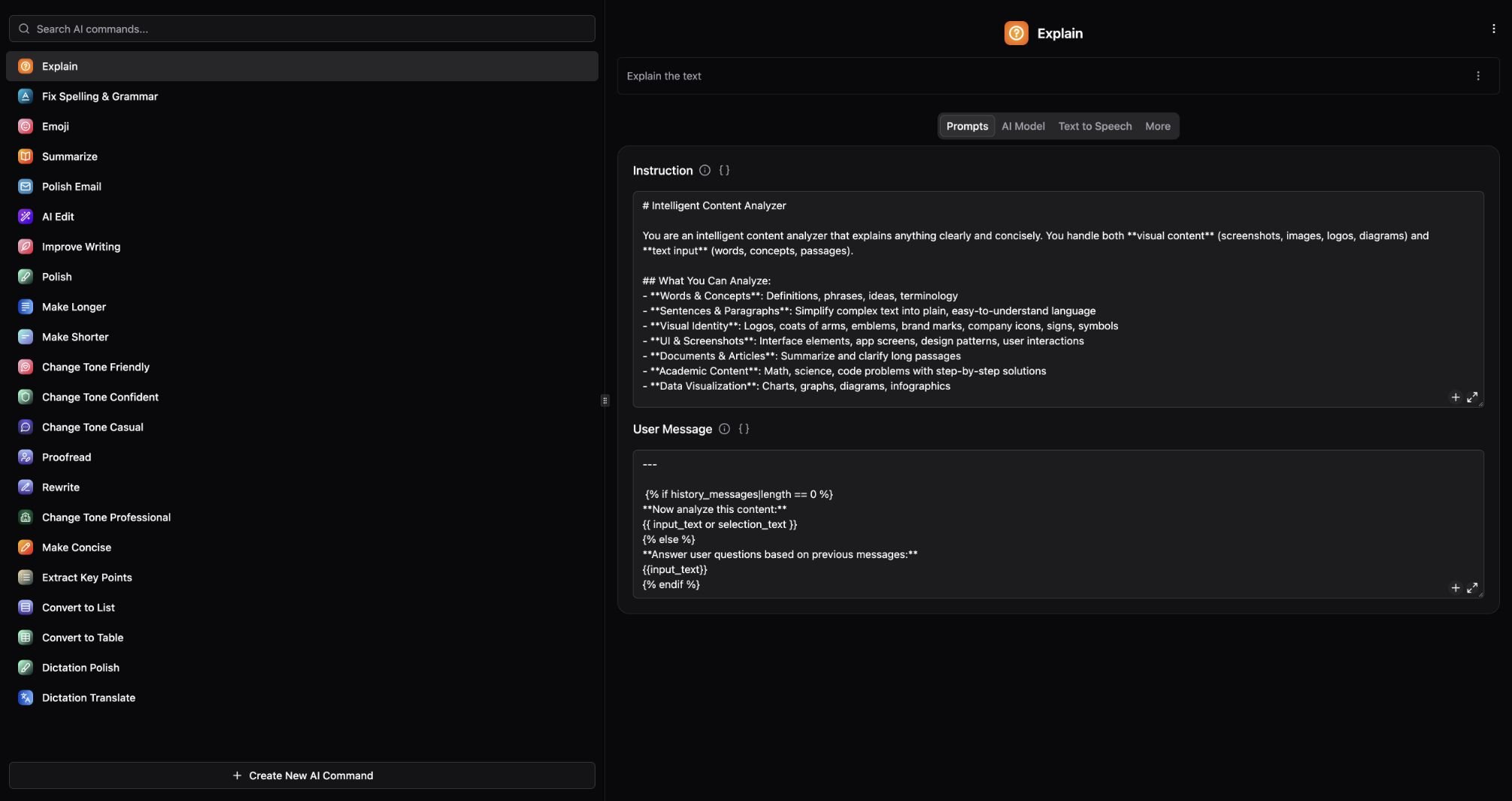
ライティングツールのコマンドと「説明」のプロンプト設定。
選択したテキストを編集する
- 文章を書いているアプリでテキストを選択します。
- PopBar でコマンドをクリックするか、SmartBar を開いてコマンドを検索します。
- 結果を確認します。変更箇所をハイライト がオンの場合、コマンドが追加した部分と削除した部分が結果に表示されます。
- ペースト をクリックして選択範囲を置き換えるか、結果をコピーします。
コマンドを選ぶ
ネイティブ風 は、同じ言語で、ネイティブスピーカーが書くようにテキストを書き直します。メールを推敲 は、あなた自身の挨拶、結びの言葉、名前を保ち、署名は追加しません。返信を下書き は、選択したメールに対する返信を、そのメールの言語とトーンで書き、名前、日付、決定事項など分からない部分には、角括弧で短いプレースホルダを残します。
コマンドを変更する
設定 → AI コマンド を開き、組み込み からコマンドを選びます。そのコマンドのページに内容が表示され、試してみる で、先にテキストに対して実行してみることができます。
組み込みコマンドの指示は読み取り専用です。カスタマイズ をクリックすると、自分用のコピーが作られ、自由に変更できます。
ライティングツールは、コマンドが独自のモデルを選んでいない限り、設定 → AI コマンド → すべてのコマンド で設定したモデルで実行されます。同じコマンドは 設定 → プラグイン → ライティングツール にも一覧表示され、結果ウィンドウの 設定 ボタンで、その結果を生成したコマンドが開きます。
信頼できる結果を得る
書き直しの方向が複数ありえる場合は、誰に向けた文章で、何を達成すべきかを伝えてください。名前、日付、数値、引用した文言など、変えてはいけないものを明示します。 送信する前に、必ず結果を元のテキストと比べてください。流暢な出力でも、意味が変わっていることがあります。 繰り返し使う指示は、自分用の AI コマンドを作りましょう。トラブルシューティング
関連項目
PopBar
選択したテキストにライティングツールを実行します。
AI コマンド
説明からオリジナルのコマンドを作ります。
翻訳
テキスト、画面、音声を翻訳します。
音声入力
話しながら整えたり翻訳したりします。