

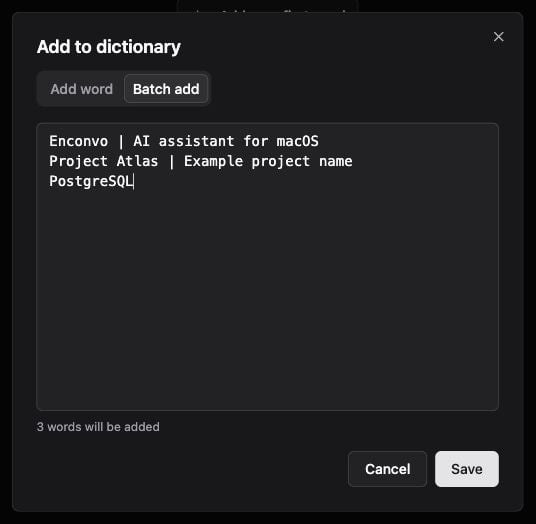
1 行に 1 つの用語と任意の説明を入力する、一括の辞書の下書き。
単語を追加する
- 設定 → 辞書を開き、新しい単語をクリックします。
- 正しい表記を入力し、必要なら短い説明も入力します。
- 聞き間違いには、必要に応じて、音声入力がこの単語の代わりに書いてしまう言葉を、カンマで区切って入力します。
- 保存をクリックし、その単語を含む短い録音を試します。
- 文字起こしを確認します。認識には、プロバイダーの対応状況と音質も影響します。
複数の単語をまとめて追加する
辞書に追加ウィンドウで一括追加に切り替え、1 行に 1 つの用語を入力します。説明は| で区切ります。
提案された表記を採用する
辞書には表記の提案が一覧表示されます。音声入力の直後に修正した単語や、あなたの言葉に対して音声入力が書き続けている表記が、聞き間違いの項目として提案されます。採用をクリックすると、次回から音声入力がその表記で書きます。不要な場合は閉じるをクリックします。修正から学習する
設定 → 辞書の自分の修正から学習をオンにすると、音声入力した名前を手動で修正した場合に、次回のためにその名前が辞書に追加されます。Dynamic Island には、学習した内容が元に戻すとともに表示されます。学習した表記は、単語の下に学習済みと表示されます。そこから削除すると、Enconvo はその表記を再び学習しません。単語を編集または削除する
検索と編集ボタンを使って、リストを最新に保ちます。複数の単語を削除するには、選択をクリックして単語を選び、削除をクリックして、確認します。話者に名前を付ける
- 複数の話者がいる録音を開きます。
- 文字起こしの話者ラベルをクリックし、その人に名前を付けます。
- Enconvo がその声を登録し、新しい録音で自動的に認識します。
適用される場所
音声入力、会議の録音、文字起こし、リアルタイム字幕は、それぞれ独自の音声設定を使います。プロバイダーによって語彙の扱いが異なるため、言語のヒント、ホットワード、話者分離などのオプションは、各プロバイダーの設定で確認してください。手順を動画で見る
用語と説明を入力し、「一括追加」に切り替えて、3 行の例を入力します。下書きは破棄され、辞書の項目は保存されません。この音声なしの動画は、実際のインターフェースのキャプチャを使い、読めるように間を加えています。上の手順の説明にも、同じ内容があります。関連項目
音声入力
あなたの表記で、声で入力します。
会議の録音
会議を録音し、誰が話したかに名前を付けます。
音声認識
機能ごとに音声モデルを選びます。
文字起こし
すでにあるファイルを文字起こしします。