

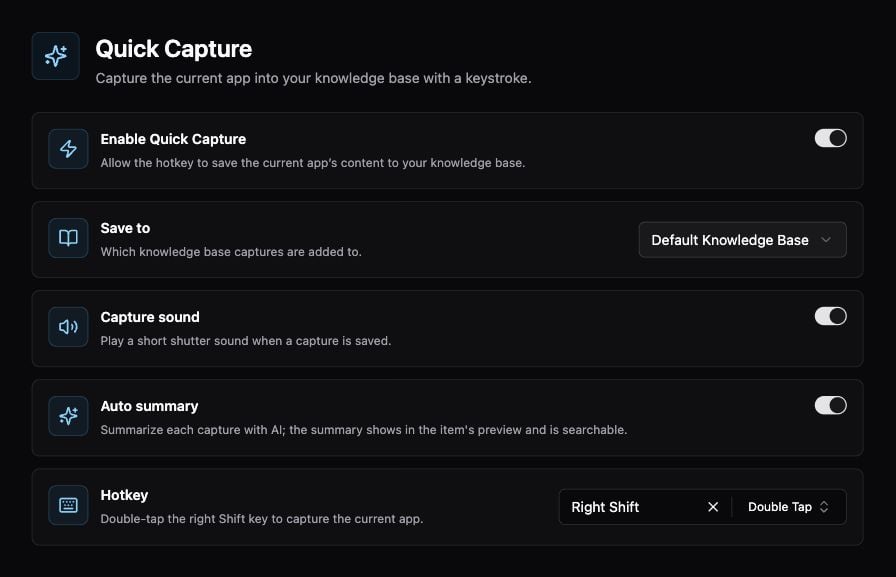
クイックキャプチャの保存先、サウンド、自動要約、ホットキーのコントロール。
残しておきたいものをキャプチャする
- 内容のあるアプリを前面に出します。
- クイックキャプチャのホットキーを押すか、Dynamic Island を開いてクイックキャプチャをクリックします。クイックキャプチャには、設定 → クイックキャプチャのホットキーで設定するまで、ホットキーがありません。
- Enconvo は、ホットキーを押した瞬間に画像を撮ってピルを表示し、その後、キャプチャを保存先のナレッジベースに保存します。ほかを選ばない限り、デフォルトのナレッジベースです。短いシャッター音が鳴ります。
- 通知に、保存された内容と保存先が表示されます。開くをクリックするとナレッジベースで確認でき、元に戻すをクリックするとキャプチャを取り消せます。
設定
設定 → クイックキャプチャを開きます。
自動要約は、キャプチャしたテキストをあなたの AI モデルに送ります。キャプチャした内容がどこで処理されるかを管理したい場合は、モデルとプロバイダーの設定を確認してください。
X の投稿
同じページの X セクションでは、Enconvo のブラウザ拡張機能が x.com でどのように動作するかを設定します。トラブルシューティング
関連項目
ナレッジベース
保存した内容を閲覧、検索し、それについて質問します。
Appshots
今している質問に、アプリのウィンドウを追加します。
音声メモ
話したメモを、ナレッジベースに保存します。