

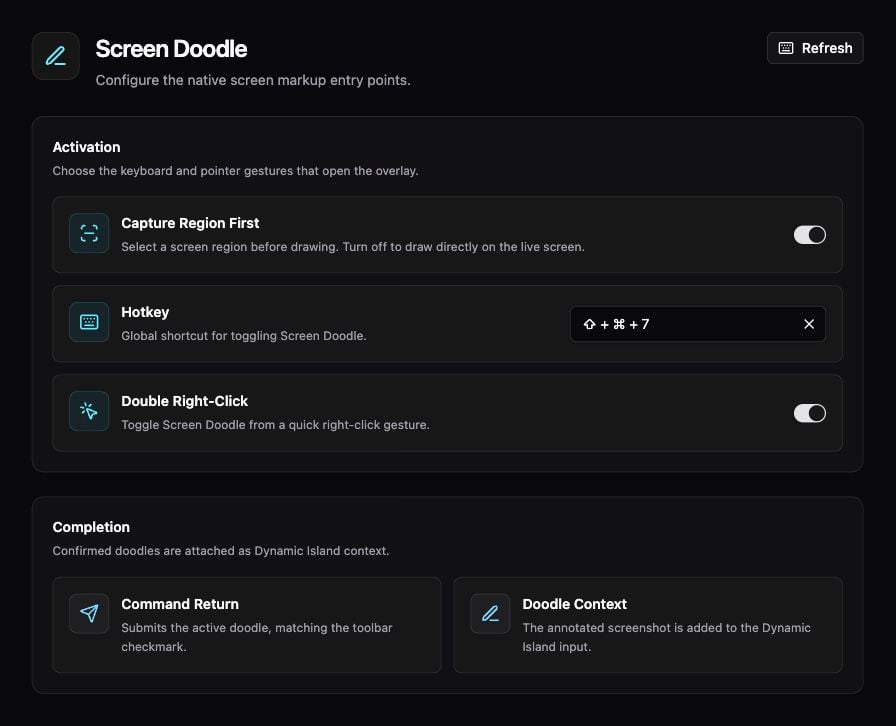
画面に描画の起動と完了の設定。
画面に印を付ける
- 質問したい内容を前面に出します。
- 右ダブルクリックして画面に描画を開くか、設定 → 画面に描画で設定したホットキーを押します。
- 先に範囲をキャプチャがオンの場合は、ドラッグして範囲を選びます。オフの場合は、ライブの画面の上に直接描きます。
- ツールバーでツールを選び、対象の箇所に印を付けます。
- 送信(紙飛行機)をクリックするか、⌘↩ を押します。
- 添付された画像を確認し、「ハイライトした警告はどういう意味?」のように、リクエストを入力します。
音声ラベルを追加する
左の Option キーを押したまま話すと、いま描いた図形を説明できます。話した内容が、図形の横にテキストとして表示されます。図形を描くたびに画面に描画に聞き取らせるには、ツールバーの図形を描くたびに音声入力をオンにし、ラベルごとに間を置いて終わらせます。ツール
ツールバーには、元に戻す、やり直す、消去、クリップボードにコピー、閉じるもあります。
設定
設定 → 画面に描画を開きます。トラブルシューティング
関連項目
Dynamic Island
描き込みのデフォルトの送り先です。
Appshots
1 つのホットキーで、アプリのウィンドウ全体を追加します。
コンテキスト認識
エージェントにコンテキストを渡す、そのほかの方法です。