

- はじめに: 基本の考え方、ワークフロー一覧、新しいワークフローの開始。
- 作成: ビジュアルエディタ、ステップの動作、編集アシスタント。
- 実行: ワークフローの実行と結果の確認。
- リファレンス: YAML ファイル、以前の結果の参照、すべてのステップタイプ。
基本の考え方
- ワークフローは、まず 入力 を宣言し、続いて 1 つ以上のジョブを定義します。各ジョブは順番に並んだステップを持ちます。概要は ワークフロー を参照してください。
- ジョブ内のステップは上から下へ実行されます。ジョブ同士は、別のジョブの完了を待つ設定がない限り並行して実行されます。
- ステップは
{{ }}テンプレートで、実行時の入力や以前の結果を読み取ります。たとえば{{ inputs.topic }}や{{ steps.fetch.output }}です。 - ワークフローの編集と実行は別の操作です。保存するとファイルに書き込まれ、実行すると実際のモデルやツールが呼び出されます。
ワークフローを管理する
ワークフロー一覧では、ワークフローを開く、実行する、並べ替える、探す、削除することができます。ワークフロー一覧
各行には、ワークフローのステップ数、最後に編集した日時、前回の実行結果が表示されます。- 前回の実行を選択すると、その実行結果をキャンバスに表示した状態でワークフローが開きます。
- 再生ボタンを選択すると、ワークフローを開いてすぐに実行します。未入力の入力がある場合は、先に 入力 パネルが開きます。実行中は再生ボタンが停止ボタンに変わり、これを選択するとワークフローを開かずに実行を停止できます。
- スケジュールで実行されるワークフローには、次回の実行時刻が表示されます。すべての予約タスクがオフの場合は スケジュール一時停止中 と表示されます。選択すると、実行履歴パネルにスケジュールを表示した状態でワークフローが開きます。
- コピーボタンを選択すると、新しいタイトルでワークフローを複製できます。元のワークフローに手を加えずにコピーを変更できます。一覧はコピーまでスクロールし、ハイライト表示します。
- 一覧の上にある並べ替えメニューで、最近編集した順、最近実行した順、名前 から順序を選べます。選択は記憶されます。
ワークフローを探す
ワークフローを検索 に入力すると、入力に合わせて一覧が更新されます。クリアボタンまたは Esc キーで、すべてのワークフローが再び表示されます。 行のタグを選択すると、そのタグが付いたワークフローだけが表示されます。ワークフローを検索 と併用できます。行には最大 4 つのタグが表示され、+N を選択すると残りが表示されます。すべてのワークフローを再表示するには、同じタグをもう一度選択するか、一覧の上にあるタグの横の × を選択するか、ワークフローを検索 で Esc キーを押します。ワークフローの名前を変更する・削除する
ワークフローの名前を変更するには、エディタ上部の名前を選択し、新しい名前を入力して Return キーを押します。Esc キーを押すと元の名前のままになります。 ワークフローを削除すると、実行中の場合はまず実行が停止されます。そのワークフローを実行する予約タスクは一時停止されたまま残るので、別のワークフローを割り当てるか、削除できます。削除前の確認画面に、対象の件数が表示されます。新しいワークフローを始める
新規ワークフロー を選択すると、始め方を選ぶダイアログが開きます。まず、ワークフローの種類を選びます。- タスクワークフロー: ある種類のタスクをどう進めるか。
- チームワークフロー: 複数のメンバーで、目標を計画から完了まで進める方法。テンプレートには 計画・実装・レビュー と メンバー 1 人 があります。
組み込みワークフロー
Enconvo に付属するワークフローは読み取り専用で開きます。変更するには コピーを作成 を選択し、そのコピーを編集します。ワークフローを共有する
ワークフローを共有する、またはコピーを保存するには、ワークフロー一覧の行、またはエディタのツールバーにある共有ボタン (ダウンロードアイコン) を選択します。- YAML ファイルとして書き出す… は、選んだ場所に
.yamlファイルを保存します。どの Mac でも 新規ワークフロー > ファイルを選択… で読み込めます。 - YAML をコピー は、ワークフローをコピーします。チャットや 新規ワークフロー の説明ボックスに貼り付けると、読み込まれます。
ビジュアルエディタで作成する
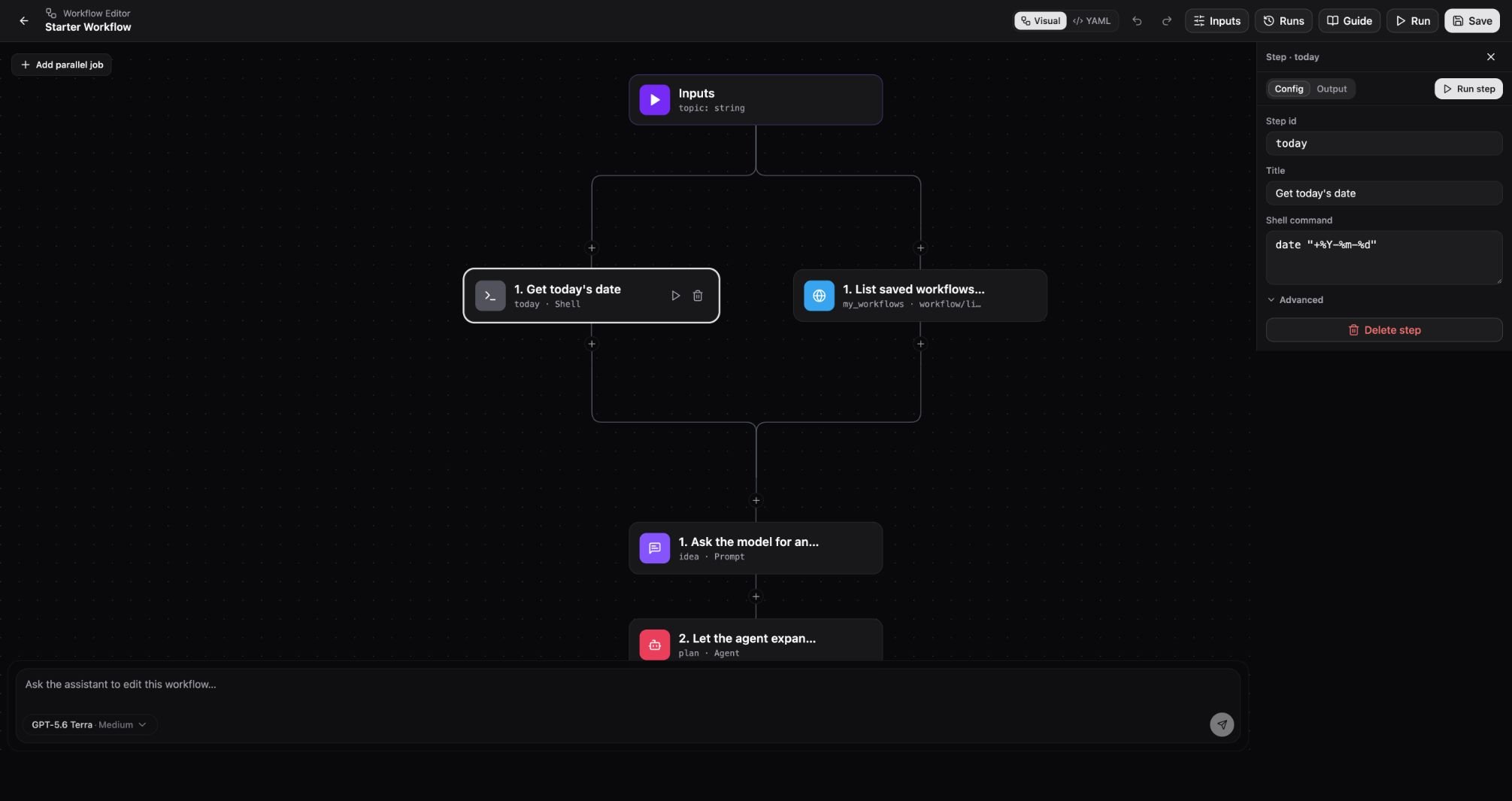
ビジュアルエディタには、並列ジョブ、順次ステップ、選択したステップの設定が表示されます。
- ビジュアル: ステップをキャンバス上のカードとして表示し、並列ジョブを横に並べます。
- ステップ: ステップを上から下へ一覧表示し、条件、繰り返し、並列ステップも示します。2 つのステップの間にある 追加 メニューから、その位置にステップを挿入できます。
- エディタのツールバーで ビジュアル を選択します。
- ノードの間にある ここにステップを追加 でステップを挿入するか、並列ジョブを追加 で別の分岐を追加します。ステップ一覧は 最近使用した項目 (最近選んだステップやツール) から始まるので、よく追加するものをワンクリックで選べます。ツールが多いプラグインは最初の 8 件が表示されます。さらに N 件を表示 を選択すると残りが表示され、入力して検索することもできます。
- ステップを選択するとインスペクタが開きます。ID、タイトル、エグゼキュータの設定を編集し、動作 を開くと実行方法を変更できます。
- 入力 ノードを選択すると、ワークフローが宣言する入力を設定できます。名前、タイプ (テキスト、数値、真偽値、リスト、オブジェクト)、説明、デフォルト値、実行時に値が必要かどうかを設定します。各名前の下には、ステップがその入力を読み取る書き方 (
{{ inputs.topic }}など) と、読み取っているステップの数が表示されます。入力の名前を変更すると、それらのステップも新しい名前に更新されます。名前には英字、数字、アンダースコアを使えます。数字で始めることはできず、ほかの入力と同じ名前にもできません。 - グラフを確認します。編集中は 元に戻す と やり直す を使えます。
- 変更を確認したら 保存 を選択します。
ステップカードの読み方
各ステップカードには、ステップの名前と、その下にステップの内容が表示されます。ツールまたはステップの種類と、主な設定の冒頭部分です。たとえば ウェブ検索 · ‹topic› news やプロンプトの最初の数語です。入力や以前のステップから読み取る値は、名前が ‹ › で囲まれて表示されます。名前のないステップには、ID が言葉で表示されます。カードにカーソルを合わせると ID を確認できます。 ツールステップのカードには、そのプラグインのアイコンが表示されます。カード上の小さなマークは、ステップの実行方法を示します。条件が真のときだけ実行、リストの項目ごとに 1 回実行、繰り返し実行、失敗したら再試行、前のステップが失敗しても実行、失敗してもワークフローを続行、のいずれかです。マークにカーソルを合わせると意味が表示されます。変更するには、ステップの 動作 セクションを使います。ステップを選ぶ
ステップピッカーでは、組み込みステップ、インストール済みのツール、MCP ツールを検索できます。Enconvo のウィンドウを開くだけのツールや、プロバイダのモデルや音声を一覧表示するだけのツールは含まれません。ワークフローでは、YAML で名前を指定すれば、そうしたツールも呼び出せます。 どれが必要かわからないときは、「記事を 3 つの箇条書きで要約する」のように、ステップにやらせたいことを入力し、ピッカー下部の アシスタントに追加を依頼 (⌘↩) を選択します。一致するものがない場合は、Return キーでも同じ操作になります。アシスタントは、ピッカーを開いた位置にそのままステップを追加します。隣接するステップの前または後、あるいは新しい並列ジョブとして追加され、ほかのアシスタントの返信と同じように元に戻せます。ステップを編集する
インスペクタには 設定 タブと 出力 タブがあります。ステップを実行 は選択したステップを実行します。実際のツール呼び出しやシェルコマンドが実行されることがあります。個別のステップを実行する前に、必要な上流の値が存在することを確認してください。 設定 タブは、カードに表示されるステップの 名前 と、ほかのステップがその結果を読み取るときに使う ステップ id から始まります。機能 には、そのステップのツールまたは種類が表示されます。 ステップの動作を別のものに変えるには、変更 を選択して別のツールやステップの種類を選ぶか、やらせたいことを説明して アシスタントに変更を依頼 を選択します。- ステップは ID を保持するので、その結果を読み取るステップは引き続き動作します。
- 実行のタイミングと方法 (条件、繰り返し、再試行、待機対象) も保持されます。
- 新しいツールの設定は空の状態から始まります。プロンプトがエージェントに、またはエージェントがプロンプトに変わる場合は、テキスト、モデル、出力スキーマが保持されます。
- エディタが付けた名前は新しいツールに合わせて変わりますが、自分で付けた名前はそのまま残ります。
ステップを複製・並べ替え・オフにする
ステップを再利用するには、インスペクタの 複製 を選択するか、カードにカーソルを合わせて表示される 複製 を選択します。コピーはステップのすべての設定を保持し、元のステップの直後に追加され、fetch_2 のような次の空き ID が付きます。
ジョブ内のステップは上から下へ実行されます。順序を変えるには、ステップのカードをジョブ内で上下にドラッグします。ほかのカードが脇へ移動して、移動先の位置が示されます。ステップを選択して、インスペクタの 上へ移動 または 下へ移動 を選ぶか、⌥↑ または ⌥↓ を押すこともできます。⌘Z で移動を元に戻せます。結果を読み取っているステップより上にステップが移動した場合は、元の下の位置に戻すまで、カードに警告が表示されます。
ステップを削除せずに一時的に外すには、ステップを選択して ステップをオフ を選びます。カードが薄くなって オフ と表示され、実行時にはスキップされますが、その後のステップは実行されます。ステップをオン を選ぶと元に戻ります。
複数のステップを操作する
複数のステップをまとめて変更するには、⌘ キーまたは Shift キーを押しながらカードをクリックします。キャンバス上部のバーに選択中のステップ数が表示され、すべてに対して オフにする (または オンにする) と 削除 を実行できます。Esc キーを押すか、キャンバスの空白部分をクリックすると選択が解除され、⌘Z で元に戻せます。 削除によってほかのステップが動かなくなる場合や、ジョブが空になる場合は、Enconvo が先に確認します。確認画面には、削除対象に依存する各ステップと、その理由 (その出力を使用、完了を待ちます など) が一覧表示されます。1 つを選択すると削除を取りやめ、そのステップを開いて先に修正できます。1 つのステップを削除する場合も同じです。 ステップをコピーするには、ステップを 1 つ選択するか複数選択して ⌘C を押すか、バーの コピー を選択します。⌘X で切り取りもできます。続いて、その後ろに置きたいステップを選択し、⌘V を押します。- コピーはそのステップの直後に配置されます。ジョブを選択している場合はジョブの最後に配置され、設定は保持されます。
- ID がすでに使われているコピーには、
fetch_2のような新しい ID が付き、貼り付けたステップ同士が読み取り合っている場合は新しい名前に追従します。 - 別のワークフローにも同じ方法でステップを貼り付けられます。⌘V は、ワークフローファイルからコピーした YAML または JSON のステップリストも受け付けます。
検索・ズーム・保存・実行
- 大きなワークフローでステップへ移動するには、⌘F を押すかキャンバス上の検索ボタンを選択し、ステップの名前、ID、ツール、テキストの一部を入力して選びます。ステップが選択され、表示領域に移動します。
- キャンバスの右下にあるズームコントロールを使います。ズームレベルを選択すると 100% に戻ります。
- ステップを検索 を選択するか、キャンバスで ⌘F を押し、ステップ名の一部を入力すると、そのステップが選択されて表示領域に移動します。読み取り専用の組み込みワークフローでも使えます。
- ⌘S を押すと、ビジュアルでも YAML でも、ステップの設定を入力中でも、エディタのどこからでも保存できます。
- ⌘↩ を押すとワークフローを実行します。変更がある場合は先に保存されます。YAML エディタ、アシスタント、その他の複数行フィールドでは、代わりに 実行 を選択します。
- 実行中は 実行 が 停止 に変わります。選択すると、実行が止まるまで 停止中… と表示されます。
未保存の変更
未保存の変更があるワークフローでは、エディタのヘッダーに 未保存 と表示されます。選択すると、前回の保存以降に追加または削除された YAML の行が表示され、変更を破棄 を選択すると保存済みの状態に戻ります。ビジュアルエディタでは、⌘Z で変更を戻せます。未保存の変更がある状態でワークフロー一覧に戻ると、保存して閉じる、破棄、編集を続ける から選べます。 未保存の変更は、編集中、この Mac にも保持されます。保存する前にウィンドウが閉じたりリロードされたりした場合、ワークフローを開き直すと上部にバーが表示され、復元 を選択すると変更が 1 回の操作で元に戻せる形で戻り、破棄 を選択すると捨てられます。変更が復元の対象になるのは、保存済みのワークフローがその後変わっていない場合だけです。ワークフロー一覧では、そのようなワークフローに 未保存の変更 タグが表示され、削除するとその変更も破棄されます。キャンバスのショートカット
並列ジョブを追加 の横にあるキーボードボタンでも、キャンバスのショートカットをすべて確認できます。
ステップの動作
インスペクタの 動作 セクションでは、YAML を編集せずにステップの実行方法を設定できます。ヘッダーには、条件付き… · 再試行 2 回 のように変更した内容が一覧表示されるか、デフォルト と表示されます。
出力スキーマ には、構造化された結果のための JSON スキーマを任意で指定できます。デフォルトを選び直すと、その設定は YAML から削除されます。各設定の詳細は 高度なワークフロー で説明しています。
編集アシスタントを使う
エディタのツールバーで アシスタント を選択すると、キャンバスの横にアシスタントパネルが開きます。やりたいことを説明してください。たとえば「前の結果を要約するプロンプトステップを追加して」のように入力します。新しい空のワークフローでは、「毎朝、Hacker News の上位記事を取得して要約して」のように、プロセス全体を説明することもできます。Return キーで送信、⇧↩ で改行します。モデルはコンポーザの下で選択します。 アシスタントが作業している間、パネルには、ワークフローの読み取り、ツールのパラメータの確認、編集など、実行中の内容が表示され、キャンバスも随時更新されます。返信が終わるまでキャンバスは読み取り専用です。停止 を選択すると途中で終了できます。作業中にさらに送信する
返信が終わるのを待たずに、続けて依頼を送れます。アシスタントの作業中に Return キーを押すと、メッセージはコンポーザの上のキューで待機します。キューに入ったメッセージは、返信が終わるたびに順番に 1 件ずつ送信されます。- キュー内のメッセージはドラッグして並べ替え、⋯ メニューで編集し、ゴミ箱アイコンで削除できます。
- 停止 を選択した場合や返信が失敗した場合、キューは 保留中 になり、それ以上は自動送信されません。準備ができたら、キュー内のメッセージの 送信 を選択します。
- アシスタントの作業内容への訂正など、待てないメッセージは、Return キーの代わりに ⌘↩ を押すか、キュー内のメッセージの 今すぐ送信 を選択します。現在の返信は停止し、すでに行った編集は残り、中断 と表示され、メッセージはすぐに送信されます。キューの残りは保留にならず、その後で順番に送信されます。
変更内容を確認する
ワークフローを変更した返信の最後には、追加、変更、削除したステップを一覧にしたカードが表示されます。返信が終わると、追加されたステップにはキャンバス上で 追加済み、変更されたステップには 編集済み のタグが付き、確認すべき箇所がわかります。タグは、保存、元に戻す、または返信の取り消しを行うまで残ります。- カード上のステップを選択すると、キャンバス上でそのステップが選択され、表示領域に移動します。アシスタントが返信で挙げるステップ ID (
summarizeなど) も同じように使えます。 - 返信カードの 実行 を選択すると、アシスタントの最新の変更を試せます。ツールバーの 実行 と同じようにワークフローを実行し、必要な場合は先に入力を求めます。
- 最新のカードの 元に戻す を選択すると、その返信の前の状態にワークフローを戻せます。元に戻す (⌘Z) でも、返信全体を 1 回の操作で取り消せます。
ステップや結果を指定する
- 1 つのステップについて質問するには、キャンバス上でそのステップを選択し、インスペクタの アシスタントに質問 を選びます。ステップが次のメッセージに添付されるので、「これをもっと確実にして」はそのステップを指します。
- 実行中にステップが失敗した場合は、実行の概要、またはステップの 出力 タブで アシスタントで修正 を選びます。メッセージにはステップとそのエラーが含まれるので、エラーをコピーして貼り付ける必要はありません。
- ステップの結果の一部について質問するには、出力 タブでテキストを選択し、選択範囲の下にある アシスタントに質問 を選びます。テキストはメッセージ欄の上に引用として表示され、次のメッセージと一緒に送られます。その意味や、それを生成したステップの変更方法を尋ねられます。
チャットと常時の指示
パネル上部の 新規チャット を選択すると、最初からやり直せます。以前のチャットは一覧に残ります。パネル上部のチャット名を選択すると、同じワークフローについての以前のチャットに切り替えたり、削除したりできます。保存済みのワークフローは、このブラウザに直近 10 件のチャットを保持します。 アシスタントが常に従うデフォルトを設定するには、パネル上部の 設定 (スライダーのアイコン) を選択し、指示 に書き込みます。たとえば「ファイルは ~/Downloads に保存する。」、「プロンプトステップには anthropic/claude-haiku-4-5 を使う。」、「中国語で返信する。」などです。⌘↩ を押すか 保存 を選択します。指示は、アシスタントが作成または編集するすべてのワークフローに適用され、設定アイコンのドットがオンであることを示します。使わなくするには、ボックスを空にして保存します。実行と確認
- 入力 を選択し、今回の実行の値を入力します。
- 定義を検証し、コマンドやツール呼び出しを確認します。
- 実行 を選択し、グラフでステップの状態を確認します。
- ステップの 出力 タブを選択して、その結果やエラーを確認します。実行後は、各ステップカードにも、説明の代わりに、そのステップが返した内容の最初の行、または失敗の理由が表示されます。その行を選択すると、ステップの 出力 タブが開きます。出力 タブの コピー を選択すると、ステップの結果 (何も返さなかった場合はそのエラー) をコピーでき、チャットやドキュメントに貼り付けられます。
- 実行履歴 を開くと、以前の実行を確認できます。
- 定義に満足したら、ワークフローを保存します。
実行入力
ツールバーの 入力 を選択すると、ワークフローが宣言する入力ごとに 1 つのフィールドを持つフォームが開き、タイプ、説明、デフォルト値が表示されます。- フィールドを空欄にすると、デフォルト値が使われます。リストとオブジェクトは JSON で入力します (
["a", "b"]など)。 - 必須 と表示され、デフォルト値のない入力には値が必要です。空の場合や、値のタイプが違う場合は、実行 は保存も実行もせずに停止し、修正すべきフィールドを示します。
- フィールドで ⌘↩ を押すと実行します。
- フォームは、Enconvo でそのワークフローを前回実行したときの値から始まります。消去 を選択するとすべてのフィールドが一度に空になり、次の実行ではデフォルト値が再び使われます。入力の名前を変更しても、入力済みの値は保持されます。
- 最近の実行 の過去の実行をキャンバスに表示しているときに その実行の値を使う を選択すると、その実行時の入力でフォームが埋まります。そのまま、または変更して、もう一度実行できます。
- 空のフィールドには、デフォルト値がグレーで表示されます。長いデフォルト値を入力し直さずに変更するには、フィールドの横の デフォルトを編集 を選択してデフォルト値を入力欄に入れ、編集します。
- ビジュアルエディタでは、入力を編集 を選択すると、ワークフローが求める入力を変更できます。削除する入力をまだ読み取っているステップがある場合は、Enconvo がそのステップを示し、削除前に確認します。JSON として編集 を選択すると、ワークフローが宣言していないキーも含めて、入力を 1 つの JSON オブジェクトとして入力できます。フォームを使用 で元に戻ります。
実行が終わったとき
実行が終わると、キャンバスの下部に概要が表示されます。- ステップが失敗した場合、概要にはそのステップと、終了コードだけでなく何が問題だったかを示すエラーの行 (
command not found: datexなど) が表示されます。エラーを表示 を選択すると、そのステップの 出力 タブが開き、キャンバス上でステップが表示領域に移動します。 - アシスタントで修正 を選択すると、失敗したステップとそのエラーがアシスタントに渡されます。アシスタントは、まず原因を述べ、その後でステップを修正します。API キーの不足、ネットワークエラー、ファイルの不足など、原因がワークフローの外にある場合は、編集せずに、何を変更すべきかを伝えます。失敗したステップの 出力 タブにも、同じ アシスタントで修正 ボタンがあります。
- 再開 を選択すると、失敗した実行や停止した実行を続行します。すでに完了したステップは結果を保持し、失敗したステップとそれ以降が再び実行されます。実行後にステップを編集した場合は、そのステップとそれ以降のステップも再実行されます。実行入力を変更した場合は、ワークフロー全体が最初から実行されます。再開 は、別の実行を開始するまで、ツールバーの 実行 の横にも表示されます。
- 正常に終わった場合は、出力を表示 を選択すると最後のステップの結果が表示されます。注意が必要な内容がない限り、概要は数秒後に消えます。× を選択すると、すぐに閉じられます。
最近の実行
最近の実行 には、ワークフローの過去の実行が新しい順に一覧表示されます。各行には次の情報が表示されます。- 実行が成功したか、失敗したか、まだ実行中か。
- 開始時刻と所要時間。
- スケジュール (予約済み) とチャット (チャットから) のどちらが開始したか。
- 実行時の入力 (カーソルを合わせるとすべて表示)、および失敗した場合はそのエラー。
スケジュールで実行する
実行履歴パネルの上部にある スケジュール には、このワークフローを実行する予約タスクが、それぞれの次回の実行時刻と実行時の入力とともに一覧表示されます。- 予約タスクの前回の実行が失敗した場合は、前回の実行は失敗しました にカーソルを合わせると理由が表示され、選択するとその実行がキャンバスに開き、どのステップが失敗したかがわかります。
- 予約タスクは、スイッチでオフ・オンを切り替えるか、鉛筆アイコンを選択してスケジュールを変更できます。
- スケジュールを追加 を選択すると、その場でフォームが開きます。このワークフローはすでに選択済みで、入力は 実行入力 から入力済みの状態です。
- スケジュールの 削除 を選択すると、その予約タスクが削除されます。
YAML を編集する
保存すると、ワークフローは~/.enconvo/workflows/<id>.yaml に書き込まれます。YAML を選択すると、同じドキュメントをソースとして編集できます。エディタは入力に合わせてチェックします。エラーには行と列が示され、警告は効果のないフィールドを示します。有効 または 無効 のバッジと 検証 アクションで、ドキュメント全体をチェックします。ジョブとステップの ID には、英字、数字、アンダースコアを使い、英字またはアンダースコアで始めてください。ビジュアル に戻ったときは、⌘Z で YAML の編集を 1 回の操作で取り消せます。
Ada と入力します。最後のステップが Result: Hello, Ada! を出力します。
以前の結果を参照する
別のジョブの出力を読み取る前に、ジョブレベルの
needs を追加してください。すべてのツールが同じフィールドを返すと決めつけず、ツールの結果は 出力 で確認してください。
入力せずに値を挿入する
ビジュアルエディタでは、これらを手で入力する必要はありません。値を挿入 (プロンプト、コマンド、ツールの設定、条件など、ステップのフィールドの右側にある{x} ボタン) を選択すると、そのステップが読み取れるものが一覧表示されます。ワークフローの入力、ジョブ内の以前のステップの結果、待機しているジョブのステップ、繰り返されるステップでは現在の項目やラウンドです。一覧を検索して 1 つ選ぶと、カーソルがあった位置に挿入されるか、選択していたテキストが置き換えられます。
- シェルステップは、出力されたテキストを
{{ steps.<id>.stdout | trim }}として提示します。 - 出力スキーマがあるステップ、または以前の実行があるステップは、その結果のフィールドも一覧表示します。
- 条件、停止条件、ステップが繰り返すリストには、そのフィールドに合った形式 (条件では
steps.check.output.okのような単独の式など) が挿入されます。
ステップタイプ
以下の各スニペットはステップのエントリです。ジョブのsteps リストの中に配置してください。ビジュアルエディタでは、ステップピッカーから同じステップタイプを選びます。
シェル
steps.today.output.stdout で読み取ります。任意の設定として cwd、shell、timeoutMs、env があります。コマンドは Mac アカウントの権限で動作するため、実行前にコマンドを確認してください。
プロンプト
エージェント
ツール
tool は、スラッシュ形式のローカル API ルートです。with でパラメータを指定します (params は別名です)。使用できるルートは 設定 → API で確認するか、編集アシスタントにインストール済みのツールを調べてもらってください。
変換
uses: transform と value を使うと、モデルを呼び出さずに、入力や以前の出力を組み合わせられます。YAML を編集する の例では、2 つの変換ステップを使っています。
サブワークフロー
uses: workflow と保存済みの workflowId、またはインラインの workflow ドキュメントを使うと、再利用可能な子プロセスを実行できます。ビジュアルエディタでは、保存済みのワークフローを名前で選び、求められる入力をフォームに入力します。ワークフローが選ばれていないサブワークフローステップは通過せず、実行を停止して不足している内容を伝えます。高度なワークフロー を参照してください。
承認
message を 承認 と 拒否 の選択肢とともに表示し、回答を待ちます。ステップに timeoutMs を設定しない限り、最大 24 時間待ちます。承認すると、その後のステップが実行されます。拒否または未回答の場合は、偽の条件と同じようにスキップされます。その後のステップはスキップされ、対応する else_of ステップが実行されます。steps.confirm.output.feedback には、拒否したときに入力した内容が入ります。送信、投稿、削除、支払いを行うステップの直前に置いてください。拒否した後に もう一度試す を選択すると、新しい実行には、何を拒否したか、その理由が伝えられます。サブワークフロー内の承認を拒否すると、サブワークフローだけでなく実行全体が停止します。
判定
input についての question に、yes と probability で答えます。確率が threshold (設定しない場合は 0.5) に達すると yes は true になります。if: "{{ steps.urgent.output.yes }}" と else_of ステップで分岐できます。
分類
options の中から 1 つを選び、その label、confidence、各選択肢の probabilities を返します。options は 2 つ以上のラベルのリスト、または各ラベルとその意味を対応させたマップです。if: "{{ steps.kind.output.label == 'billing' }}" で分岐できます。
判定ステップと分類ステップは Enconvo Cloud で実行されるため、サインインしていて、ポイントが残っている必要があります。output_schema は使えません。
ステップを見る
ビジュアルと YAML の切り替え、実行入力の確認、ステップインスペクタの表示を行います。ワークフローは変更も実行もされません。この無音のウォークスルーは、実際のインターフェースのキャプチャに、読みやすいように間を追加したものです。上記の手順で、同じ内容を文章で説明しています。関連項目
ワークフロー
ジョブ、ステップ、ワークフローの実行方法。
最初のワークフローを作成
テンプレートから実行完了までのビデオチュートリアル。
高度なワークフロー
条件、ループ、再試行、出力スキーマ、サブワークフロー。
予約タスク
スケジュールでワークフローを実行します。