

Ihre Ausführungen erscheinen als Balken darunter, sodass du auf einen Blick siehst, was lief und was fehlgeschlagen ist.
Dieses Video behandelt geplante Aufgaben, dann Workflows, Variablen und wie du über die Ergebnisse mit Mitteilungen und Ruhezeiten erfährst.
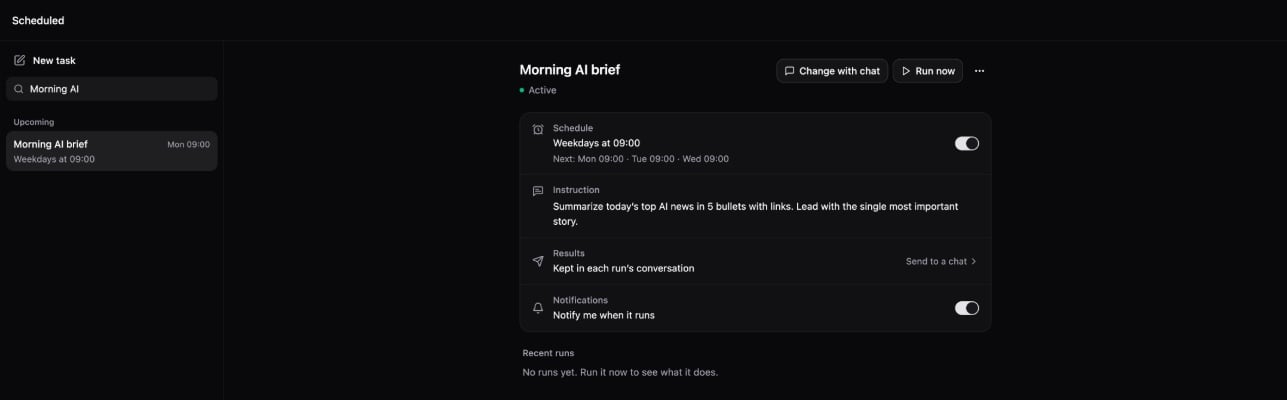
Die Ansicht „Geplant“: Aufgaben links, die Details einer Aufgabe rechts.
Eine geplante Aufgabe per Chat einrichten
1
Geplante Aufgaben öffnen
Wähle in der Seitenleiste des Chatfensters Geplante Aufgaben und dann Neue geplante Aufgabe.
2
Sagen, was und wann
Beschreibe die Aufgabe und ihren Zeitpunkt im Eingabefeld, zum Beispiel „Fasse mir jeden Wochentag um 8:00 Uhr die wichtigsten KI-Nachrichten in fünf Stichpunkten mit Links zusammen.“ Oder wähle einen der Startvorschläge, der das Eingabefeld füllt, sodass du ihn vor dem Senden anpassen kannst.Wenn du gespeicherte Workflows hast, erscheinen einige davon unter Einen Workflow nach Zeitplan ausführen. Wähle einen, um eine Anfrage einzutragen, die diesen Workflow jeden Tag um 9:00 Uhr ausführt, und ändere dann die Uhrzeit oder füge Eingabewerte hinzu, bevor du sendest.
3
Den Entwurf prüfen
Enconvo richtet die Aufgabe ein, zeigt sie als Karte im Chat und antwortet mit einfachen Worten und deiner Ortszeit, wann sie läuft. Lässt du die Uhrzeit weg, wählt es eine sinnvolle und sagt das dazu. Es fragt nur nach, wenn die Aufgabe ohne die Antwort nicht funktionieren kann, etwa welches Produkt beobachtet werden soll.
4
Aktivieren
Eine neue geplante Aufgabe ist zunächst aus und neben dem Chat als Entwurf markiert. Prüfe sie und wähle Aktivieren; vorher läuft nichts. Die Aufgabe erscheint unter In diesem Chat einrichten über der Unterhaltung und in der Aufgabenliste. Chatte weiter, um sie zu ändern, zu pausieren oder fortzusetzen.
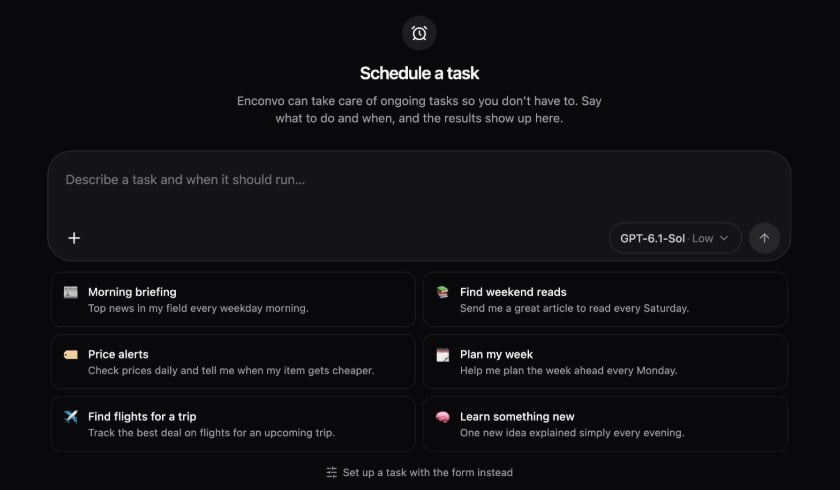
Eine neue Aufgabe beginnt mit einem Satz oder einem Startvorschlag.
Sehen, was ansteht und was lief
Heute oben in den geplanten Aufgaben zeigt, was als Nächstes läuft und alles, was bereits lief, mit dem Ergebnis jeder Ausführung. Wähle eine Ausführung, um sie zu lesen oder um einer fehlgeschlagenen Ausführung einen weiteren Versuch zu geben. Die jüngste Ausführung jeder geplanten Aufgabe erscheint außerdem unter Chats in der Seitenleiste mit einer Uhr-Markierung, sobald sie startet. Ihre früheren Ausführungen sind im Chat dieser Ausführung einen Klick entfernt.Zu einem Planungs-Chat zurückkehren
Planungs-Chats bleiben erhalten, erscheinen aber nicht unter Chats in der Seitenleiste. Um zu einem zurückzukehren, etwa zu einem Chat, in dem Enconvo auf deine Antwort wartet, wähle den Namen des Chats über der Unterhaltung und wähle ihn unter Planungs-Chats. Dort kannst du einen Chat auch löschen; Aufgaben, die darin eingerichtet wurden, laufen weiter.Aus jedem Chat fragen
Du kannst auch in jedem Chat fragen, etwa „Erinnere mich morgen um 9, die Rechnung zu senden“ oder „Liste mir jeden Montagmorgen die Fristen meiner Woche auf.“ Der Agent richtet dieselbe Art von Aufgabe ein, zeigt ihre Karte und bestätigt, wann sie läuft. Wähle Öffnen auf der Karte, um sie in den geplanten Aufgaben zu sehen. Eine Karte in einem älteren Chat zeigt, ob die Aufgabe seitdem pausiert, beendet oder gelöscht wurde.Bei einem Ereignis oder von Hand starten
Statt zu einer Uhrzeit kann eine geplante Aufgabe starten, wenn etwas passiert. Beschreibe im Chat der geplanten Aufgaben, was sie starten soll, und Enconvo richtet den Auslöser ein.
Enconvo achtet auf Ereignisse auf deinem Mac, solange es läuft. Die Zeile des Auslösers in der Aufgabe sagt, was mit Ereignissen geschieht, die eintraten, als Enconvo geschlossen war.
GitHub-Auslöser
1
GitHub verbinden
Wähle unter Wann GitHub und dann GitHub verbinden. Du musst bei deinem Enconvo-Konto angemeldet sein.
2
Repository und Ereignis wählen
Wähle ein Repository (oder Anderes Repository…, um eines einzutippen) und ein Ereignis. Wähle bei einem Issue mit Label die Bezeichnung oder Beliebiges Label. Um ein Repository zu beobachten, brauchst du Administratorzugriff darauf.
3
Festlegen, wer sie starten darf
Wähle Nur ich, Alle oder füge die GitHub-Benutzernamen der Personen hinzu, deren Ereignisse sie starten sollen.
Eine geplante Aufgabe verwalten
Wähle eine geplante Aufgabe in der Liste, um zu sehen, ob sie aktiv oder pausiert ist oder Aufmerksamkeit braucht, dann ihre Teile Wann, Schritte und Danach und ihre Ausführungen. Ist die letzte Ausführung fehlgeschlagen oder wurde ihr Ergebnis nicht gesendet, nennt ein Hinweis unter dem Namen den Grund und bietet eine Lösung an:- Im Chat beheben (eine Agent- oder Workflow-Aufgabe) öffnet den Chat der Aufgabe mit einer Bitte um Behebung, die den Fehler nennt, und Erneut ausführen führt sie noch einmal aus.
- Erneut senden versucht das Senden des Ergebnisses erneut, und Speicherort der Ergebnisse ändern öffnet die Ergebnisauswahl. Wenn du dort Nur Enconvo wählst, verschwindet auch ein Hinweis auf ein nicht gesendetes Ergebnis.
- Eine Aufgabe, die von selbst startet, pausiert nach 5 fehlgeschlagenen Ausführungen in Folge. Wähle Aktivieren, sobald du das Problem behoben hast.
Wähle einen Ausführungsbalken, um das Ergebnis oder den Fehler dieser Ausführung zu lesen, in ihrer Unterhaltung davon aus weiterzumachen, es zu kopieren oder sein Ergebnis erneut zu senden, wenn es nicht gesendet wurde.
Erweiterte Einstellungen
Öffne Erweiterte Einstellungen bei einer geplanten Aufgabe, um festzulegen, wie weit sie gehen darf:Eine geplante Aufgabe finden
Durchsuche die Liste nach Name, Anweisung, Befehl oder Workflow. Die Liste gruppiert geplante Aufgaben als Aktion erforderlich (die letzte Ausführung ist fehlgeschlagen oder ihr Ergebnis wurde nicht gesendet), anstehende, Pausiert und Fertig (eine einmalige geplante Aufgabe, die gelaufen ist). Starten deine geplanten Aufgaben auf mehr als eine Art, filtern Tasten über der Liste sie danach, was sie startet, mit Alle, um wieder alle anzuzeigen. Um eine Aufgabe zu bedienen, ohne sie zu öffnen, zeige in der Liste darauf und wähle … oder klicke mit gedrückter Control-Taste darauf und wähle dann Jetzt ausführen, Pausieren oder Fortsetzen, Details bearbeiten oder Löschen. Drücke ↓ in Aufgaben suchen, um zur ersten Aufgabe zu gehen, dann ↑ und ↓, um zwischen Aufgaben zu wechseln.Den Formular-Editor verwenden
Wähle Stattdessen eine Aufgabe über das Formular einrichten auf dem Bildschirm für neue Aufgaben oder Details bearbeiten bei einer Aufgabe, um alle Felder selbst auszufüllen.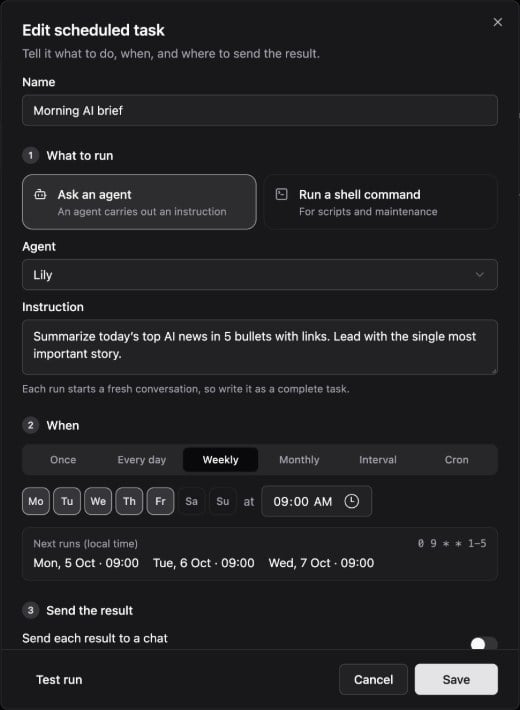
Der Aufgaben-Editor mit einer Agent-Anweisung und einem Zeitplan für Wochentage.
- Gib der Aufgabe einen Namen und wähle, was sie tut: Agenten fragen mit einem Agenten und einer Anweisung, Workflow ausführen, um einen deiner gespeicherten Workflows auszuführen, oder Shell-Befehl ausführen für ein Skript auf deinem Mac. Fülle bei einem Workflow die Eingaben aus, die er erhalten soll; leere Eingaben verwenden die Standardwerte des Workflows.
- Wähle unter Wann Einmal, Täglich, Wöchentlich, Monatlich, Intervall oder Cron und prüfe die Vorschau Nächste Ausführungen (Ortszeit). Bei Cron sagt die Zeile unter dem Ausdruck beim Tippen, was er bedeutet, etwa
0 9-17 * * 1-5als Jede Stunde von 09:00 bis 17:00 Uhr an Wochentagen. - Aktiviere unter Ergebnis senden Jedes Ergebnis an einen Chat senden, um Ergebnisse an einen IM-Chat zu liefern. Möglicherweise musst du zuerst in diesem Chat mit dem Agenten sprechen, damit er in der Auswahl erscheint.
- Weitere Optionen fügt eine Beschreibung und eine maximale Anzahl von Ausführungen hinzu.
- Wähle Speichern (oder Aufgabe erstellen). Testlauf speichert die Aufgabe und führt sie sofort aus.
Einen Workflow planen
Eine Workflow-Aufgabe führt einen gespeicherten Workflow zu den von dir gewählten Zeiten aus, genauso wie wenn du im Workflow-Editor Ausführen wählst. Wähle im Editor Workflow ausführen oder frage den Planungs-Chat, zum Beispiel „Führe meine Content Pipeline jeden Wochentag um 9 mit dem Thema KI-Nachrichten aus“. Er findet den Workflow nach Namen, füllt die Eingaben, die du erwähnst, und lässt den Rest bei den Standardwerten. Das Ergebnis jeder Ausführung ist die Ausgabe des letzten Schritts des Workflows, sodass es wie jedes andere Ergebnis an einen Chat gesendet oder in einer Mitteilung angezeigt werden kann. Schlägt ein Schritt fehl, wird die Ausführung mit dem Fehler dieses Schritts als fehlgeschlagen markiert.- Die Details der Aufgabe zeigen den Workflow und seine Eingaben. Wähle Öffnen, um den Workflow zu sehen, oder Ändern, um einen anderen Workflow zu wählen oder die Eingaben zu ändern.
- Wähle unter einer aufgeklappten Ausführung Lauf öffnen, um jeden Schritt dieser Ausführung in Workflows zu sehen. Ist die letzte Ausführung fehlgeschlagen, bietet der Hinweis unter dem Namen der Aufgabe Fehlgeschlagenen Lauf öffnen an.
- Eine Ausführung endet beim Zeitlimit der geplanten Aufgabe (siehe Erweiterte Einstellungen). Die Zeit, in der auf deine Antwort auf einen Genehmigungsschritt gewartet wird, zählt nicht.
- Wird der Workflow gelöscht, pausiert die Aufgabe und sagt das. Wähle Workflow wählen, um ihr einen anderen zu geben, oder Löschen, um die Aufgabe zu entfernen.
Viele Aufgaben in den Einstellungen verwalten
Einstellungen → Geplante Aufgaben listet jede Aufgabe in einer Tabelle auf, einschließlich Shell-Befehl-Aufgaben. Filtere nach Aktiv, Pausiert oder Aktion erforderlich, suche und wähle mehrere Aufgaben aus, um sie gemeinsam zu pausieren, fortzusetzen oder zu löschen. Der Verlauf einer Aufgabe zeigt den Status jeder Ausführung:
Im Verlauf öffnet Unterhaltung öffnen die Ausführung eines Agenten, Ergebnis kopieren kopiert ihre Ausgabe, und Erneut senden sendet das Ergebnis noch einmal an den konfigurierten Chat, als echte Nachricht.
Nach einer Ausführung
Neben dem Senden des Ergebnisses an einen Chat und deiner Benachrichtigung hat Danach (nach einer Ausführung) zwei weitere Optionen:- Auf GitHub antworten: Bei einer geplanten Aufgabe, die ein GitHub-Ereignis startet, fragt Enconvo dich, bevor seine Antwort als Kommentar zu dem Issue oder Pull Request gepostet wird, der die Ausführung gestartet hat. Eine Antwort, die innerhalb eines Tages niemand genehmigt, wird nicht gepostet.
- Zu Ideas hinzufügen: Jedes GitHub-Issue, jede Discord- oder Telegram-Nachricht, E-Mail oder Webhook-Anfrage, die die geplante Aufgabe wahrnimmt, wird zu einer Idee auf dem Ideas-Board eines Projekts. Der Lead des Projekts kann einen Fehler reproduzieren und die Behebung planen oder eine Anfrage recherchieren und sie mit einer Begründung schließen oder einplanen, und fragt dich, bevor sich etwas ändert. Siehe Projekte.
Von den Ergebnissen erfahren
- Ein Workflow verkettet Schritte und Agenten zu einem Auftrag, den du erneut ausführen kannst. Wähle einen unter Einen Workflow planen oder erstelle einen unter Workflows.
- Variablen fügen Werte, die sich jedes Mal ändern, etwa das heutige Datum oder deinen markierten Text, in Prompts und Anweisungen ein.
- Unter Einstellungen → Mitteilungen wählst du, wie du erfährst, dass eine Ausführung beendet ist. Aktiviere Ruhezeiten, um Fragen von Agenten und beendete Aufgaben bis zum Morgen zurückzuhalten, und Freigaben trotzdem melden, wenn Genehmigungsanfragen dich trotzdem erreichen sollen. Siehe Mitteilungen.
Gut zu wissen
- Geplante Aufgaben laufen auf deinem Mac, Enconvo muss also laufen und dein Mac wach sein. Ein Mac im Ruhezustand oder offline führt sie nicht aus; verlasse dich nicht darauf als Dauer-Planer.
- Zeiten gelten in der Ortszeitzone deines Macs. Prüfe die Zeiten der nächsten Ausführung nach einer Reise oder einem Zeitzonenwechsel.
- Eine einmalige Aufgabe braucht eine Zeit in der Zukunft und wechselt nach der Ausführung zu Fertig.
- Bittest du einen Agenten, später eine Apple-Nachricht zu senden, richtet er eine einmalige geplante Aufgabe ein, sodass du die geplante Nachricht in den geplanten Aufgaben siehst oder dort abbrechen kannst.
- Monatliche Aufgaben am 29. bis 31. überspringen Monate ohne dieses Datum.
- Mac-Mitteilungen folgen außerdem Systemmitteilung senden unter Mitteilungen und dem macOS-Fokus. Eine Mitteilung wird übersprungen, wenn du gerade diese Ausführung ansiehst.
- Der Ausführungsverlauf behält die letzten 100 Ausführungen jeder Aufgabe; ältere Ausführungen und ihre Unterhaltungen werden entfernt. Kopiere Wichtiges, bevor du eine Aufgabe löschst.
Verwandt
Workflows
Die Schritte erstellen, die eine geplante Aufgabe ausführen kann.
Agenten
Den Agenten wählen und einrichten, der die Arbeit erledigt.
IM-Kanäle
Jedes Ergebnis an einen Telegram-, Discord- oder anderen Chat senden.
Mitteilungen
Mac-Mitteilungen für beendete Ausführungen steuern.