

- Erste Schritte: zentrale Ideen, deine Workflow-Liste und einen neuen Workflow starten.
- Erstellen: der visuelle Editor, das Schrittverhalten und der Bearbeitungsassistent.
- Ausführen: einen Workflow ausführen und seine Ergebnisse lesen.
- Referenz: die YAML-Datei, frühere Ergebnisse lesen und alle Schrittarten.
Zentrale Ideen
- Ein Workflow deklariert seine Eingaben und dann einen oder mehrere Aufträge, die jeweils eine geordnete Liste von Schritten enthalten. Eine Übersicht findest du unter Workflows.
- Die Schritte eines Auftrags laufen von oben nach unten. Aufträge laufen parallel, solange nicht einer auf einen anderen wartet.
- Ein Schritt liest Eingaben der Ausführung und frühere Ergebnisse mit
{{ }}-Vorlagen, etwa{{ inputs.topic }}oder{{ steps.fetch.output }}. - Einen Workflow zu bearbeiten und ihn auszuführen sind getrennte Aktionen. Speichern schreibt die Datei; Ausführen ruft echte Modelle und Tools auf.
Workflows verwalten
In der Workflow-Liste öffnest, führst du aus, sortierst, suchst und löschst du Workflows.Die Workflow-Liste
Jede Zeile zeigt die Anzahl der Schritte des Workflows, wann er zuletzt bearbeitet wurde und wie seine letzte Ausführung verlaufen ist.- Wähle die letzte Ausführung, um den Workflow mit den Ergebnissen dieser Ausführung auf der Arbeitsfläche zu öffnen.
- Wähle die Wiedergabetaste, um den Workflow zu öffnen und sofort auszuführen. Braucht er Eingaben, die du noch nicht ausgefüllt hast, öffnet sich zuerst das Feld Eingaben. Solange der Workflow läuft, wird die Wiedergabetaste zur Stopptaste; wähle sie, um die Ausführung zu stoppen, ohne den Workflow zu öffnen.
- Ein Workflow, der nach Zeitplan läuft, zeigt, wann seine nächste Ausführung ist, oder Zeitplan pausiert, wenn alle seine geplanten Aufgaben ausgeschaltet sind. Wähle ihn, um den Workflow mit seinen Zeitplänen im Bereich „Ausführungen“ zu öffnen.
- Wähle die Kopiertaste, um einen Workflow unter einem neuen Titel zu duplizieren, damit du die Kopie ändern kannst, ohne das Original anzutasten. Die Liste scrollt zur Kopie und hebt sie hervor.
- Mit dem Sortiermenü über der Liste ordnest du Workflows nach Zuletzt bearbeitet, Zuletzt ausgeführt oder Name. Deine Auswahl wird gespeichert.
Einen Workflow finden
Tippe in Workflows durchsuchen; die Liste aktualisiert sich beim Tippen. Mit der Löschtaste oder Esc siehst du wieder alle Workflows. Wähle ein Tag in einer Zeile, um nur die Workflows mit diesem Tag anzuzeigen; das funktioniert zusammen mit Workflows durchsuchen. Eine Zeile zeigt bis zu vier Tags; wähle +N, um die übrigen zu sehen. Um wieder alle Workflows anzuzeigen, wähle das Tag erneut, wähle das × daneben über der Liste oder drücke Esc in Workflows durchsuchen.Einen Workflow umbenennen oder löschen
Um einen Workflow umzubenennen, wähle oben im Editor seinen Namen, tippe den neuen Namen und drücke Return. Mit Esc bleibt der alte Name erhalten. Beim Löschen eines Workflows wird zuerst seine Ausführung gestoppt, falls er läuft. Die geplanten Aufgaben, die ihn ausführen, werden pausiert und behalten, sodass du ihnen einen anderen Workflow geben oder sie löschen kannst. Die Bestätigung nennt vor dem Löschen, wie viele es sind.Neuen Workflow starten
Wähle Neuer Workflow, um einen Dialog mit verschiedenen Startmöglichkeiten zu öffnen. Wähle zuerst, welche Art von Workflow es sein soll:- Aufgaben-Workflow: wie eine bestimmte Art von Aufgabe erledigt wird.
- Team-Workflow: wie ein Ziel mit mehreren Mitgliedern vom Plan bis zur Erledigung kommt. Zu den Vorlagen gehören Planen, umsetzen, prüfen und Ein Mitglied.
Integrierte Workflows
Workflows, die mit Enconvo mitgeliefert werden, öffnen sich schreibgeschützt. Um einen zu ändern, wähle Kopie erstellen und bearbeite die Kopie.Einen Workflow teilen
Um einen Workflow zu teilen oder eine Kopie aufzubewahren, wähle die Teilen-Taste (das Download-Symbol) in seiner Zeile in der Workflow-Liste oder in der Editor-Symbolleiste:- Als YAML-Datei exportieren… speichert eine
.yaml-Datei an einem Ort deiner Wahl. Importiere sie auf jedem Mac mit Neuer Workflow > Datei wählen…. - YAML kopieren kopiert den Workflow, bereit zum Einfügen in einen Chat oder in das Beschreibungsfeld von Neuer Workflow, wodurch er importiert wird.
Mit dem visuellen Editor erstellen
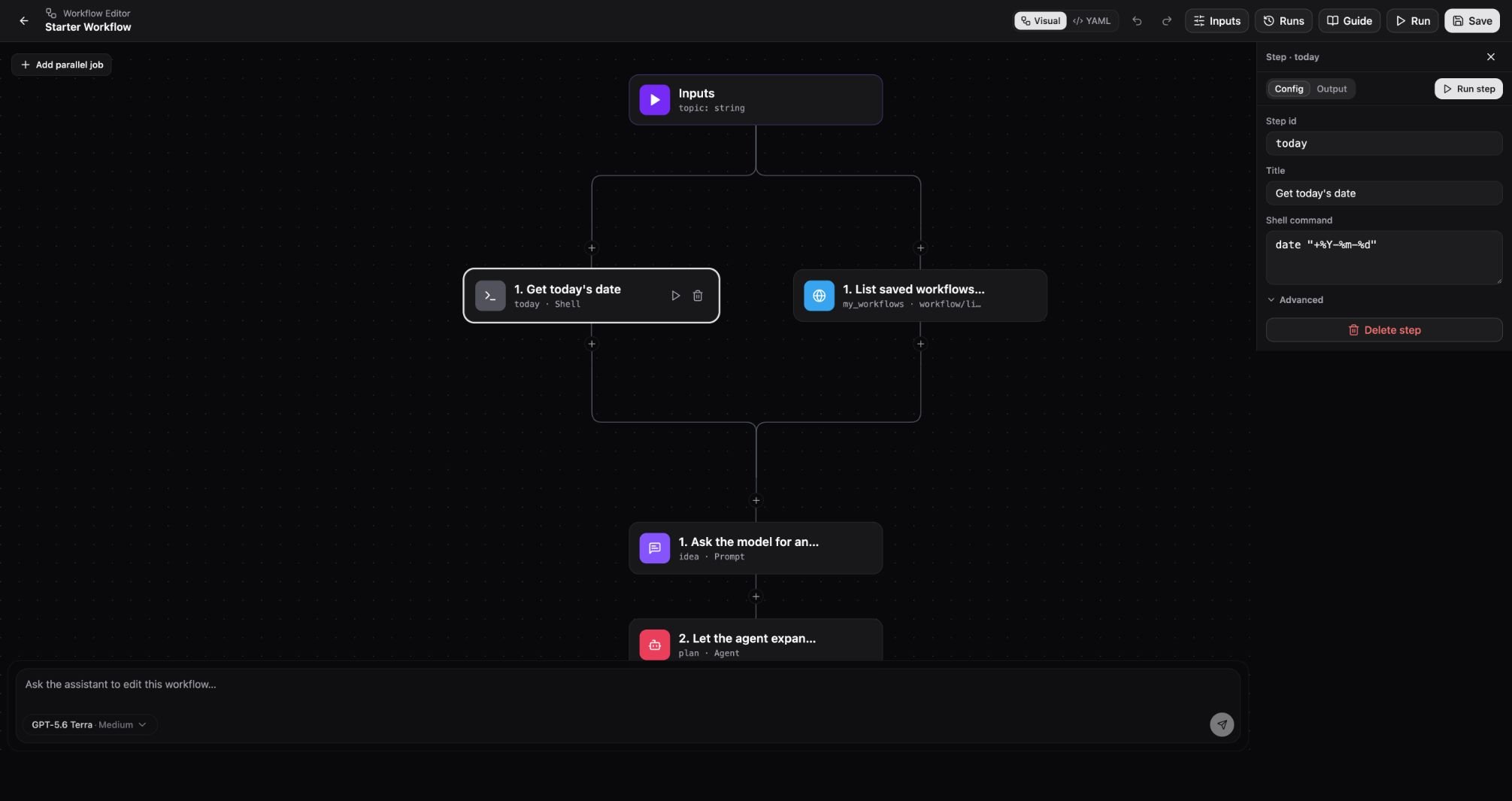
Der visuelle Editor zeigt parallele Aufträge, aufeinanderfolgende Schritte und die Konfiguration des ausgewählten Schritts.
- Visuell: die Schritte als Karten auf einer Arbeitsfläche, mit parallelen Aufträgen nebeneinander.
- Schritte: die Schritte von oben nach unten aufgelistet, mit ihren Bedingungen, Wiederholungen und parallelen Schritten. Mit dem Menü Hinzufügen zwischen zwei Schritten fügst du dort einen ein.
- Wähle Visuell in der Editor-Symbolleiste.
- Mit Hier Schritt hinzufügen zwischen den Knoten fügst du einen Schritt ein, mit Parallelen Auftrag hinzufügen einen separaten Zweig. Die Schrittliste öffnet sich mit Zuletzt verwendet, den letzten Schritten und Tools, die du gewählt hast, sodass du die, die du oft hinzufügst, mit einem Klick erreichst. Ein Plugin mit vielen Tools listet die ersten acht auf; wähle N weitere anzeigen, um den Rest zu sehen, oder tippe zum Suchen.
- Wähle einen Schritt, um seinen Inspektor zu öffnen. Bearbeite seine ID, seinen Titel und die Einstellungen des Ausführenden und öffne Verhalten, um zu ändern, wie er läuft.
- Wähle den Knoten Eingaben, um die deklarierten Eingaben des Workflows zu konfigurieren: einen Namen, einen Typ (Text, Zahl, wahr/falsch, Liste oder Objekt), eine Beschreibung, einen Standardwert und ob eine Ausführung einen Wert braucht. Unter jedem Namen zeigt das Feld, wie Schritte die Eingabe lesen, etwa
{{ inputs.topic }}, und wie viele Schritte das tun. Wenn du eine Eingabe umbenennst, werden diese Schritte auf den neuen Namen umgestellt. Ein Name darf Buchstaben, Ziffern und Unterstriche enthalten, nicht mit einer Ziffer beginnen und nicht mit einer anderen Eingabe übereinstimmen. - Prüfe den Graphen und verwende beim Bearbeiten Rückgängig oder Wiederholen.
- Wähle Speichern, nachdem du deine Änderungen geprüft hast.
Eine Schrittkarte lesen
Jede Schrittkarte zeigt den Namen des Schritts und darunter, was er tut: das Tool oder die Art des Schritts und dann den Anfang seiner wichtigsten Einstellung, etwa Websuche · ‹topic› news oder die ersten Wörter eines Prompts. Werte, die er aus Eingaben und früheren Schritten liest, erscheinen namentlich in ‹ ›. Ein Schritt ohne Namen zeigt seine ID in Worten; fahre über eine Karte, um ihre ID zu sehen. Die Karte eines Tool-Schritts zeigt das Symbol seines Plugins. Kleine Markierungen auf der Karte zeigen, wie der Schritt läuft: nur wenn eine Bedingung wahr ist, einmal für jedes Element einer Liste, wiederholt, mit erneutem Versuch bei einem Fehler, auch nach dem Fehlschlag eines früheren Schritts ausgeführt oder so, dass der Workflow bei einem Fehler weiterläuft. Fahre über eine Markierung, um ihre Bedeutung zu lesen; ändere sie im Abschnitt Verhalten des Schritts.Einen Schritt auswählen
Die Schrittauswahl durchsucht integrierte Schritte, installierte Tools und MCP-Tools. Sie lässt Tools aus, die nur ein Enconvo-Fenster öffnen oder die Modelle und Stimmen eines Anbieters auflisten; ein Workflow kann sie in seinem YAML trotzdem namentlich aufrufen. Wenn du nicht sicher bist, welchen du brauchst, tippe, was der Schritt tun soll, etwa „fasse den Artikel in drei Stichpunkten zusammen“, und wähle unten in der Auswahl Den Assistenten bitten, ihn hinzuzufügen (⌘↩). Wenn nichts passt, bewirkt Return dasselbe. Der Assistent fügt den Schritt genau dort ein, wo du die Auswahl geöffnet hast, vor oder nach dem benachbarten Schritt oder als neuen parallelen Auftrag, und du kannst ihn wie jede andere Antwort des Assistenten rückgängig machen.Einen Schritt bearbeiten
Der Inspektor hat die Tabs Konfiguration und Ausgabe. Schritt ausführen führt den ausgewählten Schritt aus; er kann echte Tool-Aufrufe oder Shell-Befehle ausführen. Prüfe, dass die nötigen vorgelagerten Werte vorhanden sind, bevor du einen einzelnen Schritt ausführst. Der Tab Konfiguration beginnt mit dem Namen des Schritts, den die Schrittkarte zeigt, und seiner Schritt-id, mit der andere Schritte sein Ergebnis lesen. Was es macht nennt das Tool oder die Art des Schritts. Damit der Schritt etwas anderes tut, wähle Ändern und wähle ein anderes Tool oder eine andere Schrittart, oder beschreibe, was er tun soll, und wähle Den Assistenten bitten, ihn zu ändern:- Der Schritt behält seine ID, sodass Schritte, die sein Ergebnis lesen, weiter funktionieren.
- Er behält, wann und wie er läuft: seine Bedingung, Wiederholung, Wiederholungsversuche und worauf er wartet.
- Die Einstellungen des neuen Tools beginnen leer. Ein Prompt, der zu einem Agent wird, oder ein Agent, der zu einem Prompt wird, behält seinen Text, sein Modell und sein Ausgabeschema.
- Ein Name, den der Editor dem Schritt gegeben hat, folgt dem neuen Tool; ein Name, den du geschrieben hast, bleibt.
Einen Schritt duplizieren, verschieben oder deaktivieren
Um einen Schritt wiederzuverwenden, wähle Duplizieren im Inspektor oder auf der Schrittkarte, wenn du darüberfährst. Die Kopie behält alle Einstellungen des Schritts, erscheint direkt nach dem Original und erhält die nächste freie ID, etwafetch_2.
Die Schritte eines Auftrags laufen von oben nach unten. Um die Reihenfolge zu ändern, ziehe die Karte eines Schritts innerhalb ihres Auftrags nach oben oder unten; die anderen Karten weichen aus und zeigen, wo er landet. Du kannst auch einen Schritt auswählen und im Inspektor Nach oben oder Nach unten wählen oder ⌥↑ oder ⌥↓ drücken. Mit ⌘Z machst du eine Verschiebung rückgängig. Steht ein Schritt über einem Schritt, dessen Ergebnis er liest, zeigt seine Karte eine Warnung, bis du ihn wieder darunter verschiebst.
Um einen Schritt vorerst auszulassen, ohne ihn zu löschen, wähle ihn und dann Schritt deaktivieren. Seine Karte wird blasser und zeigt Aus, Ausführungen überspringen ihn, und die Schritte danach laufen weiter. Wähle Schritt aktivieren, um ihn zurückzuholen.
Mit mehreren Schritten arbeiten
Um mehrere Schritte auf einmal zu ändern, halte ⌘ oder Umschalt gedrückt und klicke ihre Karten an. Eine Leiste oben auf der Arbeitsfläche zeigt, wie viele Schritte ausgewählt sind, mit Deaktivieren (oder Aktivieren) und Löschen für alle. Drücke Esc oder klicke auf eine leere Stelle der Arbeitsfläche, um die Auswahl aufzuheben, und ⌘Z, um rückgängig zu machen. Würde ein Löschen andere Schritte beschädigen oder einen Auftrag leeren, fragt Enconvo zuerst nach. Die Bestätigung listet jeden Schritt auf, der von den zu löschenden abhängt, und warum, etwa Verwendet seine Ausgabe oder Wartet, bis er fertig ist. Wähle einen, um das Löschen abzubrechen und diesen Schritt zu öffnen, damit du ihn zuerst korrigieren kannst. Dasselbe passiert, wenn du einen einzelnen Schritt löschst. Um Schritte zu kopieren, wähle einen aus (oder mehrere) und drücke ⌘C oder wähle Kopieren in der Leiste; ⌘X schneidet sie aus. Wähle dann den Schritt, auf den sie folgen sollen, und drücke ⌘V:- Die Kopien landen direkt nach diesem Schritt oder am Ende des Auftrags, wenn ein Auftrag ausgewählt ist, und behalten ihre Einstellungen.
- Eine Kopie, deren ID schon vergeben ist, erhält eine neue, etwa
fetch_2, und eingefügte Schritte, die voneinander lesen, übernehmen die neuen Namen. - Schritte lassen sich auf dieselbe Weise in einen anderen Workflow einfügen, und ⌘V akzeptiert auch eine YAML- oder JSON-Schrittliste, die aus einer Workflow-Datei kopiert wurde.
Suchen, zoomen, speichern und ausführen
- Um in einem großen Workflow zu einem Schritt zu springen, drücke ⌘F oder wähle die Suchtaste auf der Arbeitsfläche, tippe einen Teil des Namens, der ID, des Tools oder des Texts des Schritts und wähle ihn aus. Der Schritt wird ausgewählt und in den sichtbaren Bereich gebracht.
- Verwende die Zoom-Steuerung in der unteren rechten Ecke der Arbeitsfläche. Wähle die Zoomstufe, um zu 100 % zurückzukehren.
- Wähle Schritt suchen oder drücke ⌘F auf der Arbeitsfläche und tippe einen Teil des Namens eines Schritts, um diesen Schritt auszuwählen und in den sichtbaren Bereich zu bringen. Das funktioniert auch in schreibgeschützten integrierten Workflows.
- Drücke ⌘S, um von überall im Editor zu speichern, im visuellen Editor oder in YAML, selbst während du in den Einstellungen eines Schritts tippst.
- Drücke ⌘↩, um den Workflow auszuführen; er wird zuvor gespeichert, falls er Änderungen hat. Im YAML-Editor, im Assistenten und in anderen mehrzeiligen Feldern wähle stattdessen Ausführen.
- Während eine Ausführung läuft, wird Ausführen zu Stoppen. Nachdem du es gewählt hast, zeigt es Wird gestoppt…, bis die Ausführung gestoppt ist.
Ungespeicherte Änderungen
Solange ein Workflow ungespeicherte Änderungen hat, zeigt die Kopfzeile des Editors Nicht gespeichert. Wähle sie, um die seit dem letzten Speichern hinzugefügten und entfernten YAML-Zeilen zu sehen, und wähle Änderungen verwerfen, um zur gespeicherten Version zurückzukehren; im visuellen Editor holt ⌘Z deine Änderungen zurück. Wenn du mit ungespeicherten Änderungen zur Workflow-Liste zurückgehst, wähle Speichern und verlassen, Verwerfen oder Weiter bearbeiten. Ungespeicherte Änderungen werden außerdem auf diesem Mac aufbewahrt, während du bearbeitest. Wenn das Fenster geschlossen oder neu geladen wird, bevor du speicherst, zeigt der wieder geöffnete Workflow oben eine Leiste mit Wiederherstellen, was deine Änderungen als einen rückgängig zu machenden Schritt zurückholt, oder Verwerfen. Änderungen werden nur angeboten, wenn sich der gespeicherte Workflow seitdem nicht geändert hat. In der Workflow-Liste zeigt ein solcher Workflow ein Tag Ungespeicherte Änderungen, und sein Löschen verwirft diese Änderungen ebenfalls.Tastenkürzel der Arbeitsfläche
Alle Tastenkürzel der Arbeitsfläche siehst du auch mit der Tastatur-Taste neben Parallelen Auftrag hinzufügen.
Schrittverhalten
Im Abschnitt Verhalten des Inspektors legst du fest, wie ein Schritt läuft, ohne YAML zu bearbeiten. Seine Kopfzeile listet auf, was du geändert hast, etwa Nur wenn… · 2× Wiederholungsversuche, oder zeigt Standard.
Ausgabeschema nimmt ein optionales JSON-Schema für ein strukturiertes Ergebnis entgegen. Wenn du wieder einen Standardwert wählst, wird die Einstellung aus dem YAML entfernt. Erweiterte Workflows erklärt jede Einstellung im Detail.
Den Bearbeitungsassistenten verwenden
Wähle Assistent in der Editor-Symbolleiste, um das Assistentenfeld neben der Arbeitsfläche zu öffnen, und beschreibe dann, was du willst, zum Beispiel: „Füge einen Prompt-Schritt hinzu, der das vorherige Ergebnis zusammenfasst.“ Für einen neuen, leeren Workflow kannst du stattdessen den ganzen Ablauf beschreiben, etwa „Hole jeden Morgen die Top-Stories von Hacker News und fasse sie zusammen.“ Drücke Return zum Senden und ⇧↩ für eine neue Zeile, und wähle das Modell unter dem Eingabefeld. Während der Assistent arbeitet, zeigt das Feld, was er gerade tut, etwa den Workflow lesen, die Parameter eines Tools prüfen oder bearbeiten, und die Arbeitsfläche aktualisiert sich laufend. Die Arbeitsfläche ist schreibgeschützt, bis die Antwort fertig ist; wähle Stoppen, um sie früher zu beenden.Mehr senden, während er arbeitet
Du musst nicht warten, bis eine Antwort fertig ist, um mehr zu verlangen. Drücke Return, während der Assistent arbeitet, und deine Nachricht wartet in einer Warteschlange über dem Eingabefeld. Nachrichten in der Warteschlange werden nacheinander in der richtigen Reihenfolge gesendet, sobald die jeweilige Antwort fertig ist.- Ziehe eine Nachricht aus der Warteschlange, um sie umzusortieren, bearbeite sie über ihr Menü ⋯ oder wähle das Papierkorb-Symbol, um sie zu entfernen.
- Wählst du Stoppen oder schlägt eine Antwort fehl, wird die Warteschlange als Geparkt markiert, und es wird von selbst nichts mehr gesendet. Wähle Senden bei einer Nachricht in der Warteschlange, wenn du bereit bist.
- Wenn eine Nachricht nicht warten kann, etwa eine Korrektur dessen, was der Assistent gerade tut, drücke statt Return ⌘↩ oder wähle Jetzt senden bei einer Nachricht in der Warteschlange. Die aktuelle Antwort stoppt, behält die bereits gemachten Änderungen und wird als Unterbrochen markiert, und deine Nachricht wird sofort gesendet. Der Rest der Warteschlange wird nicht geparkt; er wird danach der Reihe nach gesendet.
Prüfen, was er geändert hat
Jede Antwort, die den Workflow ändert, endet mit einer Karte, die die hinzugefügten, geänderten oder entfernten Schritte auflistet. Wenn eine Antwort fertig ist, sind die hinzugefügten Schritte auf der Arbeitsfläche mit Hinzugefügt und die geänderten Schritte mit Bearbeitet markiert, sodass du siehst, was du prüfen solltest. Die Markierungen bleiben, bis du speicherst, rückgängig machst oder die Antwort zurücknimmst.- Wähle einen Schritt auf der Karte, um ihn auf der Arbeitsfläche auszuwählen und in den sichtbaren Bereich zu bringen. Schritt-IDs, die der Assistent in seiner Antwort nennt, etwa
summarize, funktionieren genauso. - Wähle Ausführen auf der Antwortkarte, um die letzte Änderung des Assistenten auszuprobieren. Der Workflow läuft wie mit Ausführen in der Symbolleiste und fragt zuerst nach Eingaben, wenn er welche braucht.
- Wähle Rückgängig machen auf der neuesten Karte, um den Workflow in den Zustand vor dieser Antwort zurückzuversetzen. Rückgängig (⌘Z) nimmt ebenfalls eine ganze Antwort in einem Schritt zurück.
Auf einen Schritt oder ein Ergebnis zeigen
- Um nach einem Schritt zu fragen, wähle ihn auf der Arbeitsfläche und dann in seinem Inspektor Assistenten fragen. Der Schritt wird an deine nächste Nachricht angehängt, sodass „mach das zuverlässiger“ diesen Schritt meint.
- Wenn ein Schritt in einer Ausführung fehlschlägt, wähle Mit dem Assistenten beheben in der Zusammenfassung der Ausführung oder im Tab Ausgabe des Schritts. Deine Nachricht enthält den Schritt und seinen Fehler, du musst den Fehler also nicht hineinkopieren.
- Um nach einem Teil des Ergebnisses eines Schritts zu fragen, markiere Text in seinem Tab Ausgabe und wähle unter der Markierung Assistenten fragen. Der Text erscheint als Zitat über dem Nachrichtenfeld und geht mit deiner nächsten Nachricht mit, sodass du fragen kannst, was er bedeutet oder wie du den Schritt ändern kannst, der ihn erzeugt hat.
Chats und dauerhafte Anweisungen
Wähle oben im Feld Neuer Chat, um neu zu beginnen; der frühere Chat bleibt in der Liste. Wähle oben im Feld den Namen des Chats, um zu einem früheren Chat über denselben Workflow zurückzuwechseln oder einen zu löschen. Ein gespeicherter Workflow behält seine letzten zehn Chats in diesem Browser. Um Vorgaben festzulegen, die der Assistent immer befolgen soll, wähle oben im Feld Einstellungen (das Regler-Symbol) und schreibe sie unter Anweisungen, zum Beispiel „Speichere Dateien in ~/Downloads.“, „Verwende anthropic/claude-haiku-4-5 für Prompt-Schritte.“ oder „Antworte auf Chinesisch.“ Drücke ⌘↩ oder wähle Speichern. Die Anweisungen gelten für jeden Workflow, den der Assistent erstellt oder bearbeitet, und ein Punkt am Einstellungen-Symbol zeigt, dass sie aktiv sind. Um sie nicht mehr zu verwenden, leere das Feld und speichere.Ausführen und prüfen
- Wähle Eingaben und fülle die Werte für diese Ausführung aus.
- Validiere die Definition und prüfe alle Befehle oder Tool-Aufrufe.
- Wähle Ausführen und beobachte den Schrittstatus im Graphen.
- Wähle den Tab Ausgabe eines Schritts, um sein Ergebnis oder seinen Fehler zu prüfen. Nach einer Ausführung zeigt jede Schrittkarte anstelle ihrer Beschreibung außerdem die erste Zeile dessen, was der Schritt zurückgegeben hat, oder warum er fehlgeschlagen ist; wähle diese Zeile, um den Tab Ausgabe des Schritts zu öffnen. Wähle Kopieren im Tab Ausgabe, um das Ergebnis des Schritts oder, wenn er nichts zurückgegeben hat, seinen Fehler zu kopieren, zum Beispiel zum Einfügen in einen Chat oder ein Dokument.
- Öffne Ausführungen, um frühere Ausführungen zu prüfen.
- Speichere den Workflow, wenn du mit seiner Definition zufrieden bist.
Eingaben für die Ausführung
Eingaben in der Symbolleiste öffnet ein Formular mit einem Feld für jede Eingabe, die der Workflow deklariert, mit Typ, Beschreibung und Standardwert:- Lass ein Feld leer, um seinen Standardwert zu verwenden. Listen und Objekte nehmen JSON entgegen, etwa
["a", "b"]. - Eine Eingabe, die als Erforderlich markiert ist und keinen Standardwert hat, braucht einen Wert. Ist sie leer oder hat ein Wert den falschen Typ, bricht Ausführen ab, bevor etwas gespeichert oder ausgeführt wird, und zeigt auf das Feld, das zu korrigieren ist.
- Drücke ⌘↩ in einem Feld, um auszuführen.
- Das Formular beginnt mit den Werten, mit denen der Workflow zuletzt in Enconvo gelaufen ist. Wähle Löschen, um alle Felder auf einmal zu leeren, sodass die nächste Ausführung wieder die Standardwerte verwendet. Wenn du eine Eingabe umbenennst, bleibt der dafür eingetippte Wert erhalten.
- Solange eine frühere Ausführung aus Letzte Ausführungen auf der Arbeitsfläche liegt, wähle Werte dieses Laufs verwenden, um das Formular mit den Eingaben zu füllen, mit denen sie lief, und führe sie dann unverändert oder mit einer Änderung erneut aus.
- Ein leeres Feld zeigt seinen Standardwert in Grau. Um einen langen Standardwert zu ändern, statt ihn neu zu tippen, wähle Standardwert bearbeiten neben dem Feld, um den Standardwert in das Feld zu übernehmen, und bearbeite ihn dann.
- Wähle im visuellen Editor Eingaben bearbeiten, um zu ändern, was der Workflow abfragt. Lesen Schritte noch eine Eingabe, die du entfernst, nennt Enconvo sie und fragt vor dem Entfernen nach. Wähle Als JSON bearbeiten, um die Eingaben als ein JSON-Objekt zu tippen, einschließlich Schlüsseln, die der Workflow nicht deklariert. Formular verwenden wechselt zurück.
Wenn eine Ausführung endet
Wenn eine Ausführung endet, erscheint unten auf der Arbeitsfläche eine Zusammenfassung:- Ist ein Schritt fehlgeschlagen, nennt die Zusammenfassung ihn und zeigt die Zeile seines Fehlers, die sagt, was schiefgelaufen ist, etwa
command not found: datexstatt nur eines Exit-Codes. Wähle Fehler anzeigen, um den Tab Ausgabe dieses Schritts zu öffnen und den Schritt auf der Arbeitsfläche in den sichtbaren Bereich zu bringen. - Wähle Mit dem Assistenten beheben, um den fehlgeschlagenen Schritt und seinen Fehler an den Assistenten zu übergeben. Er beginnt seine Antwort mit der Ursache und behebt dann den Schritt. Liegt die Ursache außerhalb des Workflows, etwa ein fehlender API-Schlüssel, ein Netzwerkfehler oder eine fehlende Datei, sagt er dir, was du ändern musst, statt zu bearbeiten. Der Tab Ausgabe eines fehlgeschlagenen Schritts hat dieselbe Taste Mit dem Assistenten beheben.
- Wähle Fortsetzen, um eine fehlgeschlagene oder gestoppte Ausführung fortzusetzen. Bereits abgeschlossene Schritte behalten ihre Ergebnisse; der fehlgeschlagene Schritt und alles danach läuft erneut. Hast du einen Schritt nach der Ausführung bearbeitet, laufen dieser Schritt und die Schritte danach ebenfalls erneut. Änderst du die Eingaben der Ausführung, läuft der gesamte Workflow von Anfang an. Fortsetzen erscheint auch neben Ausführen in der Symbolleiste, bis du eine weitere Ausführung startest.
- Wähle nach einer fehlerfreien Ausführung Ausgabe anzeigen, um das Ergebnis des letzten Schritts zu sehen. Die Zusammenfassung blendet nach einigen Sekunden aus, sofern nichts deine Aufmerksamkeit braucht; wähle ×, um sie früher zu schließen.
Letzte Ausführungen
Letzte Ausführungen listet die früheren Ausführungen des Workflows auf, die neueste zuerst. Jede Zeile zeigt:- ob die Ausführung erfolgreich war, fehlgeschlagen ist oder noch läuft;
- wann sie gestartet wurde und wie lange sie gedauert hat;
- ob ein Zeitplan (Geplant) oder ein Chat (Aus dem Chat) sie gestartet hat;
- die Eingaben, mit denen sie lief (fahre darüber, um alle zu sehen), und den Fehler, falls sie fehlgeschlagen ist.
Nach Zeitplan ausführen
Planen oben im Bereich „Ausführungen“ listet die geplanten Aufgaben auf, die diesen Workflow ausführen, mit dem Zeitpunkt der nächsten Ausführung und den Eingaben, mit denen sie läuft.- Ist die letzte Ausführung einer geplanten Aufgabe fehlgeschlagen, fahre über Letzter Lauf fehlgeschlagen, um den Grund zu sehen, oder wähle es, um diese Ausführung auf der Arbeitsfläche zu öffnen und zu sehen, welcher Schritt fehlgeschlagen ist.
- Schalte eine geplante Aufgabe mit ihrem Schalter aus oder ein oder wähle den Stift, um ihren Zeitplan zu ändern.
- Wähle Zeitplan hinzufügen, um das Formular gleich dort zu öffnen, mit diesem bereits ausgewählten Workflow und seinen aus Eingaben für die Ausführung übernommenen Eingaben.
- Wähle Löschen bei einem Zeitplan, um diese geplante Aufgabe zu entfernen.
YAML bearbeiten
Beim Speichern wird der Workflow nach~/.enconvo/workflows/<id>.yaml geschrieben. Wähle YAML, um dasselbe Dokument als Quelltext zu bearbeiten. Der Editor prüft beim Tippen: Ein Fehler nennt seine Zeile und Spalte, und eine Warnung markiert Felder, die nichts bewirken. Das Kennzeichen Gültig oder Ungültig und die Aktion Validieren prüfen das gesamte Dokument. Verwende Buchstaben, Ziffern und Unterstriche für Auftrags- und Schritt-IDs und beginne mit einem Buchstaben oder Unterstrich. Wenn du zurück zu Visuell wechselst, nimmt ⌘Z deine YAML-Änderungen in einem Schritt zurück.
Ada im Feld Name unter Eingaben aus. Der letzte Schritt erzeugt Result: Hello, Ada!.
Frühere Ergebnisse referenzieren
Füge
needs auf Auftragsebene hinzu, bevor du die Ausgabe eines anderen Auftrags liest. Prüfe Tool-Ergebnisse unter Ausgabe, statt anzunehmen, dass jedes Tool dieselben Felder zurückgibt.
Einen Wert einfügen, ohne zu tippen
Im visuellen Editor musst du diese nicht von Hand tippen. Wähle Wert einfügen (die Taste{x} rechts neben einem Schrittfeld, etwa dem Prompt, dem Befehl, einer Tool-Einstellung oder einer Bedingung), um aufzulisten, was dieser Schritt lesen kann: die Eingaben des Workflows, die Ergebnisse früherer Schritte seines Auftrags, die Schritte von Aufträgen, auf die er wartet, und bei einem wiederholten Schritt das aktuelle Element oder die aktuelle Runde. Durchsuche die Liste und wähle einen Eintrag; er landet dort, wo dein Cursor war, oder ersetzt den markierten Text.
- Ein Shell-Schritt bietet seinen ausgegebenen Text als
{{ steps.<id>.stdout | trim }}an. - Ein Schritt mit Ausgabeschema oder einer früheren Ausführung listet außerdem seine Ergebnisfelder auf.
- Bedingungen, Stoppen, wenn und die Liste, über die ein Schritt wiederholt, erhalten die passende Form für dieses Feld, etwa ein einfaches
steps.check.output.okin einer Bedingung.
Schrittarten
Jedes Snippet unten ist ein Schritteintrag: Platziere es in der Listesteps eines Auftrags. Wähle im visuellen Editor dieselbe Schrittart in der Schrittauswahl.
Shell
steps.today.output.stdout. Zu den optionalen Einstellungen gehören cwd, shell, timeoutMs und env. Befehle verwenden die Berechtigungen deines Mac-Kontos; prüfe Befehle, bevor du sie ausführst.
Prompt
Agent
Tool
tool ist eine Local-API-Route in Schrägstrichform. with liefert Parameter (params ist ein Alias). Die verfügbaren Routen findest du unter Einstellungen → APIs, oder bitte den Bearbeitungsassistenten, installierte Tools zu prüfen.
Transform
Verwendeuses: transform mit einem value, um Eingaben oder vorherige Ausgaben zu kombinieren, ohne ein Modell aufzurufen. Das Beispiel unter YAML bearbeiten verwendet zwei Transform-Schritte.
Subworkflow
Verwendeuses: workflow mit einer gespeicherten workflowId oder einem eingebetteten workflow-Dokument, um einen wiederverwendbaren untergeordneten Ablauf auszuführen. Wähle im visuellen Editor den gespeicherten Workflow nach Namen und fülle die abgefragten Eingaben in einem Formular aus. Ein Subworkflow-Schritt ohne gewählten Workflow besteht die Prüfung nicht; er stoppt die Ausführung und sagt, was fehlt. Siehe Erweiterte Workflows.
Approval
message mit Genehmigen und Ablehnen und wartet auf deine Antwort, bis zu 24 Stunden, sofern der Schritt kein timeoutMs setzt. Bei Genehmigung laufen die Schritte danach. Bei Ablehnung oder ohne Antwort wird er wie eine falsche Bedingung übersprungen: Die Schritte danach werden übersprungen, und sein else_of-Schritt läuft. steps.confirm.output.feedback enthält, was du bei der Ablehnung getippt hast. Setze ihn direkt vor einen Schritt, der sendet, veröffentlicht, löscht oder bezahlt. Wenn du nach einer Ablehnung Erneut versuchen wählst, erfährt die neue Ausführung, was du abgelehnt hast und warum. Wird eine Genehmigung innerhalb eines Subworkflows abgelehnt, stoppt die gesamte Ausführung, nicht nur der Subworkflow.
Judge
question zu input mit yes und einer probability. yes ist wahr, wenn die Wahrscheinlichkeit threshold erreicht (0,5, sofern du nichts anderes setzt). Verzweige darauf mit if: "{{ steps.urgent.output.yes }}" und einem else_of-Schritt.
Classify
options und gibt ihr label, eine confidence und die probabilities jeder Option zurück. options ist eine Liste von mindestens zwei Labels oder eine Zuordnung jedes Labels zu seiner Bedeutung. Verzweige mit if: "{{ steps.kind.output.label == 'billing' }}".
Judge- und Classify-Schritte laufen auf Enconvo Cloud, du musst also angemeldet sein und noch Punkte übrig haben. Sie akzeptieren kein output_schema.
Die Schritte ansehen
Wechsle zwischen Visuell und YAML, prüfe die Eingaben der Ausführung und öffne einen Schritt-Inspektor. Der Workflow wird weder geändert noch ausgeführt. Diese stumme Vorführung verwendet echte Aufnahmen der Oberfläche mit eingefügten Pausen zum Lesen. Die schriftlichen Schritte oben enthalten dieselben Anweisungen.Verwandt
Workflows
Aufträge, Schritte und wie Workflows ausgeführt werden.
Deinen ersten Workflow erstellen
Ein Video-Tutorial von der Vorlage bis zur fertigen Ausführung.
Erweiterte Workflows
Bedingungen, Schleifen, Wiederholungsversuche, Ausgabeschemas und Subworkflows.
Geplante Aufgaben
Einen Workflow nach Zeitplan ausführen.