

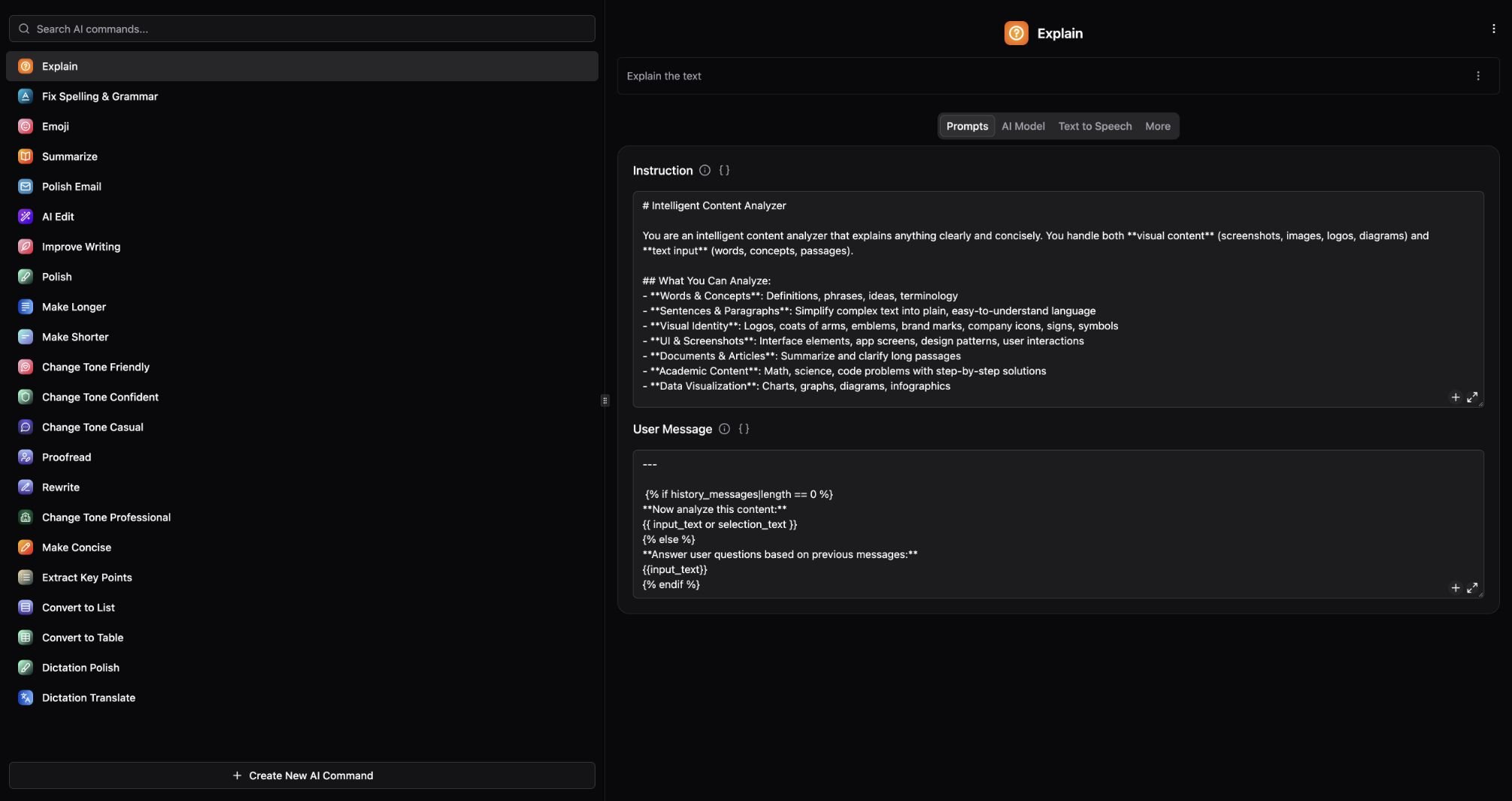
Befehle der Schreibwerkzeuge und die Einstellungen des Prompts „Erklären“.
Markierten Text bearbeiten
- Markiere Text in der App, in der du schreibst.
- Klicke auf einen Befehl in der PopBar oder öffne die SmartBar und suche nach dem Befehl.
- Lies das Ergebnis. Ist Änderungen hervorheben an, markiert das Ergebnis, was der Befehl hinzugefügt und entfernt hat.
- Klicke auf Einfügen, um deine Markierung zu ersetzen, oder kopiere das Ergebnis.
Einen Befehl wählen
Muttersprachlich schreibt deinen Text so um, wie ihn ein Muttersprachler schreiben würde, in derselben Sprache. Polish Email behält deine eigene Anrede, deinen Gruß und deinen Namen bei und fügt keine Signatur hinzu. Antwort entwerfen schreibt eine Antwort auf die markierte E-Mail in deren Sprache und Ton und lässt in eckigen Klammern einen kurzen Platzhalter für einen Namen, ein Datum oder eine Entscheidung, die der Befehl nicht wissen kann.
Einen Befehl ändern
Öffne Einstellungen → KI-Befehle und wähle den Befehl unter Integriert. Seine Seite zeigt, was der Befehl tut, und mit Probier es aus kannst du ihn zuerst an etwas Text ausführen.
Die Anweisungen eines integrierten Befehls sind schreibgeschützt. Klicke auf Anpassen, um eine eigene Kopie zu erstellen, die du frei ändern kannst.
Schreibwerkzeuge laufen auf dem Modell, das unter Einstellungen → KI-Befehle → Alle Befehle festgelegt ist, es sei denn, ein Befehl wählt ein eigenes. Dieselben Befehle stehen auch unter Einstellungen → Plugins → Schreibwerkzeuge, und die Schaltfläche Einstellungen in einem Ergebnisfenster öffnet den Befehl, der es erzeugt hat.
Verlässliche Ergebnisse erhalten
Wenn eine Überarbeitung in mehrere Richtungen gehen könnte, sage, für wen der Text ist und was er bewirken soll. Nenne, was gleich bleiben muss, etwa Namen, Daten, Zahlen und wörtliche Zitate. Vergleiche das Ergebnis immer mit deinem Original, bevor du es sendest. Auch flüssiger Text kann die Bedeutung verändern. Für eine Anweisung, die du wiederholst, erstelle einen eigenen KI-Befehl.Fehlerbehebung
Weiterführend
PopBar
Führe Schreibwerkzeuge an dem Text aus, den du markierst.
KI-Befehle
Erstelle aus einer Beschreibung deinen eigenen Befehl.
Übersetzung
Übersetze Text, den Bildschirm oder deine Sprache.
Diktat
Bereinige oder übersetze beim Sprechen.