

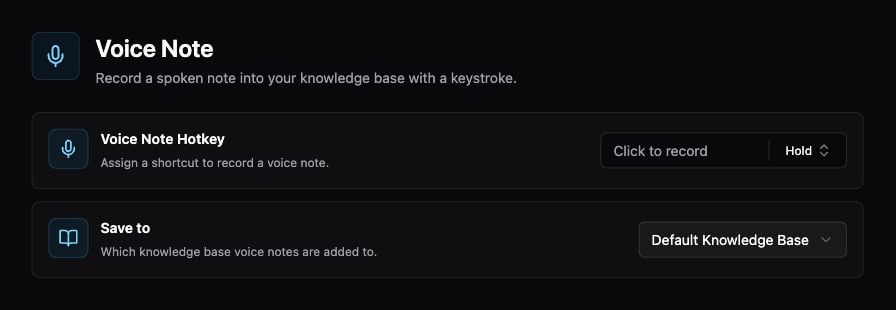
Kurzbefehl für Sprachnotizen und Ziel-Wissensdatenbank.
Bevor du loslegst
Erstelle oder wähle eine Wissensdatenbank für deine Notizen. Die Sprachnotiz hat keinen Kurzbefehl, bis du einen festlegst.Den Kurzbefehl einrichten
- Öffne Einstellungen → Sprachnotiz.
- Klicke auf Tastenkürzel für Sprachnotizen und drücke den gewünschten Kurzbefehl. Wähle, ob du ihn hältst oder drückst.
- Stelle Speichern unter auf die Wissensdatenbank ein, in die deine Notizen gehen. Sie beginnt als Standard-Wissensdatenbank.
Eine Notiz aufnehmen
- Drücke dein Tastenkürzel für Sprachnotizen und sag eine kurze Notiz. Im Haltemodus hältst du den Kurzbefehl, während du sprichst.
- Lass den Kurzbefehl los oder nutze die Aufnahmesteuerung, um die Aufnahme zu beenden. Die Notiz wird gespeichert.
- Öffne die Ziel-Wissensdatenbank und prüfe das gespeicherte Objekt und seine Transkription.
Notizen leichter auffindbar machen
Nenne in der Aufnahme das Thema und nützliche Namen, zum Beispiel: „Projekt Atlas: den Designer um die aktualisierten Onboarding-Symbole bitten.” Prüfe wichtige Namen, Zahlen und Daten im Transkript, bevor du dich darauf verlässt.Fehlerbehebung
Weiterführend
Wissensdatenbank
Finde und nutze deine gespeicherten Notizen.
Schnellerfassung
Speichere, was in der aktuellen App auf dem Bildschirm ist.
Diktat und Sprachbefehl
Tippe mit deiner Stimme in jeder App.
Wörterbuch und Sprecher
Bring Sprachfunktionen deine Wörter und Namen bei.