

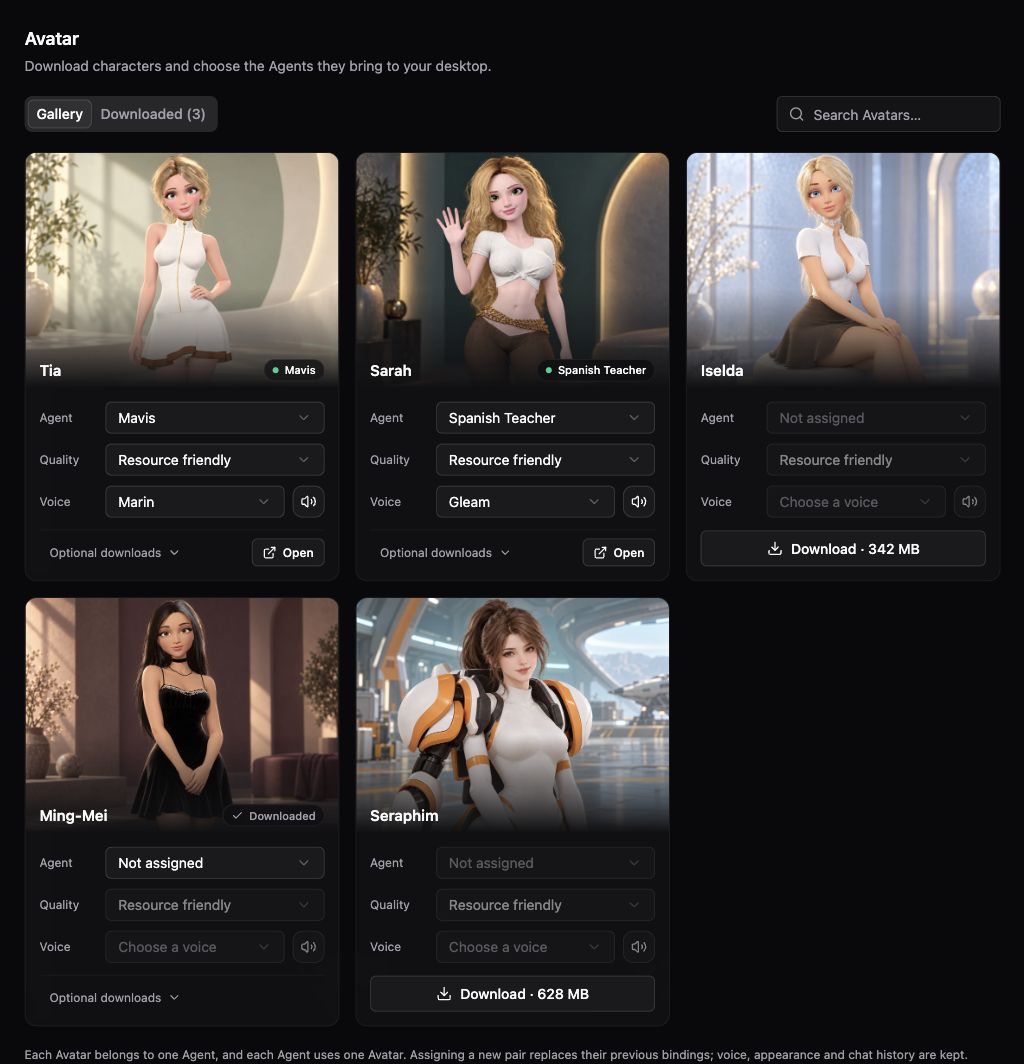
Die Avatar-Galerie mit Agent-Zuordnung, Darstellungsqualität, Stimme und optionalen Downloads.
Eine Figur einrichten
- Öffne Einstellungen → Avatar.
- Suche in der Galerie eine Figur und klicke auf Herunterladen, um ihr Basispaket zu laden.
- Wenn der Download fertig ist, wähle den Agent, für den sie steht, und klicke auf Avatar verknüpfen. Jeder Agent hat einen Avatar, und jeder Avatar gehört zu einem Agent.
- Wähle die Qualität der Figur.
- Klicke auf Öffnen, um den Avatar des Agents auf deinem Schreibtisch anzuzeigen.
Eine Live-Photo-Figur erstellen
Eine Live-Photo-Figur macht aus einem Porträt einen Avatar, der auf deinem Schreibtisch steht und atmet und in Anrufen als Live-Video erscheint.- Öffne Einstellungen → Avatar und den Tab Live Photo.
- Klicke auf Live Photo erstellen.
- Beginne mit einem Foto: Klicke auf Foto auswählen … und wähle ein JPG-, PNG- oder WebP-Foto des Gesichts, das du in Anrufen sehen möchtest, bis zu 10 MB. Oder wähle Beschreib ihn und tippe die Beschreibung einer erfundenen Figur; Enconvo erstellt Porträts zur Auswahl.
- Mit Porträt ausrichten platzierst du das Gesicht. Unter Hintergrund behältst du den eigenen Hintergrund des Fotos in einem abgerundeten Rahmen oder wählst Entfernen, um die Figur freizustellen.
- Bestätige, dass das Foto du bist oder dass du die Erlaubnis der Person hast, es zu verwenden.
- Wähle im Schritt Stimme, wie sie klingt (siehe unten), und erstelle dann die Figur. Der Aufbau dauert einige Minuten; du kannst das Fenster solange schließen.
- Verknüpfe die Figur mit einem Agent und klicke auf Öffnen, wie bei jedem Avatar.
Ihre Stimme wählen
Der Schritt Stimme bietet:- Stimme klonen: Nimm die Person direkt auf, oder klicke auf Stattdessen hochladen, um deren Audio oder Video zu verwenden. Klonen mit ElevenLabs über Enconvo Cloud, mit einer monatlichen Anzahl an Klonen, oder deinem eigenen ElevenLabs-API-Schlüssel.
- Stimme auswählen: Wähle eine ElevenLabs-Stimme oder eine, die du geklont hast.
- Anrufstimme übernehmen: Nutze die Stimme, die unter Einstellungen → Live Talk → Sprechen eingestellt ist.
Dein eigenes Atmee-Konto verwenden
Standardmäßig laufen Live-Photo-Figuren über das Atmee-Konto von Enconvo, mit täglichen Minuten und der Grenze von drei Figuren. Wähle Dein eigenes Atmee-Konto verwenden und füge einen API-Schlüssel aus Atmee Studio ein (API-Schlüssel). Neue Figuren werden dann ohne diese Grenzen in deinem Konto erstellt, und du kannst die Avatare übernehmen, die schon in deinem Atmee-Konto sind. Der Schlüssel wird in der Anmeldedatenverwaltung aufbewahrt.Anrufe mit einer Live-Photo-Figur
In einem Anruf erscheint sie als Live-Video, ihre Lippen folgen ihrer Stimme. Wenn eine Minute lang niemand spricht, ruht ihr Live-Bild, bis du wieder sprichst. Nach anderthalb Minuten fragt sie „Noch da?”, und eine Minute später wird der Anruf beendet, mit einer Schaltfläche Fortfahren, um ihn wieder aufzunehmen. Wie du sie in einen Livestream bringst, steht unter Eine Live-Photo-Figur streamen.Sprechen und interagieren
Richte Live Talk ein und starte dann mit den Gesprächssteuerungen des Avatars das Gespräch. Klicke mit der rechten Maustaste auf die Figur für Stimme, Verlauf, Einstellungen und Figurensteuerung. Die Chat-Blase zeigt den Gesprächstext und die Sprachaktivität. Du kannst die Figur verschieben, mit dem Scrollen drehen und mit Control-Scrollen oder Zusammenziehen der Finger zoomen. Klicks auf die transparenten Ränder gehen an den Schreibtisch durch.Figuren wechseln
Das Menü Figur auf dem Schreibtisch weist Agenten nicht neu zu. Wählst du eine Figur, die einem anderen Agent zugeordnet ist, öffnet sich der Avatar dieses Agents. Eine nicht zugeordnete Figur wird über den Haupt-Agent angezeigt. Um zu ändern, zu welchem Agent eine Figur gehört, nutze Einstellungen → Avatar. Der Avatar-Schalter in der Menüleiste oder der Dynamic Island öffnet den Haupt-Agent mit der ihm zugeordneten Figur.Einstellungen
Die Karte jeder heruntergeladenen Figur unter Einstellungen → Avatar hat diese Steuerelemente:
Natürliche Lippensynchronisation über der Galerie lädt ein Modell herunter, das auf dem Gerät die Lippen jedes Avatars aus der Stimme formt, mit der er spricht. Es braucht einen Mac mit Apple Silicon.
Live-Schreibtisch darunter legt hinter deine Fenster eine Tafel, die zeigt, was deine Agenten, Coding-Sitzungen und Automatisierungen gerade tun, mit einer Figur, die reagiert, wenn etwas dich braucht oder schiefgeht.
Fehlerbehebung
Die Schritte ansehen
Wechsle zu „Heruntergeladen”, suche nach Tia, sieh dir die optionalen Downloads an und kehre dann zur Galerie zurück. Es wird kein Paket heruntergeladen und keine Zuordnung geändert. Dieses stumme Video nutzt echte Aufnahmen der Oberfläche, mit eingefügten Pausen zum Lesen. Die schriftlichen Schritte oben enthalten dieselben Anweisungen.Weiterführend
Live Talk
Starte einen Sprachanruf mit dem Agent.
Agenten
Richte den Agent ein, für den ein Avatar steht.
Haustier
Ein separater Schreibtisch-Begleiter mit eigenen Steuerelementen.
Eine Live-Photo-Figur streamen
Bring sie in OBS und lass sie deinen Live-Chat beantworten.