

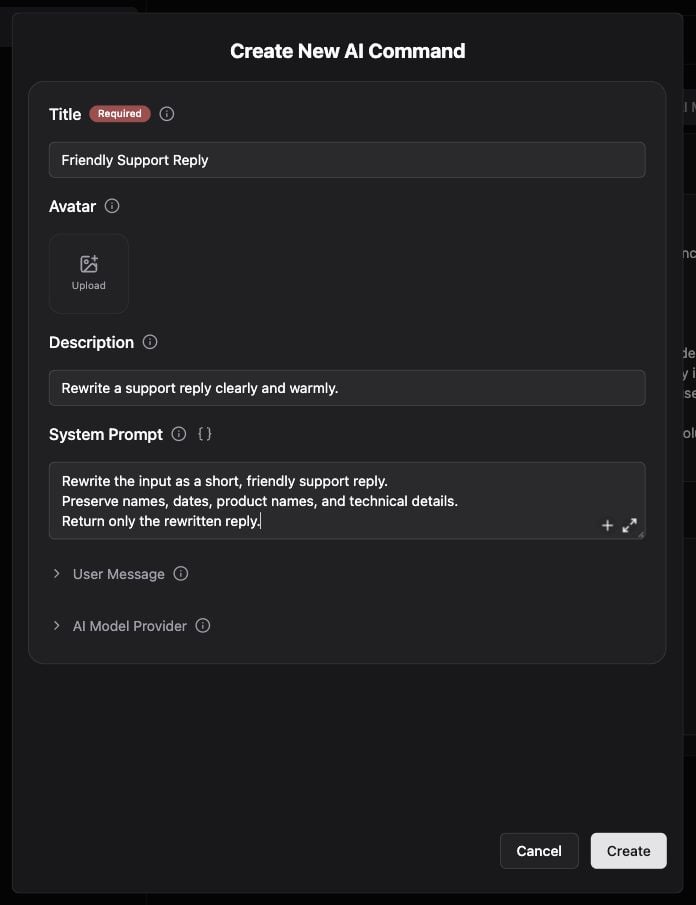
Beispiel für den nicht gespeicherten KI-Befehl „Freundliche Support-Antwort“.
Einen Befehl erstellen
- Öffne Einstellungen → KI-Befehle oder führe KI-Befehl erstellen in der SmartBar aus und klicke auf Neuer KI-Befehl.
- Beschreibe mit eigenen Worten, was der Befehl tun soll, und klicke dann auf Entwerfen. Enconvo schreibt Titel, Symbol und Anweisungen und führt sie sofort an einem Beispiel aus.
- Füge etwas von deinem eigenen Text in das Beispiel ein und klicke auf Erneut versuchen, um das Ergebnis an echter Eingabe zu sehen.
- Um das Verhalten zu ändern, gib die Änderung unter Etwas ändern? ein, zum Beispiel „nach Zuständigem gruppieren“, und klicke auf Neu entwerfen. Die geänderten Zeilen sind in den Anweisungen markiert, und das Beispielergebnis läuft erneut.
- Lasse unter Wo du ihn nutzen kannst Zur PopBar hinzufügen eingeschaltet, um jedes Mal, wenn du Text markierst, eine PopBar-Schaltfläche zu erhalten, oder klicke auf Tastenkürzel hinzufügen und drücke die gewünschten Tasten.
- Klicke auf Speichern.
Einen Befehl ausführen
- Über die PopBar: Markiere Text in einer beliebigen App und klicke auf die Schaltfläche des Befehls. Wenn das Ergebnis bereit ist, klicke auf Einfügen, um die Auswahl zu ersetzen.
- Über ein Tastenkürzel: Markiere den Text und drücke das Tastenkürzel des Befehls. Das Ergebnis öffnet sich in der SmartBar, wo du es einfügen kannst.
- Über die SmartBar: Suche nach dem Titel des Befehls und führe ihn auf der aktuellen Eingabe aus.
- Über einen Agenten: Bitte im Chat einen Agenten, einen Befehl für dich auszuführen. Der Agent macht mit deinem Chat weiter, wenn der Befehl fertig ist.
Einen Befehl ändern
Öffne den Befehl in Einstellungen → KI-Befehle, um seinen Titel und seine Anweisungen zu bearbeiten. Änderungen werden beim Tippen gespeichert.Das Modell für alle Befehle wählen
KI-Befehle laufen mit Enconvo Fast, sofern du kein anderes Modell wählst. Um es zu ändern, öffne Einstellungen → KI-Befehle und klicke auf Alle Befehle. Das Modell unter KI-Modell führt auch die Schreibwerkzeuge, die PopBar sowie Überarbeiten und Übersetzen des Diktats aus. Empfohlenes verwenden schaltet zurück auf Enconvo Fast. Befehle, die ein eigenes Modell wählen, behalten es, wenn dieses geändert wird; klicke auf Ansehen, um sie zu sehen, oder auf … für alle verwenden, um sie auf dieses Modell umzustellen. Ein integrierter Befehl zeigt stattdessen Anpassen: Es erstellt deine eigene Kopie, die du bearbeiten kannst. Deine eigenen Befehle haben ein Menü ⋯ mit Duplizieren und Löschen. Das Löschen eines Befehls entfernt ihn auch von der PopBar und gibt sein Tastenkürzel frei.Wechselnden Kontext nutzen
Wo ein Feld Variablen unterstützt, nutze die Variablenauswahl, um den Eingabetext, den markierten Text, die aktive App oder anderen Kontext einzubinden. Siehe Variablen. Prüfe den aufgelösten Kontext, bevor du einen Befehl auf private Dokumente anwendest.Fehlerbehebung
Verwandte Themen
PopBar
Befehle auf markiertem Text ausführen.
Schreibwerkzeuge
Vorgefertigte Schreibbefehle.
Agenten
Assistenten mit Tools für umfangreichere Arbeit.
Workflows
Mehrere Schritte verketten.