

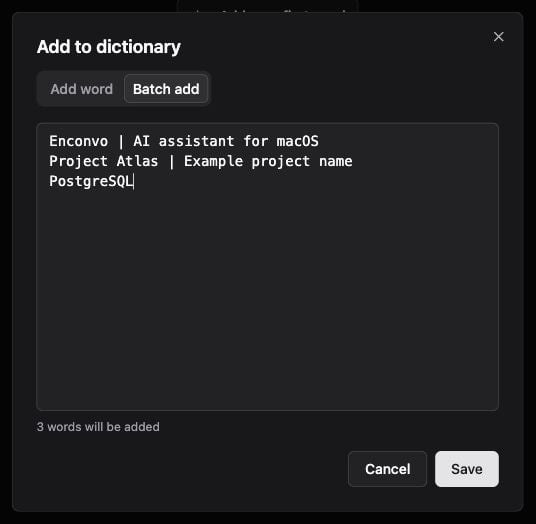
Stapelentwurf für das Wörterbuch mit einem Begriff und optionaler Beschreibung pro Zeile.
Ein Wort hinzufügen
- Öffne Einstellungen → Wörterbuch und klicke auf Neues Wort.
- Gib die bevorzugte Schreibweise ein und, wenn es hilft, eine kurze Beschreibung.
- Gib unter Gehört als optional ein, was das Diktat stattdessen für dieses Wort schreibt, durch Kommas getrennt.
- Klicke auf Speichern und probiere dann eine kurze Aufnahme aus, die das Wort enthält.
- Prüfe die Transkription. Die Unterstützung des Anbieters und die Audioqualität beeinflussen die Erkennung weiterhin.
Viele Wörter auf einmal hinzufügen
Wechsle im Fenster Zum Wörterbuch hinzufügen zu Stapelweise hinzufügen und gib einen Begriff pro Zeile ein. Trenne eine Beschreibung mit| ab:
Vorgeschlagene Schreibweisen übernehmen
Das Wörterbuch listet Vorgeschlagene Schreibweisen: Wörter, die du direkt nach dem Diktieren korrigiert hast, und Schreibweisen, die das Diktat bei deinen Wörtern immer wieder schreibt und die es als Einträge unter Gehört als vorschlägt. Klicke auf Übernehmen, dann schreibt das Diktat es beim nächsten Mal so, oder klicke auf Schließen.Aus deinen Korrekturen lernen
Ist Aus meinen Korrekturen lernen unter Einstellungen → Wörterbuch aktiv, wird ein diktierter Name, den du von Hand korrigierst, für das nächste Mal zum Wörterbuch hinzugefügt. Die Dynamic Island zeigt, was gelernt wurde, mit Rückgängig. Eine gelernte Schreibweise erscheint unter ihrem Wort als Gelernt; entferne sie dort, und Enconvo lernt sie nicht erneut.Wörter bearbeiten oder löschen
Nutze die Suche und die Bearbeiten-Taste, um die Liste aktuell zu halten. Um mehrere Wörter zu löschen, klicke auf Auswählen, wähle die Wörter, klicke auf Löschen und bestätige.Sprecher benennen
- Öffne eine Aufnahme mit mehreren Sprechern.
- Klicke im Transkript auf ein Sprecher-Label und gib dieser Person einen Namen.
- Enconvo registriert die Stimme und erkennt sie in neuen Aufnahmen automatisch.
Wo sie gelten
Diktat, Meeting-Aufnahme, Transkription und Live-Untertitelung nutzen jeweils ihre eigenen Spracheinstellungen. Prüfe die Einstellungen jedes Anbieters auf Sprachhinweise, Hot Words, Sprechererkennung und weitere Optionen, denn nicht alle Anbieter behandeln Vokabular gleich.Die Schritte ansehen
Gib einen Begriff und eine Beschreibung ein, wechsle zu „Stapelweise hinzufügen” und gib drei Beispielzeilen ein. Der Entwurf wird verworfen; es wird kein Wörterbucheintrag gespeichert. Dieses stumme Video nutzt echte Aufnahmen der Oberfläche, mit eingefügten Pausen zum Lesen. Die schriftlichen Schritte oben enthalten dieselben Anweisungen.Weiterführend
Diktat
Tippe mit deiner Stimme, in deiner Schreibweise.
Meeting-Aufnahme
Nimm Meetings auf und benenne, wer gesprochen hat.
Spracherkennung
Wähle das Sprachmodell für jede Funktion.
Transkription
Transkribiere Dateien, die du schon hast.