

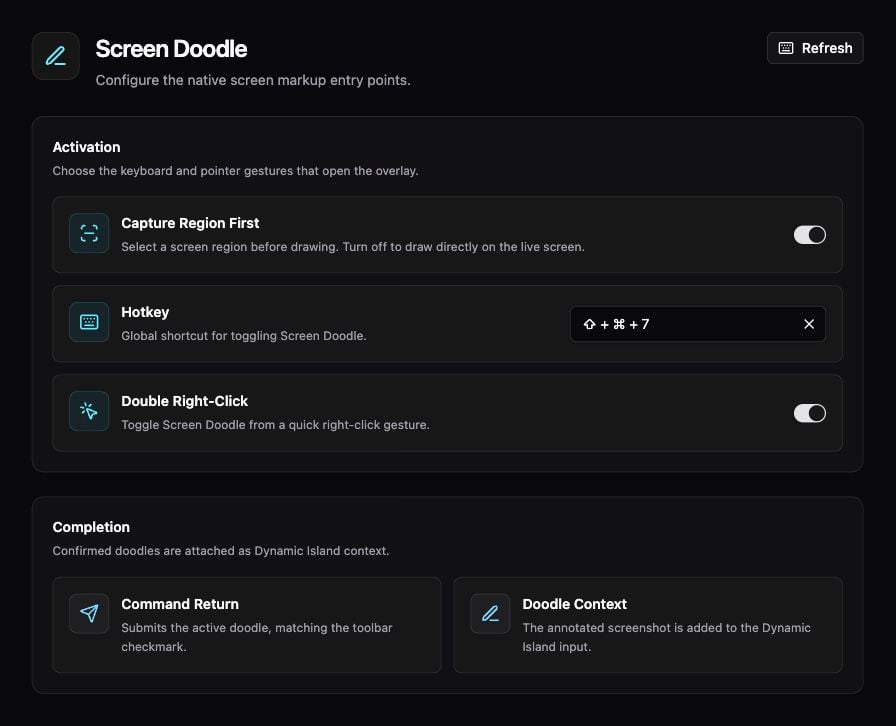
Einstellungen für Aktivierung und Abschluss der Bildschirmzeichnung.
Deinen Bildschirm markieren
- Hol den Inhalt, zu dem du etwas fragen möchtest, in den Vordergrund.
- Klicke doppelt mit der rechten Maustaste, um die Bildschirmzeichnung zu öffnen, oder drücke das Tastenkürzel, das du unter Einstellungen → Bildschirmzeichnung festgelegt hast.
- Ist Zuerst einen Bereich erfassen an, zieh, um den Bereich auszuwählen. Andernfalls zeichnest du direkt über den Live-Bildschirm.
- Wähle in der Werkzeugleiste ein Werkzeug und markiere die gemeinte Stelle.
- Klicke auf Senden (das Papierflugzeug) oder drücke ⌘↩.
- Prüfe das angehängte Bild und tippe eine Anfrage, etwa „Was bedeutet die hervorgehobene Warnung?”
Eine gesprochene Beschriftung hinzufügen
Halte die linke Taste Wahl gedrückt und sprich, um die Form zu beschreiben, die du gerade gezeichnet hast. Deine Worte erscheinen als Text daneben. Damit die Bildschirmzeichnung nach jeder gezeichneten Form zuhört, aktiviere Nach jeder Form sprechen in der Werkzeugleiste und mache eine Pause, um jede Beschriftung abzuschließen.Werkzeuge
Die Werkzeugleiste hat außerdem Rückgängig, Wiederholen, Löschen, In die Zwischenablage kopieren und Schließen.
Einstellungen
Öffne Einstellungen → Bildschirmzeichnung.Fehlerbehebung
Weiterführend
Dynamic Island
Wohin deine Markierung standardmäßig geht.
Appshots
Füge das ganze App-Fenster mit einem Kurzbefehl hinzu.
Kontextverständnis
Weitere Möglichkeiten, deinem Agent Kontext zu geben.