

Le sue esecuzioni compaiono come barre sotto di essa, così vedi a colpo d’occhio cosa è stato eseguito e cosa è fallito.
Questo video tratta le attività programmate, poi i workflow, le variabili e come ricevere avvisi sui risultati con le notifiche e le ore di silenzio.
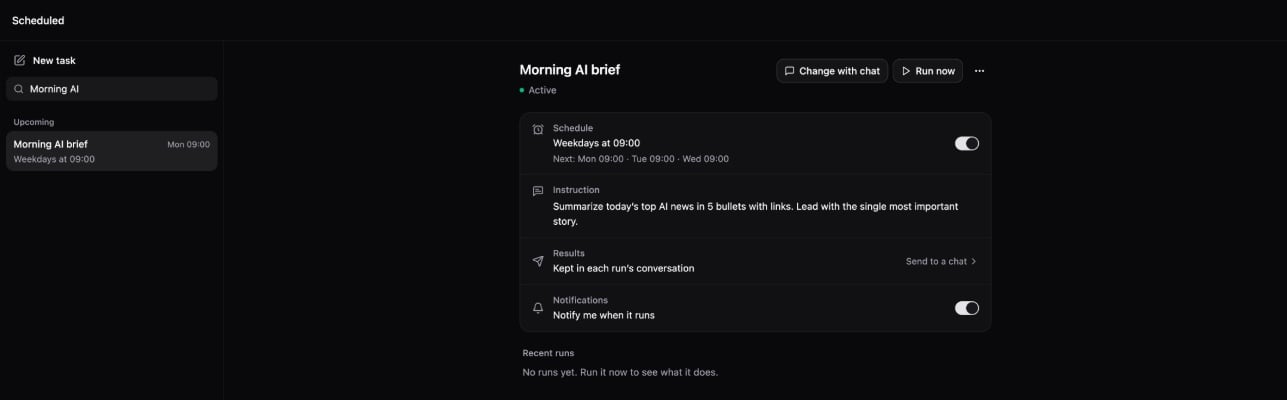
La vista Programmate: le attività a sinistra, i dettagli di un'attività a destra.
Configurare un’attività programmata chattando
1
Apri Attività programmate
Nella barra laterale della Finestra di chat, seleziona Attività programmate, poi Nuova attività programmata.
2
Di' cosa fare e quando
Descrivi l’attività e i suoi tempi nel campo di scrittura, ad esempio “Ogni giorno feriale alle 8:00, dammi un riepilogo in cinque punti con link delle notizie più importanti sull’IA.” Oppure scegli uno degli esempi di partenza, che riempie il campo di scrittura così puoi adattarlo prima di inviare.Se hai dei workflow salvati, alcuni compaiono sotto Esegui un workflow secondo una pianificazione. Sceglierne uno compila una richiesta che esegue quel workflow ogni giorno alle 9:00; poi cambia l’orario o aggiungi valori di input prima di inviare.
3
Controlla la bozza
Enconvo configura l’attività, la mostra come scheda nella chat e risponde indicando quando verrà eseguita, in parole semplici e nel tuo orario locale. Se non indichi l’orario, ne sceglie uno ragionevole e lo dice. Fa una domanda solo quando l’attività non può funzionare senza la risposta, ad esempio quale prodotto tenere d’occhio.
4
Attivala
Una nuova attività programmata parte disattivata, contrassegnata come Bozza accanto alla chat. Controllala e seleziona Attiva; non viene eseguito nulla finché non lo fai. L’attività compare sotto Configura in questa chat sopra la conversazione e nell’elenco delle attività. Continua a chattare per cambiarla, metterla in pausa o riprenderla.
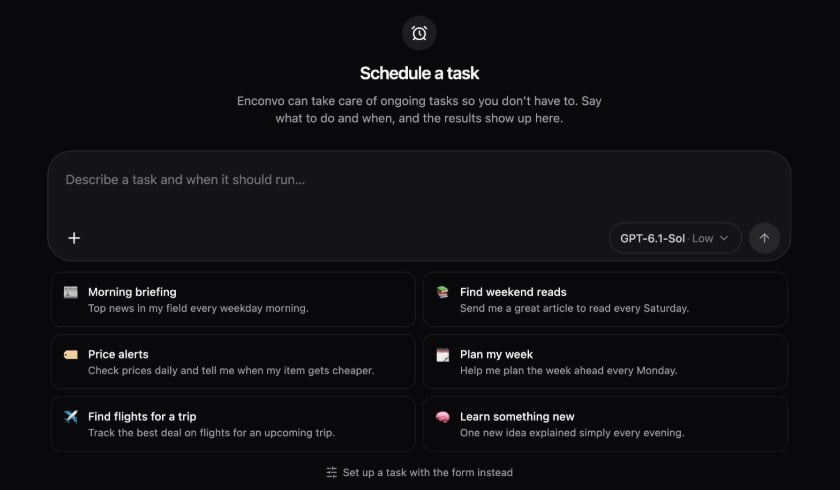
Una nuova attività parte da una frase o da un esempio di partenza.
Vedere cosa sta per succedere e cosa è stato eseguito
Oggi, in alto in Attività programmate, mostra cosa verrà eseguito dopo e tutto ciò che è già stato eseguito, con il risultato di ogni esecuzione. Seleziona un’esecuzione per leggerla, o per dare un altro tentativo a una che non è riuscita. L’ultima esecuzione di ogni attività programmata compare anche sotto Chat nella barra laterale con un contrassegno a forma di orologio, appena parte. Le esecuzioni precedenti sono a un clic di distanza nella chat di quell’esecuzione.Tornare a una chat di pianificazione
Le chat di pianificazione vengono conservate, ma non compaiono sotto Chat nella barra laterale. Per tornare a una, ad esempio una chat in cui Enconvo attende la tua risposta, seleziona il nome della chat sopra la conversazione e sceglila sotto Chat di pianificazione. Lì puoi anche eliminare una chat; le attività configurate al suo interno continuano a essere eseguite.Chiedere da qualsiasi chat
Puoi chiedere anche in qualsiasi chat, ad esempio “Ricordami domani alle 9 di inviare la fattura” o “Ogni lunedì mattina, elenca le scadenze della mia settimana.” L’Agente configura lo stesso tipo di attività, mostra la sua scheda e conferma quando verrà eseguita. Seleziona Apri sulla scheda per vederla in Attività programmate. La scheda in una chat più vecchia mostra se nel frattempo l’attività è stata messa in pausa, completata o eliminata.Avviare con un evento o a mano
Invece di un orario, un’attività programmata può partire quando succede qualcosa. Descrivi cosa deve avviarla nella chat di Attività programmate, ed Enconvo configura l’attivatore.
Enconvo controlla gli eventi sul tuo Mac mentre è in esecuzione. La riga dell’attivatore sull’attività dice cosa succede agli eventi avvenuti mentre Enconvo era chiuso.
Attivatori GitHub
1
Connetti GitHub
Sotto Quando, scegli GitHub e seleziona Connetti GitHub. Devi aver effettuato l’accesso al tuo account Enconvo.
2
Scegli il repository e l'evento
Scegli un Repository (oppure Altro repository… per scriverne uno) e un Evento. Per una issue etichettata, scegli l’Etichetta o Qualsiasi etichetta. Tenere d’occhio un repository richiede l’accesso come amministratore.
3
Scegli chi può avviarla
Scegli Solo io, Chiunque, oppure aggiungi i nomi utente GitHub delle persone i cui eventi devono avviarla.
Gestire un’attività programmata
Seleziona un’attività programmata nell’elenco per vedere se è attiva, in pausa o se richiede attenzione, poi le sue parti Quando, Passaggi e Poi e le sue esecuzioni. Quando l’ultima esecuzione non è riuscita o il suo risultato non è stato inviato, una nota sotto il nome dice perché e offre una correzione:- Correggi nella chat (un’attività con Agente o workflow) apre la chat dell’attività con una richiesta di correzione che nomina l’errore, ed Esegui di nuovo la esegue ancora una volta.
- Invia di nuovo riprova a inviare il risultato, e Cambia la destinazione dei risultati apre il selettore dei risultati. Scegliere lì Solo Enconvo elimina anche una nota su un risultato non inviato.
- Un’attività che parte da sola va in pausa dopo 5 esecuzioni fallite di fila. Seleziona Attiva dopo averla corretta.
Seleziona la barra di un’esecuzione per leggerne il risultato o l’errore, continuare da essa nella sua conversazione, copiarla, o inviarne di nuovo il risultato quando non è stato inviato.
Impostazioni avanzate
Apri Impostazioni avanzate su un’attività programmata per stabilire fin dove può spingersi:Trovare un’attività programmata
Cerca nell’elenco per nome, istruzione, comando o workflow. L’elenco raggruppa le attività programmate come Richiede attenzione (l’ultima esecuzione non è riuscita o il suo risultato non è stato inviato), in arrivo, In pausa e Completato (un’attività programmata una tantum che è stata eseguita). Quando le tue attività programmate partono in più di un modo, i pulsanti sopra l’elenco le filtrano in base a ciò che le avvia, con Tutti per mostrarle di nuovo tutte. Per agire su un’attività senza aprirla, punta su di essa nell’elenco e seleziona …, oppure fai clic tenendo premuto Control, poi scegli Esegui ora, Metti in pausa o Riprendi, Modifica dettagli o Elimina. Premi ↓ in Cerca attività per andare alla prima attività, poi ↑ e ↓ per spostarti tra le attività.Usare l’editor a modulo
Seleziona Configura invece un’attività con il modulo nella schermata della nuova attività, oppure Modifica dettagli su un’attività, per compilare tu stesso ogni campo.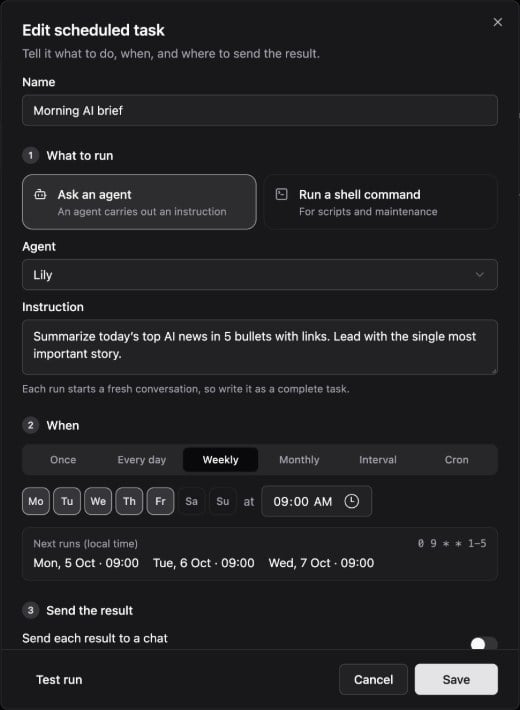
L'editor delle attività con un'istruzione per l'Agente e una pianificazione nei giorni feriali.
- Dai un nome all’attività e scegli cosa fa: Chiedi a un agente con un Agente e un’istruzione, Esegui un workflow per eseguire uno dei tuoi workflow salvati, oppure Esegui un comando shell per uno script sul tuo Mac. Per un workflow, compila gli input che deve ricevere; gli input lasciati vuoti usano i valori predefiniti del workflow.
- Sotto Quando, scegli Una volta, Ogni giorno, Settimanale, Mensile, Intervallo o Cron, e controlla l’anteprima Prossime esecuzioni (ora locale). In Cron, la riga sotto l’espressione dice cosa significa mentre scrivi, ad esempio
0 9-17 * * 1-5che si legge Ogni ora dalle 09:00 alle 17:00 nei giorni feriali. - Sotto Invia il risultato, attiva Invia ogni risultato a una chat per consegnare i risultati a una chat di messaggistica istantanea. Potrebbe servire parlare prima con l’Agente in quella chat, perché compaia nel selettore.
- Altre opzioni aggiunge una descrizione e un numero massimo di esecuzioni.
- Seleziona Salva (o Crea attività). Esecuzione di prova salva l’attività e la esegue subito.
Programmare un workflow
Un’attività con workflow esegue un workflow salvato negli orari che scegli, come selezionare Esegui nell’editor dei workflow. Scegli Esegui un workflow nell’editor, oppure chiedilo alla chat di pianificazione, ad esempio “Esegui il mio Content Pipeline ogni giorno feriale alle 9 con l’argomento notizie sull’IA”. Trova il workflow per nome, compila gli input che menzioni e lascia gli altri ai valori predefiniti. Il risultato di ogni esecuzione è l’output dell’ultimo passaggio del workflow, quindi può essere inviato a una chat o mostrato in una notifica come qualsiasi altro risultato. Se un passaggio non riesce, l’esecuzione viene contrassegnata come non riuscita con l’errore di quel passaggio.- I dettagli dell’attività mostrano il workflow e i suoi input. Seleziona Apri per vedere il workflow, o Modifica per sceglierne un altro o cambiare gli input.
- Sotto un’esecuzione espansa, seleziona Apri esecuzione per vedere ogni passaggio di quell’esecuzione in Flussi di lavoro. Quando l’ultima esecuzione non è riuscita, la nota sotto il nome dell’attività offre Apri l’esecuzione non riuscita.
- Un’esecuzione si ferma al Limite di tempo dell’attività programmata (vedi Impostazioni avanzate). Il tempo trascorso in attesa della tua risposta a un passaggio di approvazione non conta.
- Se il workflow viene eliminato, l’attività va in pausa e lo dice. Seleziona Scegli un workflow per assegnargliene un altro, oppure Elimina per rimuovere l’attività.
Gestire molte attività in Impostazioni
Impostazioni → Attività programmate elenca ogni attività in una tabella, comprese quelle con comando shell. Filtra per Attivo, In pausa o Richiede attenzione, cerca e seleziona più attività per metterle in pausa, riprenderle o eliminarle insieme. La cronologia di un’attività mostra lo stato di ogni esecuzione:
Nella cronologia, Apri conversazione apre un’esecuzione dell’Agente, Copia il risultato ne copia l’output, e Invia di nuovo invia di nuovo il risultato alla chat configurata, come messaggio vero.
Dopo un’esecuzione
Oltre a inviare il risultato a una chat e ad avvisarti, Poi (dopo un’esecuzione) ha altre due opzioni:- Rispondi su GitHub: per un’attività programmata avviata da un evento GitHub, Enconvo ti chiede conferma prima di pubblicare la sua risposta come commento sulla issue o sulla pull request che ha avviato l’esecuzione. Una risposta che nessuno approva entro un giorno non viene pubblicata.
- Aggiungi a Ideas: ogni issue di GitHub, messaggio di Discord o Telegram, email o richiesta webhook che l’attività programmata riceve diventa un’idea nella bacheca Ideas di un Progetto. Il responsabile del Progetto può riprodurre un bug e pianificare la correzione, oppure ricercare una richiesta e chiuderla con un motivo o pianificarla, e ti chiede conferma prima che cambi qualcosa. Vedi Progetti.
Ricevere avvisi sui risultati
- Un workflow concatena passaggi e Agenti in un lavoro che puoi eseguire di nuovo. Scegline uno in Programmare un workflow, oppure creane uno in Flussi di lavoro.
- Le variabili inseriscono nei prompt e nelle istruzioni valori che cambiano ogni volta, come la data di oggi o il testo che hai selezionato.
- Impostazioni → Notifiche sceglie come vieni avvisato che un’esecuzione è finita. Attiva Ore di silenzio per trattenere le domande degli Agenti e le attività concluse fino al mattino, e Segnala comunque le approvazioni se le richieste di approvazione devono comunque raggiungerti. Vedi Notifiche.
Da sapere
- Le attività programmate vengono eseguite sul tuo Mac, quindi Enconvo deve essere in esecuzione e il Mac attivo. Un Mac in stop o offline non le esegue; non fare affidamento su di esso come pianificatore sempre attivo.
- Gli orari sono nel fuso orario locale del tuo Mac. Controlla gli orari delle prossime esecuzioni dopo un viaggio o un cambio di fuso orario.
- Un’attività una tantum richiede un orario futuro e passa a Completato dopo l’esecuzione.
- Quando chiedi a un agente di inviare più tardi un messaggio Apple, questo configura un’attività programmata una tantum, così puoi vedere il messaggio programmato in Attività programmate o annullarlo da lì.
- Le attività mensili dal 29 al 31 saltano i mesi senza quella data.
- Anche le notifiche del Mac seguono Invia una notifica di sistema in Notifiche e il Focus di macOS. Una notifica viene saltata quando stai già guardando quell’esecuzione.
- La cronologia delle esecuzioni conserva le ultime 100 esecuzioni di ogni attività; le esecuzioni più vecchie e le loro conversazioni vengono rimosse. Copia ciò che è importante prima di eliminare un’attività.
Correlati
Flussi di lavoro
Crea i passaggi che un’attività programmata può eseguire.
Agenti
Scegli e configura l’Agente che svolge il lavoro.
Canali di messaggistica istantanea
Invia ogni risultato a una chat Telegram, Discord o di altro tipo.
Notifiche
Controlla le notifiche del Mac per le esecuzioni concluse.