

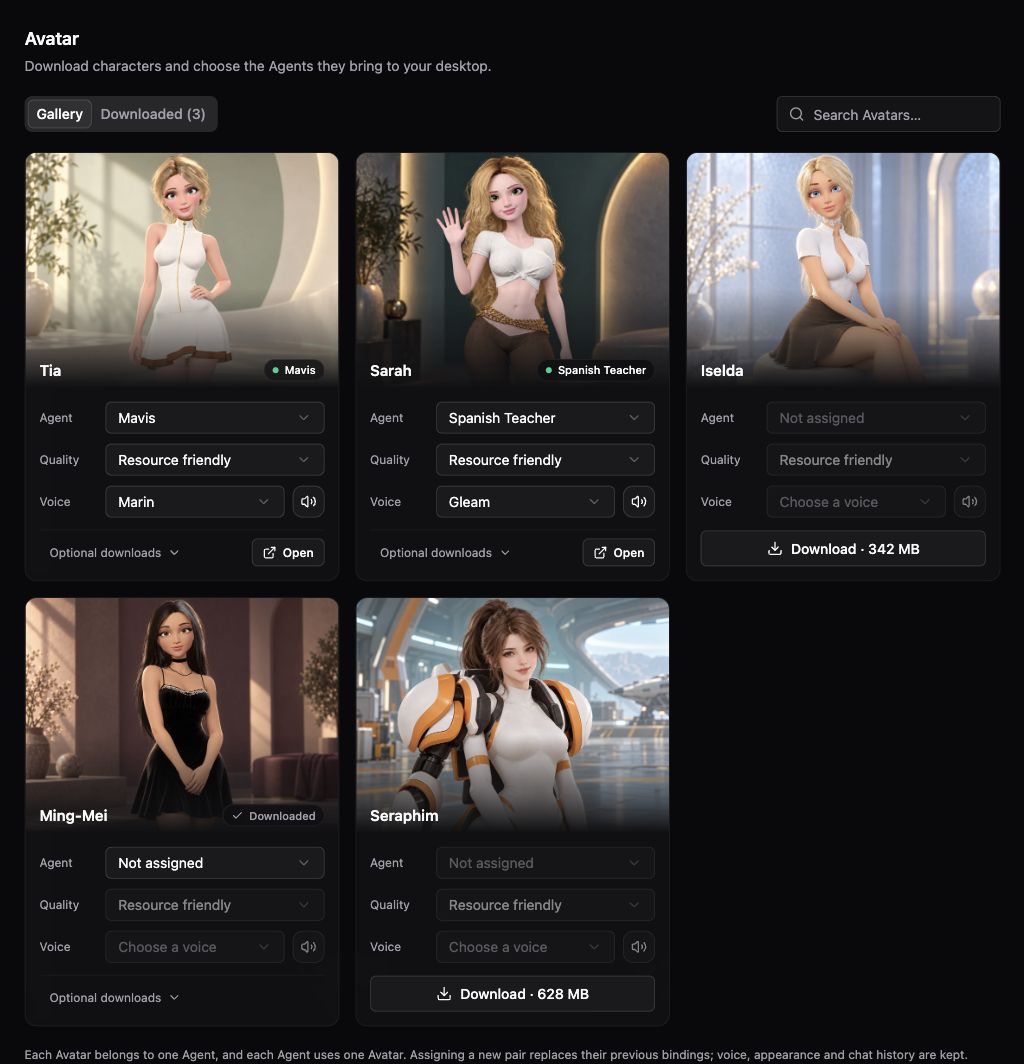
La galleria degli Avatar con l'assegnazione dell'Agent, la qualità di rendering, la voce e i download facoltativi.
Configurare un personaggio
- Apri Impostazioni → Avatar.
- Trova un personaggio nella Galleria e fai clic su Scarica per ottenere il suo pacchetto base.
- Al termine del download, scegli l’Agent che rappresenta e fai clic su Associa avatar. Ogni Agent ha un solo Avatar e ogni Avatar appartiene a un solo Agent.
- Scegli la Qualità del personaggio.
- Fai clic su Apri per mostrare l’Avatar dell’Agent sulla tua scrivania.
Creare un personaggio Live Photo
Un personaggio Live Photo trasforma un ritratto in un Avatar che sta in piedi e respira sulla tua scrivania e appare come video dal vivo nelle chiamate.- Apri Impostazioni → Avatar e apri la scheda Live Photo.
- Fai clic su Crea Live Photo.
- Parti da una foto: fai clic su Scegli foto… e scegli una foto JPG, PNG o WebP del viso che vuoi vedere nelle chiamate, fino a 10 MB. Oppure scegli Descrivilo e scrivi la descrizione di un personaggio inventato; Enconvo crea dei ritratti tra cui scegliere.
- Usa Inquadra il ritratto per posizionare il viso. In Sfondo, mantieni lo sfondo originale della foto in una cornice arrotondata, oppure scegli Rimuovi per ritagliare il personaggio.
- Conferma che la foto sia tua, o che tu abbia il permesso della persona per usarla.
- Nel passaggio Voce, scegli come suona la voce (vedi sotto), poi crea il personaggio. La creazione richiede qualche minuto; nel frattempo puoi chiudere la finestra.
- Associa il personaggio a un Agent e fai clic su Apri, come per qualsiasi Avatar.
Scegliere la voce
Il passaggio Voce offre:- Clona una voce: registra la persona sul posto, oppure fai clic su Carica invece per usare il suo audio o video. Clona con ElevenLabs su Enconvo Cloud, che ha un numero mensile di cloni, oppure con la tua chiave API di ElevenLabs.
- Scegli una voce: scegli una voce di ElevenLabs, o una che hai clonato.
- Segui la voce delle chiamate: usa la voce impostata in Impostazioni → Live Talk → Voce.
Usare il tuo account Atmee
Per impostazione predefinita, i personaggi Live Photo girano sull’account Atmee di Enconvo, con minuti giornalieri e il limite di tre personaggi. Scegli Usa il tuo account Atmee e incolla una chiave API da Atmee Studio (Chiavi API). I nuovi personaggi vengono allora creati nel tuo account senza quei limiti e puoi importare gli avatar già presenti nel tuo account Atmee. La chiave è conservata nella Gestione delle credenziali.Chiamate con un personaggio Live Photo
In una chiamata il personaggio appare come video dal vivo, con le labbra che seguono la voce. Quando nessuno parla per un minuto, la sua immagine dal vivo si ferma finché non parli di nuovo. Dopo un minuto e mezzo chiede “Ci sei ancora?” e un minuto dopo la chiamata si chiude con un pulsante Continua per riprenderla. Per metterlo in una diretta, vedi Trasmettere in diretta un personaggio Live Photo.Parlare e interagire
Configura Live Talk, poi usa i controlli di conversazione dell’Avatar per iniziare a parlare. Fai clic con il tasto destro sul personaggio per i controlli di voce, cronologia, impostazioni e personaggio. Il fumetto della chat mostra il testo della conversazione e l’attività vocale. Puoi spostare il personaggio, scorrere per ruotarlo e scorrere tenendo premuto Controllo oppure pizzicare per ingrandirlo. I clic sui margini trasparenti passano alla scrivania.Cambiare personaggio
Il menu Personaggio della scrivania non riassegna gli Agent. Selezionando un personaggio assegnato a un altro Agent si apre l’Avatar di quell’Agent. Un personaggio non assegnato viene mostrato tramite l’Agent principale. Per cambiare l’Agent a cui appartiene un personaggio, usa Impostazioni → Avatar. Il cambio di Avatar nella barra dei menu o nella Dynamic Island apre l’Agent principale con il personaggio che gli è assegnato.Impostazioni
La scheda di ogni personaggio scaricato in Impostazioni → Avatar ha questi controlli:
Sincronizzazione labiale naturale, sopra la galleria, scarica un modello sul dispositivo che modella le labbra di ogni Avatar a partire dalla voce con cui parla. Richiede un Mac con Apple silicon.
Scrivania animata, sotto, mette dietro le tue finestre una bacheca che mostra cosa stanno facendo i tuoi Agent, le sessioni di programmazione e le automazioni, con un personaggio che reagisce quando qualcosa ha bisogno di te o va storto.
Risoluzione dei problemi
Guarda i passaggi
Passa a Scaricati, cerca Tia, controlla i Download facoltativi, poi torna alla Galleria. Non viene scaricato alcun pacchetto e non viene modificata alcuna assegnazione. Questa guida passo passo senza audio usa acquisizioni reali dell’interfaccia con pause aggiunte per la lettura. I passaggi scritti sopra forniscono le stesse istruzioni.Correlati
Live Talk
Avvia una chiamata vocale con l’Agent.
Agenti
Configura l’Agent che un Avatar rappresenta.
Animale domestico
Un compagno da scrivania separato, con i suoi controlli.
Trasmettere in diretta un personaggio Live Photo
Mettilo su OBS e lascia che risponda alla tua chat dal vivo.