

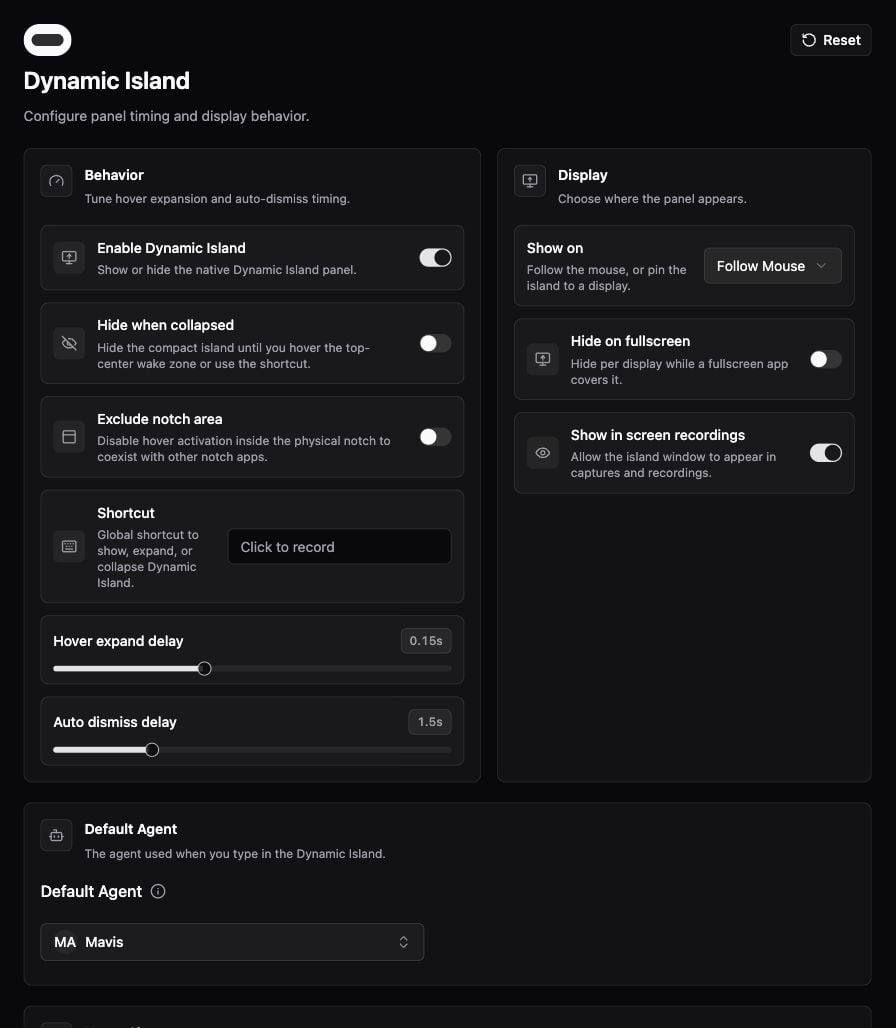
Impostazioni di comportamento, visualizzazione e Agente predefinito di Dynamic Island.
Avvia una richiesta
- Apri Impostazioni → Dynamic Island e attiva Attiva Dynamic Island.
- Punta il centro in alto dello schermo per aprire la Home. Per aprirla dalla tastiera, imposta prima una Scorciatoia nella scheda Apertura e visualizzazione.
- Scrivi una richiesta, oppure fai clic su una delle Scorciatoie della Home.
- Controlla l’eventuale contesto allegato prima di inviare. Appshots e Disegno sullo schermo ti aiutano a fare domande su altre app.
- Segui l’avanzamento e apri il risultato quando l’attività termina. Per interrompere una risposta, fai clic su Interrompi oppure premi Esc.
Calcola dalla Home
Scrivi un calcolo, una conversione o un orario nella Home, e la risposta compare in una scheda sotto l’isola. Premi Invio per copiarla, oppure ⌘Invio per chiederlo invece al tuo Agente. La calcolatrice gestisce calcoli, unità, valute, date e fusi orari. Per cercare anche il meteo, i voli e l’ora in qualsiasi luogo, attiva Meteo e voli in Impostazioni → Dynamic Island → Home. Viene inviato solo il nome del luogo o il numero del volo, a Open-Meteo, adsbdb e adsb.lol. L’interruttore è condiviso con SmartBar.Segui le tue attività
L’elenco delle attività mostra le chat in esecuzione, quelle che richiedono la tua approvazione, quelle fallite o quelle con un risultato pronto. Quando due o più attività sono in esecuzione, si riuniscono in un unico chip Attività.- Fai clic sul chip delle attività nella Home o nel notch. L’elenco si apre al posto dell’input.
- Consenti o rifiuta un’approvazione direttamente nella sua riga.
- Fai clic su un’altra chat qualsiasi per aprirla nella finestra in cui era stata avviata.
Impostazioni
Apri Impostazioni → Dynamic Island. Le sue impostazioni sono suddivise in tre schede.Home
Ripristina la Home riporta la Home al layout predefinito. Ogni scheda ha un proprio pulsante di ripristino.
Apertura e visualizzazione
Personaggio
Voce e attività completate
L’input vocale trasforma ciò che dici in un prompt. Per una conversazione parlata, usa Live Talk; una chiamata Live Talk che avvii da SmartBar passa a Dynamic Island. Perché l’isola si apra da sola quando termina un’attività che hai avviato lì, attiva Apri la Dynamic Island in Notifiche. Questa impostazione è separata dalle notifiche di macOS.Risoluzione dei problemi
Voci correlate
SmartBar
Fai una domanda veloce da qualsiasi app con una scorciatoia.
Live Talk
Parla a voce alta con un Agente.
Notifiche
Scegli cosa succede quando un’attività termina.
Mascotte desktop
Un personaggio che mostra l’attività degli Agenti sul tuo desktop.