

- Per iniziare: i concetti chiave, l’elenco dei tuoi workflow e come avviare un nuovo workflow.
- Costruire: l’editor visivo, il comportamento dei passaggi e l’assistente di modifica.
- Eseguire: eseguire un workflow e leggerne i risultati.
- Riferimento: il file YAML, leggere i risultati precedenti e ogni tipo di passaggio.
Concetti chiave
- Un workflow dichiara i propri Input, poi una o più attività, ciascuna con un elenco ordinato di passaggi. Per una panoramica, vedi Flussi di lavoro.
- I passaggi di un’attività vengono eseguiti dall’alto verso il basso. Le attività vengono eseguite in parallelo, a meno che una non ne attenda un’altra.
- Un passaggio legge gli input dell’esecuzione e i risultati precedenti con i template
{{ }}, come{{ inputs.topic }}o{{ steps.fetch.output }}. - Modificare un workflow ed eseguirlo sono azioni distinte. Il salvataggio scrive il file; l’esecuzione chiama modelli e strumenti reali.
Gestire i workflow
L’elenco dei workflow è il punto in cui li apri, li esegui, li ordini, li cerchi e li elimini.L’elenco dei workflow
Ogni riga mostra il numero di passaggi del workflow, quando è stato modificato l’ultima volta e come è andata la sua ultima esecuzione.- Seleziona l’ultima esecuzione per aprire il workflow con i risultati di quell’esecuzione sulla tela.
- Seleziona il pulsante di riproduzione per aprire il workflow ed eseguirlo subito. Se servono input che non hai compilato, si apre prima il pannello Input. Mentre il workflow è in esecuzione, il pulsante di riproduzione diventa un pulsante di arresto; selezionalo per interrompere l’esecuzione senza aprire il workflow.
- Un workflow con una pianificazione mostra quando sarà la prossima esecuzione, oppure Pianificazione in pausa quando tutte le sue attività programmate sono disattivate. Selezionalo per aprire il workflow con le sue pianificazioni nel pannello Esecuzioni.
- Seleziona il pulsante di copia per duplicare un workflow con un nuovo titolo, così puoi modificare la copia senza toccare l’originale. L’elenco scorre fino alla copia e la evidenzia.
- Usa il menu di ordinamento sopra l’elenco per ordinare i workflow per Modificati di recente, Eseguiti di recente o Nome. La tua scelta viene ricordata.
Trovare un workflow
Scrivi in Cerca workflow: l’elenco si aggiorna mentre digiti. Il pulsante di cancellazione o Esc mostra di nuovo tutti i workflow. Seleziona un tag su una riga per mostrare solo i workflow con quel tag; funziona insieme a Cerca workflow. Una riga mostra fino a quattro tag; seleziona +N per vedere gli altri. Per mostrare di nuovo tutti i workflow, seleziona di nuovo il tag, seleziona la × accanto ad esso sopra l’elenco, oppure premi Esc in Cerca workflow.Rinominare o eliminare un workflow
Per rinominare un workflow, seleziona il suo nome in alto nell’editor, scrivi il nuovo nome e premi Invio. Esc mantiene il vecchio nome. Eliminare un workflow ne interrompe prima l’esecuzione, se è in corso. Le attività programmate che lo eseguono vengono messe in pausa e conservate, così puoi assegnare loro un altro workflow o eliminarle. La conferma indica quante sono prima di eliminare.Avviare un nuovo workflow
Seleziona Nuovo workflow per aprire una finestra con diversi modi per iniziare. Per prima cosa scegli che tipo di workflow è:- Flusso di lavoro per attività: come si svolge un certo tipo di attività.
- Flusso di lavoro del team: come un obiettivo passa dal piano al completamento, con più membri. I suoi template includono Pianifica, realizza, rivedi e Un membro.
Workflow integrati
I workflow che vengono con Enconvo si aprono in sola lettura. Per modificarne uno, seleziona Crea una copia e modifica la copia.Condividere un workflow
Per condividere un workflow o conservarne una copia, seleziona il pulsante di condivisione (l’icona di download) sulla sua riga nell’elenco dei workflow, oppure nella barra degli strumenti dell’editor:- Esporta come file YAML… salva un file
.yamldove scegli. Importalo con Nuovo workflow > Scegli file… su qualsiasi Mac. - Copia YAML copia il workflow, pronto da incollare in una chat o nel campo di descrizione di Nuovo workflow, che lo importa.
Costruire con l’editor visivo
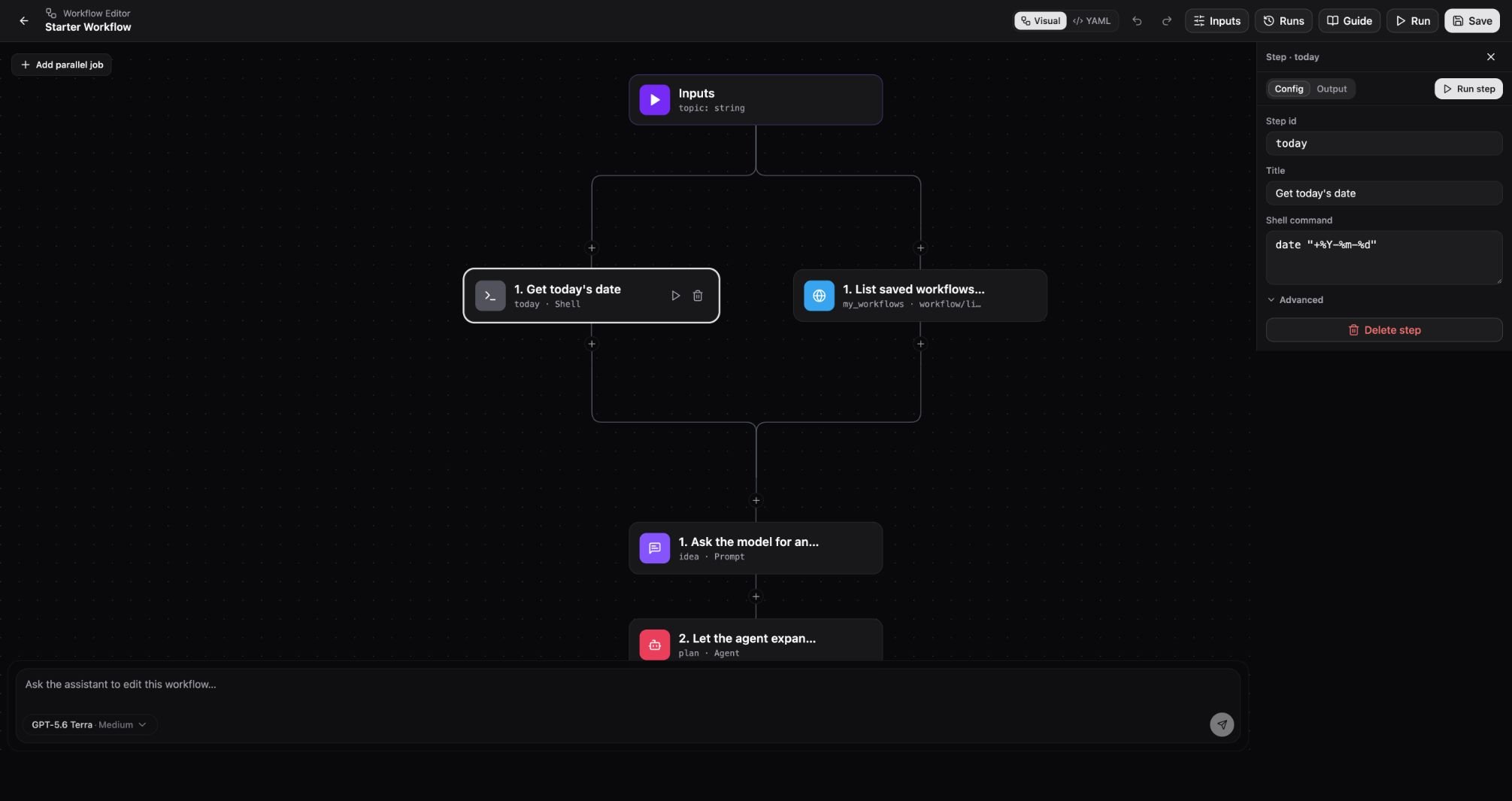
L'editor visivo mostra attività parallele, passaggi sequenziali e la configurazione del passaggio selezionato.
- Visivo: i passaggi come schede su una tela, con le attività parallele affiancate.
- Passaggi: i passaggi elencati dall’alto verso il basso con le loro condizioni, ripetizioni e passaggi paralleli. Usa il menu Aggiungi tra due passaggi per inserirne uno in quel punto.
- Seleziona Visivo nella barra degli strumenti dell’editor.
- Usa Aggiungi un passaggio qui tra i nodi per inserire un passaggio, oppure Aggiungi un’attività parallela per un ramo separato. L’elenco dei passaggi si apre con Usati di recente, gli ultimi passaggi e strumenti che hai scelto, così quelli che aggiungi spesso sono a un clic. Un plugin con molti strumenti ne elenca i primi otto; seleziona Mostra altri N per vedere gli altri, oppure scrivi per cercare.
- Seleziona un passaggio per aprirne l’ispettore. Modifica il suo ID, il titolo e le impostazioni dell’esecutore, e apri Comportamento per cambiare come viene eseguito.
- Seleziona il nodo Input per configurare gli input dichiarati del workflow: un nome, un tipo (testo, numero, vero/falso, elenco o oggetto), una descrizione, un valore predefinito e se un’esecuzione richiede un valore. Sotto ogni nome, il pannello mostra come i passaggi leggono l’input, ad esempio
{{ inputs.topic }}, e quanti lo fanno. Rinominare un input aggiorna quei passaggi con il nuovo nome. Un nome può usare lettere, cifre e trattini bassi, non può iniziare con una cifra e non deve coincidere con un altro input. - Controlla il grafo e usa Annulla o Ripeti durante la modifica.
- Seleziona Salva dopo aver controllato le modifiche.
Leggere la scheda di un passaggio
Ogni scheda di passaggio mostra il nome del passaggio e, sotto, ciò che fa: lo strumento o il tipo di passaggio, poi l’inizio della sua impostazione principale, come Ricerca web · ‹topic› news o le prime parole di un prompt. I valori che legge dagli input e dai passaggi precedenti compaiono tra ‹ › con il loro nome. Un passaggio senza nome mostra il proprio ID in parole; passa il puntatore su una scheda per vederne l’ID. La scheda di un passaggio con strumento mostra l’icona del suo plugin. Piccoli contrassegni sulla scheda indicano come viene eseguito il passaggio: solo quando una condizione è vera, una volta per ogni elemento di un elenco, in ripetizione, con nuovi tentativi se non riesce, eseguito anche dopo che un passaggio precedente non è riuscito, oppure lasciando proseguire il workflow se non riesce. Passa il puntatore su un contrassegno per leggerne il significato; modificalo nella sezione Comportamento del passaggio.Scegliere un passaggio
Il selettore dei passaggi cerca tra i passaggi integrati, gli strumenti installati e gli strumenti MCP. Esclude gli strumenti che si limitano ad aprire una finestra di Enconvo o a elencare i modelli e le voci di un provider; un workflow può comunque chiamarli per nome nel suo YAML. Se non sei sicuro di quale ti serva, scrivi cosa deve fare il passaggio, ad esempio “riassumi l’articolo in tre punti”, e seleziona Chiedi all’assistente di aggiungerlo in fondo al selettore (⌘↩). Quando nulla corrisponde, Invio fa la stessa cosa. L’assistente aggiunge il passaggio esattamente dove hai aperto il selettore, prima o dopo il passaggio vicino oppure come nuova attività parallela, e puoi annullarlo come qualsiasi altra risposta dell’assistente.Modificare un passaggio
L’ispettore ha le schede Configurazione e Output. Esegui passaggio esegue il passaggio selezionato; può effettuare vere chiamate a strumenti o comandi shell. Controlla che i valori a monte richiesti esistano prima di eseguire un singolo passaggio. La scheda Configurazione inizia con il Nome del passaggio, che la scheda del passaggio mostra, e con l’id del passaggio, che gli altri passaggi usano per leggerne il risultato. Cosa fa indica lo strumento o il tipo del passaggio. Per far fare al passaggio qualcos’altro, seleziona Modifica e scegli un altro strumento o tipo di passaggio, oppure descrivi cosa deve fare e seleziona Chiedi all’assistente di modificarlo:- Il passaggio mantiene il proprio ID, quindi i passaggi che ne leggono il risultato continuano a funzionare.
- Mantiene quando e come viene eseguito: la condizione, la ripetizione, i nuovi tentativi e ciò che attende.
- Le impostazioni del nuovo strumento partono vuote. Un prompt che diventa un agente, o un agente che diventa un prompt, mantiene testo, modello e schema di output.
- Un nome assegnato dall’editor al passaggio segue il nuovo strumento; un nome scritto da te resta.
Duplicare, riordinare o disattivare un passaggio
Per riutilizzare un passaggio, seleziona Duplica nell’ispettore, oppure sulla scheda del passaggio quando ci passi sopra il puntatore. La copia mantiene tutte le impostazioni del passaggio, compare subito dopo l’originale e riceve il successivo ID libero, comefetch_2.
I passaggi di un’attività vengono eseguiti dall’alto verso il basso. Per cambiare l’ordine, trascina la scheda di un passaggio in su o in giù all’interno della sua attività; le altre schede si spostano per mostrare dove andrà a finire. Puoi anche selezionare un passaggio e scegliere Sposta su o Sposta giù nell’ispettore, oppure premere ⌥↑ o ⌥↓. Premi ⌘Z per annullare uno spostamento. Se un passaggio finisce sopra un passaggio di cui legge il risultato, la sua scheda mostra un avviso finché non lo rimetti più in basso.
Per escludere un passaggio per ora senza eliminarlo, selezionalo e scegli Disattiva passaggio. La sua scheda sbiadisce e mostra Disattivato, le esecuzioni lo saltano e i passaggi successivi vengono comunque eseguiti. Scegli Attiva passaggio per riattivarlo.
Lavorare con più passaggi
Per modificare più passaggi insieme, tieni premuto ⌘ o Maiusc e fai clic sulle loro schede. Una barra in alto sulla tela mostra quanti passaggi sono scelti, con Disattiva (o Attiva) ed Elimina per tutti. Premi Esc o fai clic su un punto vuoto della tela per annullare la selezione, e ⌘Z per annullare. Se un’eliminazione danneggerebbe altri passaggi o svuoterebbe un’attività, Enconvo chiede prima conferma. La conferma elenca ogni passaggio che dipende da quelli che stai eliminando e perché, ad esempio Usa il suo output o Attende che finisca. Selezionane uno per annullare l’eliminazione e aprire quel passaggio, così puoi correggerlo prima. Lo stesso accade quando elimini un singolo passaggio. Per copiare dei passaggi, selezionane uno (o sceglierne più d’uno) e premi ⌘C, oppure seleziona Copia nella barra; ⌘X li taglia. Poi seleziona il passaggio dopo cui devono andare e premi ⌘V:- Le copie vengono inserite subito dopo quel passaggio, oppure alla fine dell’attività quando è selezionata un’attività, e mantengono le loro impostazioni.
- Una copia il cui ID è già occupato ne riceve uno nuovo, come
fetch_2, e i passaggi incollati che si leggono a vicenda seguono i nuovi nomi. - I passaggi si incollano allo stesso modo in un altro workflow, e ⌘V accetta anche un elenco di passaggi YAML o JSON copiato da un file di workflow.
Trovare, zoomare, salvare ed eseguire
- Per passare a un passaggio in un workflow grande, premi ⌘F o seleziona il pulsante di ricerca sulla tela, scrivi una parte del nome, dell’ID, dello strumento o del testo del passaggio e sceglilo. Il passaggio viene selezionato e portato in vista.
- Usa i controlli dello zoom nell’angolo in basso a destra della tela. Seleziona il livello di zoom per tornare al 100%.
- Seleziona Trova passaggio, oppure premi ⌘F sulla tela, e scrivi una parte del nome di un passaggio per selezionarlo e portarlo in vista. Funziona anche nei workflow integrati in sola lettura.
- Premi ⌘S per salvare da qualsiasi punto dell’editor, in modalità Visivo o YAML, anche mentre scrivi nelle impostazioni di un passaggio.
- Premi ⌘↩ per eseguire il workflow; viene prima salvato se ha modifiche. Nell’editor YAML, nell’assistente e negli altri campi su più righe, seleziona invece Esegui.
- Mentre un’esecuzione è in corso, Esegui diventa Interrompi. Dopo averlo selezionato, mostra Interruzione… finché l’esecuzione non si è fermata.
Modifiche non salvate
Finché un workflow ha modifiche non salvate, l’intestazione dell’editor mostra Non salvato. Selezionalo per vedere le righe YAML aggiunte e rimosse dall’ultimo salvataggio, e seleziona Elimina modifiche per tornare alla versione salvata; nell’editor visivo, ⌘Z riporta indietro le tue modifiche. Se torni all’elenco dei workflow con modifiche non salvate, scegli Salva ed esci, Scarta o Continua a modificare. Le modifiche non salvate vengono anche conservate su questo Mac mentre lavori. Se la finestra si chiude o si ricarica prima del salvataggio, riaprendo il workflow compare in alto una barra con Ripristina, che rimette le tue modifiche come un unico passaggio annullabile, oppure Scarta. Le modifiche vengono riproposte solo se il workflow salvato non è cambiato nel frattempo. Nell’elenco dei workflow, un workflow di questo tipo mostra il tag Modifiche non salvate, ed eliminarlo scarta anche quelle modifiche.Scorciatoie della tela
Puoi vedere tutte le scorciatoie della tela anche con il pulsante della tastiera accanto a Aggiungi un’attività parallela.
Comportamento dei passaggi
La sezione Comportamento dell’ispettore imposta come viene eseguito un passaggio senza modificare il YAML. La sua intestazione elenca ciò che hai cambiato, ad esempio Solo se… · Nuovi tentativi 2×, oppure mostra Predefinito.
Schema di output accetta un JSON Schema facoltativo per un risultato strutturato. Scegliere di nuovo un valore predefinito rimuove l’impostazione dal YAML. Workflow avanzati spiega ogni impostazione in dettaglio.
Usare l’assistente di modifica
Seleziona Assistente nella barra degli strumenti dell’editor per aprire il pannello dell’assistente accanto alla tela, poi descrivi cosa vuoi, ad esempio: “Aggiungi un passaggio prompt che riassuma il risultato precedente.” Per un workflow nuovo e vuoto puoi invece descrivere l’intero processo, come “Ogni mattina, recupera le notizie principali di Hacker News e riassumile.” Premi Invio per inviare e ⇧↩ per andare a capo, e scegli il modello sotto il campo di scrittura. Mentre l’assistente lavora, il pannello mostra cosa sta facendo, ad esempio leggere il workflow, controllare i parametri di uno strumento o modificare, e la tela si aggiorna man mano. La tela è in sola lettura finché la risposta non finisce; seleziona Interrompi per terminarla in anticipo.Inviare altro mentre lavora
Non devi aspettare che una risposta finisca per chiedere altro. Premi Invio mentre l’assistente sta lavorando e il tuo messaggio attende in una coda sopra il campo di scrittura. I messaggi in coda vengono inviati uno alla volta, in ordine, man mano che ogni risposta finisce.- Trascina un messaggio in coda per riordinarlo, usa il suo menu ⋯ per modificarlo, oppure seleziona l’icona del cestino per rimuoverlo.
- Se selezioni Interrompi o una risposta non riesce, la coda viene contrassegnata come In sospeso e non viene inviato altro da sola. Seleziona Invia su un messaggio in coda quando sei pronto.
- Quando un messaggio non può aspettare, ad esempio una correzione a ciò che l’assistente sta facendo, premi ⌘↩ invece di Invio, oppure seleziona Invia ora su un messaggio in coda. La risposta corrente si ferma, mantiene le modifiche che ha già fatto e viene contrassegnata come Interrotto, e il tuo messaggio viene inviato subito. Il resto della coda non viene messo in sospeso; viene inviato in ordine dopo di esso.
Controllare cosa ha cambiato
Ogni risposta che modifica il workflow termina con una scheda che elenca i passaggi che ha aggiunto, modificato o rimosso. Quando una risposta finisce, i passaggi che ha aggiunto sono contrassegnati Aggiunto sulla tela e quelli che ha modificato Modificato, così vedi cosa controllare. I contrassegni restano finché non salvi, annulli o ripristini la risposta.- Seleziona un passaggio sulla scheda per selezionarlo sulla tela e portarlo in vista. Gli ID dei passaggi che l’assistente nomina nella sua risposta, come
summarize, funzionano allo stesso modo. - Seleziona Esegui sulla scheda della risposta per provare l’ultima modifica dell’assistente. Esegue il workflow come Esegui nella barra degli strumenti, chiedendo prima gli input quando servono.
- Seleziona Ripristina sull’ultima scheda per riportare il workflow com’era prima di quella risposta. Anche Annulla (⌘Z) annulla un’intera risposta in un solo passaggio.
Indicargli un passaggio o un risultato
- Per fare una domanda su un passaggio, selezionalo sulla tela e scegli Chiedi all’assistente nel suo ispettore. Il passaggio viene allegato al tuo messaggio successivo, quindi “rendilo più affidabile” si riferisce a quel passaggio.
- Quando un passaggio non riesce in un’esecuzione, scegli Correggi con l’assistente nel riepilogo dell’esecuzione o nella scheda Output del passaggio. Il tuo messaggio porta con sé il passaggio e il suo errore, quindi non devi copiare l’errore.
- Per fare una domanda su una parte del risultato di un passaggio, seleziona del testo nella sua scheda Output e scegli Chiedi all’assistente sotto la selezione. Il testo compare come citazione sopra la casella del messaggio e accompagna il tuo messaggio successivo, così puoi chiedere cosa significa o come modificare il passaggio che lo ha prodotto.
Chat e istruzioni permanenti
Seleziona Nuova chat in alto nel pannello per ricominciare; la chat precedente resta nell’elenco. Seleziona il nome della chat in alto nel pannello per tornare a una chat precedente sullo stesso workflow o per eliminarne una. Un workflow salvato conserva le sue ultime dieci chat in questo browser. Per impostare valori predefiniti che l’assistente deve sempre seguire, seleziona Impostazioni (l’icona dei cursori) in alto nel pannello e scrivili sotto Istruzioni, ad esempio “Salva i file in ~/Downloads.”, “Usa anthropic/claude-haiku-4-5 per i passaggi prompt.” o “Rispondi in cinese.” Premi ⌘↩ o seleziona Salva. Le istruzioni si applicano a ogni workflow che l’assistente costruisce o modifica, e un puntino sull’icona Impostazioni indica che sono attive. Per smettere di usarle, svuota la casella e salva.Esegui e controlla
- Seleziona Input e compila i valori per questa esecuzione.
- Convalida la definizione e controlla eventuali comandi o chiamate a strumenti.
- Scegli Esegui e osserva lo stato dei passaggi nel grafo.
- Seleziona la scheda Output di un passaggio per controllarne il risultato o l’errore. Dopo un’esecuzione, ogni scheda di passaggio mostra anche la prima riga di ciò che il passaggio ha restituito, o il motivo per cui non è riuscito, al posto della sua descrizione; seleziona quella riga per aprire la scheda Output del passaggio. Seleziona Copia nella scheda Output per copiare il risultato del passaggio, o il suo errore quando non ha restituito nulla, ad esempio per incollarlo in una chat o in un documento.
- Apri Esecuzioni per controllare le esecuzioni precedenti.
- Salva il workflow quando sei soddisfatto della sua definizione.
Input dell’esecuzione
Input nella barra degli strumenti apre un modulo con un campo per ogni input dichiarato dal workflow, che ne mostra il tipo, la descrizione e il valore predefinito:- Lascia un campo vuoto per usare il suo valore predefinito. Gli elenchi e gli oggetti accettano JSON, come
["a", "b"]. - Un input contrassegnato come Obbligatorio e senza valore predefinito richiede un valore. Se è vuoto, o un valore ha il tipo sbagliato, Esegui si ferma prima di salvare o eseguire qualsiasi cosa e indica il campo da correggere.
- Premi ⌘↩ in un campo per eseguire.
- Il modulo parte dai valori con cui il workflow è stato eseguito l’ultima volta in Enconvo. Seleziona Cancella per svuotare tutti i campi in una volta, così l’esecuzione successiva usa di nuovo i valori predefiniti. Rinominare un input mantiene il valore che hai scritto per esso.
- Mentre sulla tela c’è un’esecuzione passata da Esecuzioni recenti, seleziona Usa i valori di quell’esecuzione per compilare il modulo con gli input con cui è stata eseguita, poi eseguila di nuovo com’era o con una modifica.
- Un campo vuoto mostra il suo valore predefinito in grigio. Per modificare un valore predefinito lungo invece di riscriverlo, seleziona Modifica valore predefinito accanto al campo per inserirlo nel campo, poi modificalo.
- Nell’editor visivo, seleziona Modifica input per cambiare ciò che il workflow richiede. Se dei passaggi leggono ancora un input che rimuovi, Enconvo li nomina e chiede conferma prima di rimuoverlo. Seleziona Modifica come JSON per scrivere gli input come un unico oggetto JSON, comprese le chiavi che il workflow non dichiara. Usa modulo torna indietro.
Quando un’esecuzione termina
Quando un’esecuzione termina, in fondo alla tela compare un riepilogo:- Se un passaggio non è riuscito, il riepilogo lo nomina e mostra la riga del suo errore che dice cosa è andato storto, come
command not found: datexinvece del solo codice di uscita. Seleziona Mostra errore per aprire la scheda Output di quel passaggio e portarlo in vista sulla tela. - Seleziona Correggi con l’assistente per passare all’assistente il passaggio non riuscito e il suo errore. L’assistente inizia la risposta con la causa, poi corregge il passaggio. Se la causa è fuori dal workflow, come una chiave API mancante, un errore di rete o un file mancante, ti dice cosa cambiare invece di modificare. La scheda Output di un passaggio non riuscito ha lo stesso pulsante Correggi con l’assistente.
- Seleziona Riprendi per continuare un’esecuzione non riuscita o interrotta. I passaggi già terminati mantengono i loro risultati; il passaggio non riuscito e tutti quelli successivi vengono eseguiti di nuovo. Se hai modificato un passaggio dopo l’esecuzione, vengono eseguiti di nuovo anche quel passaggio e quelli successivi. Se cambi gli input dell’esecuzione, l’intero workflow riparte dall’inizio. Riprendi compare anche accanto a Esegui nella barra degli strumenti finché non avvii un’altra esecuzione.
- Dopo un’esecuzione senza errori, seleziona Mostra il risultato per vedere il risultato dell’ultimo passaggio. Il riepilogo svanisce dopo qualche secondo, a meno che qualcosa non richieda la tua attenzione; seleziona × per chiuderlo prima.
Esecuzioni recenti
Esecuzioni recenti elenca le esecuzioni precedenti del workflow, dalla più recente. Ogni riga mostra:- se l’esecuzione è riuscita, non è riuscita o è ancora in corso;
- quando è iniziata e quanto è durata;
- se l’ha avviata una pianificazione (Programmato) o una chat (Dalla chat);
- gli input con cui è stata eseguita (passa il puntatore per vederli tutti) e l’errore se non è riuscita.
Eseguire con una pianificazione
Programma, in alto nel pannello Esecuzioni, elenca le attività programmate che eseguono questo workflow, con quando viene eseguita ciascuna la prossima volta e gli input con cui viene eseguita.- Quando l’ultima esecuzione di un’attività programmata non è riuscita, passa il puntatore su Ultima esecuzione non riuscita per vedere perché, oppure selezionala per aprire quell’esecuzione sulla tela e vedere quale passaggio non è riuscito.
- Attiva o disattiva un’attività programmata con il suo interruttore, oppure seleziona la matita per cambiarne la pianificazione.
- Scegli Aggiungi pianificazione per aprire il modulo lì, con questo workflow già scelto e i suoi input compilati da Input dell’esecuzione.
- Seleziona Elimina su una pianificazione per rimuovere quell’attività programmata.
Modificare l’YAML
Il salvataggio scrive il workflow in~/.enconvo/workflows/<id>.yaml. Seleziona YAML per lavorare sullo stesso documento come sorgente. L’editor controlla mentre scrivi: un errore indica la sua riga e colonna, e un avviso segna i campi che non fanno nulla. Il badge Valido o Non valido e l’azione Convalida controllano l’intero documento. Usa lettere, cifre e trattini bassi per gli ID delle attività e dei passaggi, e inizia con una lettera o un trattino basso. Quando torni a Visivo, ⌘Z annulla in un colpo solo le tue modifiche YAML.
Ada nel campo name sotto Input. L’ultimo passaggio produce Result: Hello, Ada!.
Fare riferimento ai risultati precedenti
Aggiungi
needs a livello di attività prima di leggere l’output di un’altra attività. Controlla i risultati degli strumenti in Output invece di supporre che ogni strumento restituisca gli stessi campi.
Inserire un valore senza scriverlo
Nell’editor visivo non serve scriverli a mano. Seleziona Inserisci valore (il pulsante{x} a destra di un campo del passaggio, come il prompt, il comando, un’impostazione dello strumento o una condizione) per elencare ciò che quel passaggio può leggere: gli input del workflow, i risultati dei passaggi precedenti della sua attività, i passaggi delle attività che attende e, per un passaggio ripetuto, l’elemento o il round corrente. Cerca nell’elenco e scegline uno; va dove si trovava il cursore, oppure sostituisce il testo che avevi selezionato.
- Un passaggio shell offre il testo che stampa come
{{ steps.<id>.stdout | trim }}. - Un passaggio con uno schema di output o un’esecuzione precedente elenca anche i campi del suo risultato.
- Le condizioni, Interrompi quando e l’elenco su cui un passaggio si ripete ricevono la forma giusta per quel campo, come un semplice
steps.check.output.okin una condizione.
Tipi di passaggio
Ogni frammento qui sotto è una voce di passaggio: inseriscila nell’elencosteps di un’attività. Nell’editor visivo, scegli lo stesso tipo di passaggio dal selettore dei passaggi.
Shell
steps.today.output.stdout. Le impostazioni facoltative includono cwd, shell, timeoutMs ed env. I comandi usano i permessi del tuo account Mac; controlla i comandi prima di eseguirli.
Prompt
Agente
Strumento
tool è una route della Local API in forma con barre. with fornisce i parametri (params è un alias). Scopri le route disponibili in Impostazioni → API, oppure chiedi all’assistente di modifica di esaminare gli strumenti installati.
Transform
Usauses: transform con un value per combinare input o output precedenti senza chiamare un modello. L’esempio di Modificare l’YAML usa due passaggi transform.
Sottoworkflow
Usauses: workflow con un workflowId salvato, oppure con un documento workflow inline, per eseguire un processo figlio riutilizzabile. Nell’editor visivo, scegli per nome il workflow salvato e compila in un modulo gli input che richiede. Un passaggio Sottoworkflow senza workflow scelto non viene superato; interrompe l’esecuzione e dice cosa manca. Vedi Workflow avanzati.
Approvazione
message con Approva e Rifiuta, e attende la tua risposta, fino a 24 ore a meno che il passaggio non imposti timeoutMs. Se approvato, i passaggi successivi vengono eseguiti. Se rifiutato o senza risposta, viene saltato come una condizione falsa: i passaggi successivi vengono saltati e viene eseguito il suo passaggio else_of. steps.confirm.output.feedback contiene ciò che hai scritto quando hai rifiutato. Mettilo subito prima di un passaggio che invia, pubblica, elimina o paga. Quando selezioni Riprova dopo aver rifiutato, alla nuova esecuzione viene detto cosa hai rifiutato e perché. Rifiutare un’approvazione all’interno di un sottoworkflow interrompe l’intera esecuzione, non solo il sottoworkflow.
Judge
question su input con yes e una probability. yes è vero quando la probabilità raggiunge threshold (0,5 se non lo imposti). Crea un ramo su di esso con if: "{{ steps.urgent.output.yes }}" e un passaggio else_of.
Classify
options e restituisce il suo label, una confidence e le probabilities di ciascuna opzione. options è un elenco di almeno due etichette, oppure una mappa di ogni etichetta con il suo significato. Crea un ramo con if: "{{ steps.kind.output.label == 'billing' }}".
I passaggi Judge e Classify vengono eseguiti su Enconvo Cloud, quindi richiedono che tu abbia effettuato l’accesso e abbia ancora punti disponibili. Non accettano un output_schema.
Guarda i passaggi
Passa da Visivo a YAML, controlla gli input dell’esecuzione e apri l’ispettore di un passaggio. Il workflow non viene né modificato né eseguito. Questa dimostrazione senza audio usa acquisizioni reali dell’interfaccia con pause aggiunte per la lettura. I passaggi scritti qui sopra forniscono le stesse istruzioni.Correlati
Flussi di lavoro
Attività, passaggi e come vengono eseguiti i workflow.
Crea il tuo primo flusso di lavoro
Un video tutorial dal template all’esecuzione completata.
Workflow avanzati
Condizioni, cicli, nuovi tentativi, schemi di output e sottoworkflow.
Attività programmate
Esegui un workflow con una pianificazione.