

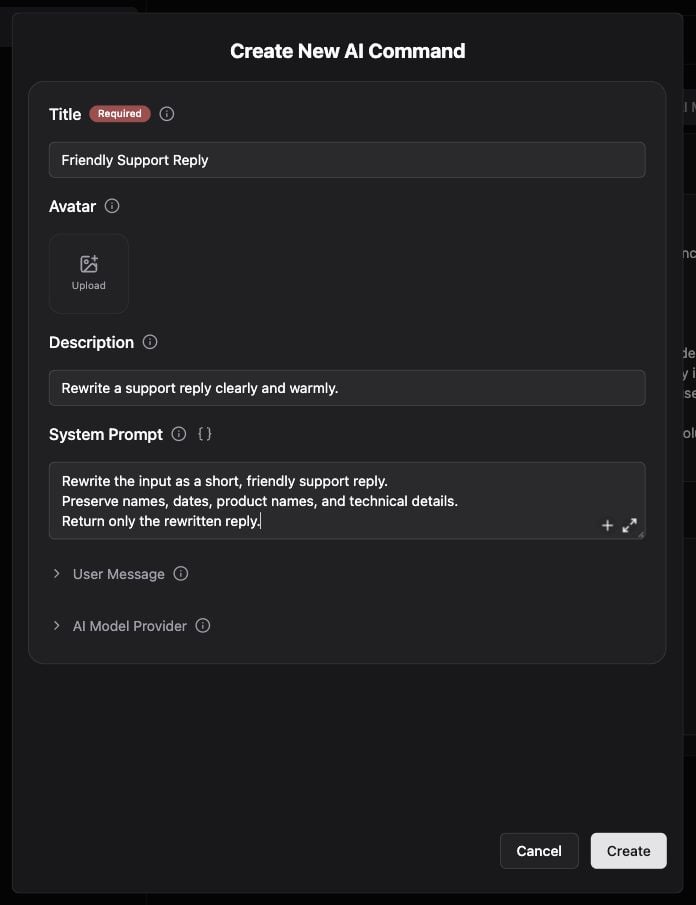
Esempio di Comando IA non salvato: Risposta amichevole del supporto.
Crea un comando
- Apri Impostazioni → Comandi IA, oppure esegui Crea comando IA da SmartBar, e clicca Nuovo comando IA.
- Descrivi con parole tue cosa deve fare il comando, poi clicca Scrivi. Enconvo scrive il titolo, l’icona e le istruzioni, e le esegue subito su un esempio.
- Incolla un po’ del tuo testo nell’esempio e clicca Riprova per vedere il risultato su un input reale.
- Per cambiare il comportamento, scrivi la modifica in Qualcosa da cambiare?, per esempio “raggruppali per responsabile”, e clicca Riscrivi. Le righe modificate sono evidenziate nelle istruzioni e il risultato dell’esempio viene rieseguito.
- In Dove usarlo, lascia attivo Aggiungi alla PopBar per avere un pulsante in PopBar ogni volta che selezioni del testo, oppure clicca Aggiungi scorciatoia e premi i tasti che preferisci.
- Clicca Salva.
Esegui un comando
- Da PopBar: seleziona del testo in qualsiasi app e clicca il pulsante del comando. Quando il risultato è pronto, clicca Incolla per sostituire la selezione.
- Da una scorciatoia da tastiera: seleziona il testo e premi la scorciatoia del comando. Il risultato si apre in SmartBar, dove puoi incollarlo.
- Da SmartBar: cerca il titolo del comando ed eseguilo sull’input corrente.
- Da un Agente: chiedi a un Agente in chat di eseguire un comando per te. L’Agente prosegue con la tua chat quando il comando ha finito.
Modifica un comando
Apri il comando in Impostazioni → Comandi IA per modificarne il titolo e le istruzioni. Le modifiche vengono salvate mentre scrivi.Scegli il modello per tutti i comandi
I Comandi IA usano Enconvo Fast, a meno che tu non scelga un altro modello. Per cambiarlo, apri Impostazioni → Comandi IA e clicca Tutti i comandi. Il modello sotto Modello di IA esegue anche gli strumenti di scrittura, PopBar e Rifinisci e Traduci della Dettatura. Usa il consigliato torna a Enconvo Fast. I comandi che scelgono un proprio modello lo mantengono quando questo cambia; clicca Rivedi per vederli, oppure Usa … per tutti per spostarli su questo modello. Un comando integrato mostra invece Personalizza: crea una tua copia, che puoi modificare. I tuoi comandi hanno un menu ⋯ con Duplica ed Elimina. Eliminare un comando lo rimuove anche da PopBar e libera la sua scorciatoia da tastiera.Usa un contesto variabile
Dove un campo supporta le variabili, usa il selettore delle variabili per includere il testo di input, il testo selezionato, l’app attiva o altro contesto. Vedi Variabili. Controlla il contesto espanso prima di usare un comando su documenti privati.Risoluzione dei problemi
Correlati
PopBar
Esegui comandi sul testo selezionato.
Strumenti di scrittura
Comandi di scrittura pronti all’uso.
Agenti
Assistenti con strumenti per lavori più ampi.
Flussi di lavoro
Collega più passaggi insieme.