

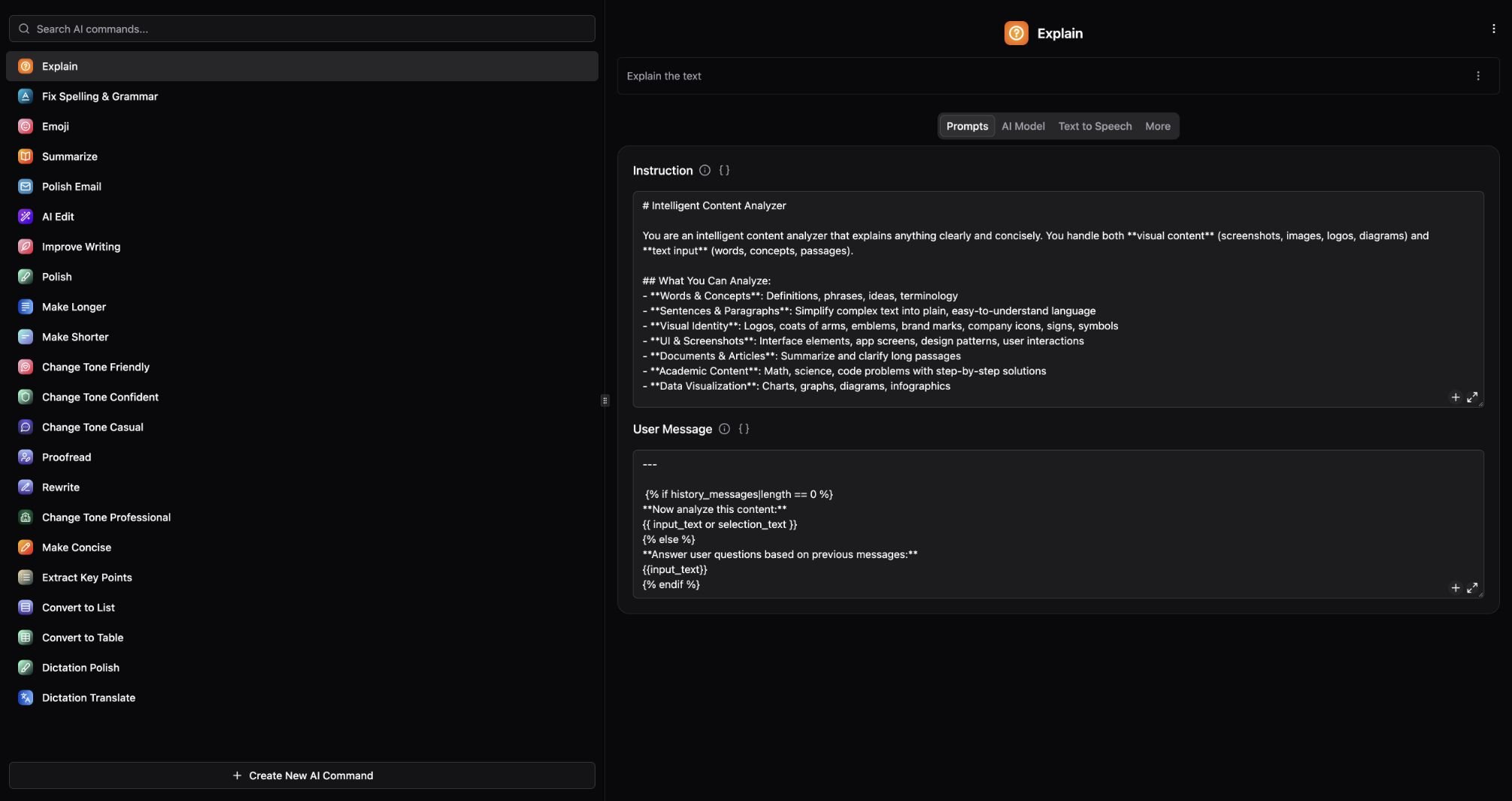
I comandi degli Strumenti di scrittura e le impostazioni del prompt di Spiega.
Modifica il testo selezionato
- Seleziona il testo nell’app in cui stai scrivendo.
- Fai clic su un comando in PopBar, oppure apri SmartBar e cerca il comando.
- Leggi il risultato. Quando Evidenzia le modifiche è attivo, il risultato segna ciò che il comando ha aggiunto e rimosso.
- Fai clic su Incolla per sostituire la selezione, oppure copia il risultato.
Scegli un comando
Madrelingua riscrive il tuo testo come lo scriverebbe un madrelingua, nella stessa lingua. Rifinisci email mantiene il tuo saluto, la formula di chiusura e il tuo nome, e non aggiunge una firma. Scrivi una risposta scrive una risposta all’email selezionata nella sua lingua e nel suo tono, e lascia un breve segnaposto tra parentesi quadre per un nome, una data o una decisione che non può conoscere.
Modifica un comando
Apri Impostazioni → Comandi IA e scegli il comando sotto Integrato. La sua pagina mostra cosa fa il comando, con Provalo per eseguirlo prima su un testo.
Le istruzioni di un comando integrato sono di sola lettura. Fai clic su Personalizza per creare una tua copia, che puoi modificare liberamente.
Gli strumenti di scrittura vengono eseguiti sul modello impostato in Impostazioni → Comandi IA → Tutti i comandi, a meno che un comando non ne scelga uno proprio. Gli stessi comandi sono elencati anche in Impostazioni → Plugin → Strumenti di scrittura, e il pulsante Impostazioni in una finestra dei risultati apre il comando che l’ha prodotto.
Ottieni risultati affidabili
Quando una riscrittura potrebbe andare in più direzioni, di’ a chi è destinato il testo e cosa deve ottenere. Indica cosa deve restare invariato, come nomi, date, cifre e formulazioni citate. Confronta sempre il risultato con l’originale prima di inviarlo. Un testo fluido può comunque cambiare il significato. Per un’istruzione che ripeti, crea il tuo Comando IA.Risoluzione dei problemi
Correlati
PopBar
Usa gli strumenti di scrittura sul testo che selezioni.
Comandi IA
Crea il tuo comando a partire da una descrizione.
Traduzione
Traduci testo, schermo o voce.
Dettatura
Pulisci o traduci mentre parli.