

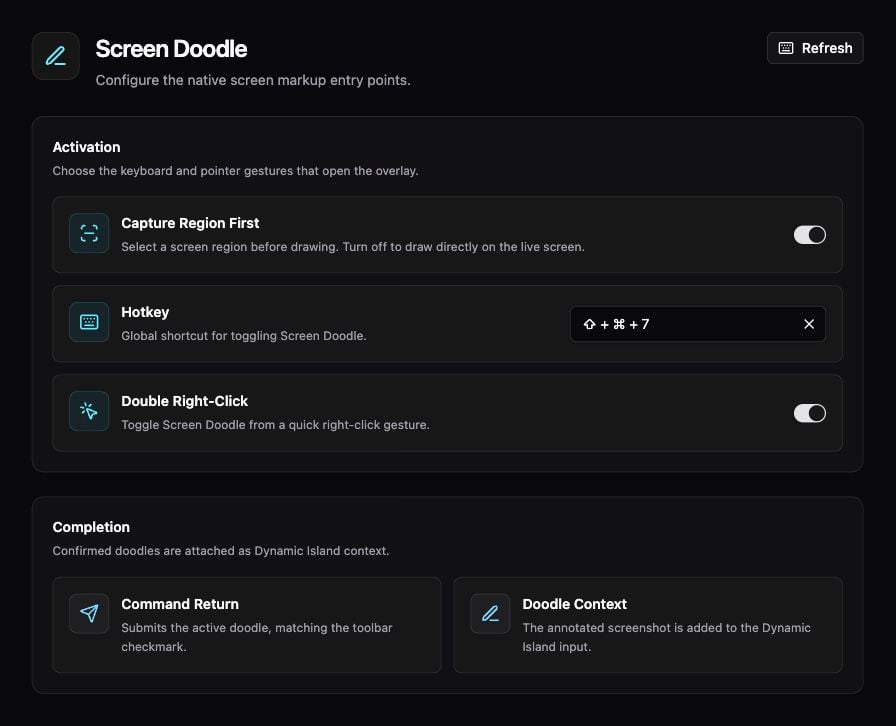
Le impostazioni di attivazione e completamento del Disegno sullo schermo.
Annotare lo schermo
- Porta in primo piano il contenuto su cui vuoi fare la domanda.
- Fai doppio clic con il tasto destro per aprire il Disegno sullo schermo, oppure premi la Scorciatoia da tastiera che hai impostato in Impostazioni → Disegno sullo schermo.
- Se Prima acquisisci un’area è attivo, trascina per selezionare l’area. Altrimenti disegna direttamente sullo schermo dal vivo.
- Scegli uno strumento nella barra degli strumenti e segna l’area che intendi.
- Fai clic su Invia (l’aeroplano di carta) oppure premi ⌘↩.
- Controlla l’immagine allegata e scrivi una richiesta, come “Cosa significa l’avviso evidenziato?”
Aggiungere un’etichetta parlata
Tieni premuto il tasto Opzione sinistro e parla per descrivere la forma che hai appena disegnato. Le tue parole compaiono accanto ad essa come testo. Perché il Disegno sullo schermo ascolti dopo ogni forma che disegni, attiva Parla dopo ogni forma nella barra degli strumenti e fai una pausa per concludere ogni etichetta.Strumenti
La barra degli strumenti ha anche Annulla, Ripeti, Cancella, Copia negli appunti e Chiudi.
Impostazioni
Apri Impostazioni → Disegno sullo schermo.Risoluzione dei problemi
Correlati
Dynamic Island
Dove va la tua annotazione per impostazione predefinita.
Appshots
Aggiungi l’intera finestra dell’app con una sola scorciatoia.
Comprensione del contesto
Altri modi per dare contesto al tuo Agent.