

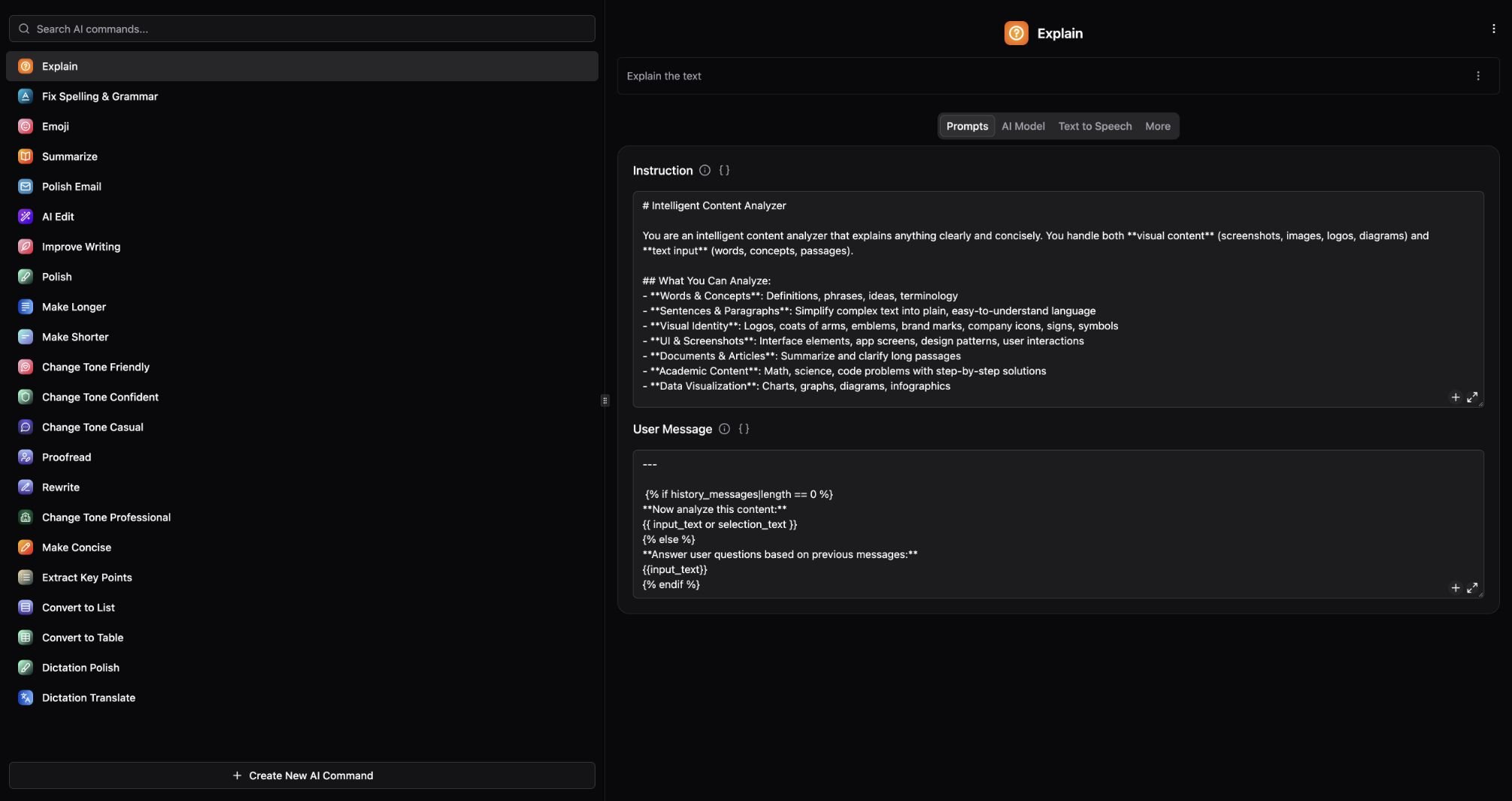
글쓰기 도구 명령과 설명 프롬프트 설정.
선택한 텍스트 편집
- 글을 쓰고 있는 앱에서 텍스트를 선택합니다.
- PopBar에서 명령을 클릭하거나, SmartBar를 열고 명령을 검색합니다.
- 결과를 확인합니다. 수정 사항 강조가 켜져 있으면 결과에 명령이 추가한 내용과 삭제한 내용이 표시됩니다.
- 붙여넣기를 클릭하여 선택한 내용을 바꾸거나, 결과를 복사합니다.
명령 선택
원어민처럼은 같은 언어로 원어민이 쓸 법한 방식으로 텍스트를 다시 씁니다. 이메일 다듬기는 사용자가 쓴 인사말, 맺음말, 이름을 그대로 두고 서명을 추가하지 않습니다. 답장 초안 작성은 선택한 이메일의 언어와 어조로 답장을 작성하며, 이름, 날짜, 결정 사항처럼 알 수 없는 내용은 대괄호 안의 짧은 자리 표시자로 남겨 둡니다.
명령 변경
설정 → AI 명령을 열고 기본 제공 아래에서 명령을 선택합니다. 해당 페이지에는 명령의 기능이 표시되며, 사용해 보기로 먼저 일부 텍스트에 실행해 볼 수 있습니다.
기본 제공 명령의 지침은 읽기 전용입니다. 사용자 지정을 클릭하면 자유롭게 변경할 수 있는 나만의 사본을 만들 수 있습니다.
글쓰기 도구는 명령이 자체 모델을 지정하지 않는 한 설정 → AI 명령 → 모든 명령에서 지정한 모델로 실행됩니다. 같은 명령이 설정 → 플러그인 → 글쓰기 도구에도 나열되며, 결과 창의 설정 버튼은 해당 결과를 만든 명령을 엽니다.
신뢰할 수 있는 결과 얻기
다시 쓰는 방식이 여러 가지일 수 있다면 텍스트의 독자가 누구이고 무엇을 위한 글인지 알려 주세요. 이름, 날짜, 수치, 인용한 표현처럼 그대로 유지해야 할 내용을 명시하세요. 보내기 전에 항상 결과를 원본과 비교하세요. 유창한 출력이라도 의미가 바뀔 수 있습니다. 반복해서 쓰는 지침은 나만의 AI 명령으로 만드세요.문제 해결
관련 항목
PopBar
선택한 텍스트에 글쓰기 도구를 실행합니다.
AI 명령
설명만으로 나만의 명령을 만듭니다.
번역
텍스트, 화면, 음성을 번역합니다.
받아쓰기
말하는 동안 다듬거나 번역합니다.