

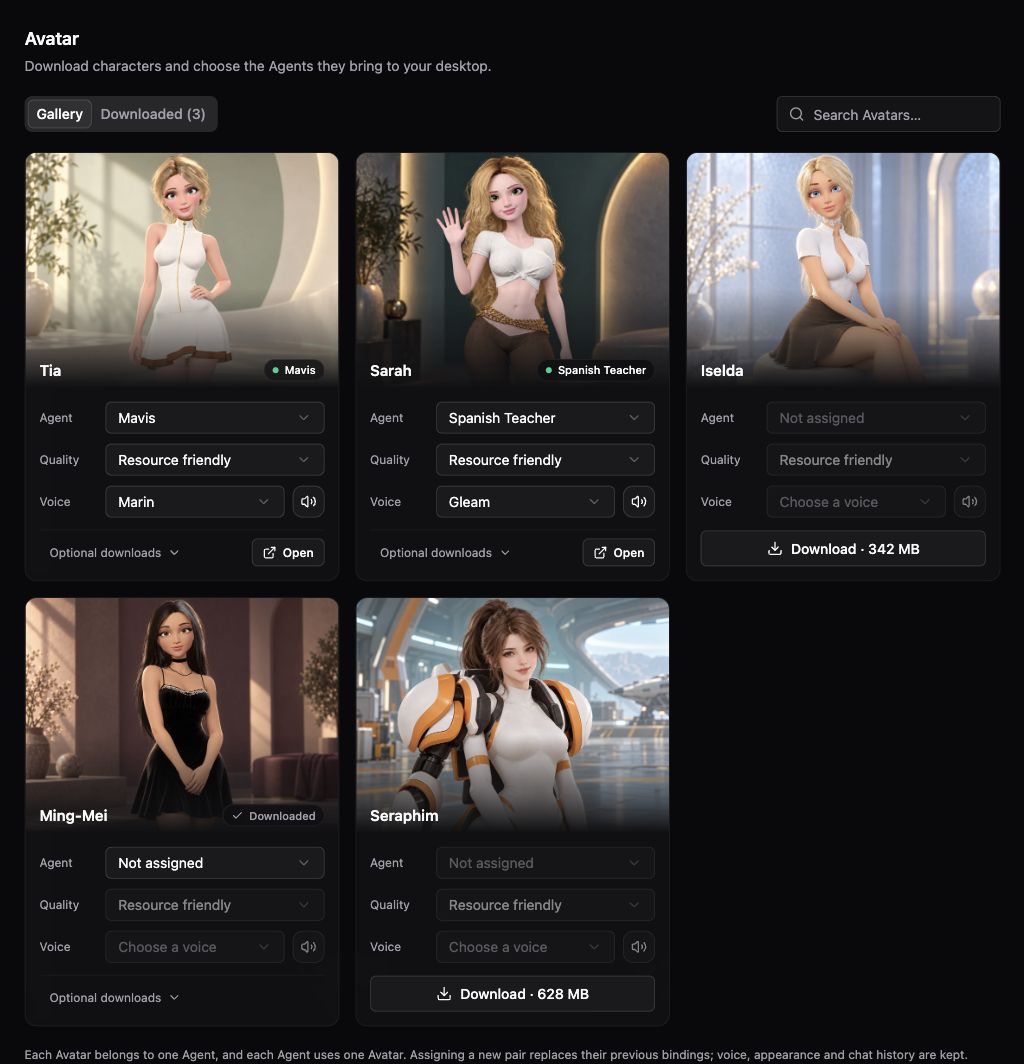
Agent 지정, 렌더링 품질, 음성, 선택적 다운로드를 보여 주는 아바타 갤러리.
캐릭터 설정하기
- 설정 → 아바타를 엽니다.
- 갤러리에서 캐릭터를 찾아 다운로드를 클릭해 기본 패키지를 받습니다.
- 다운로드가 끝나면 캐릭터가 대표할 Agent를 고르고 아바타 연결을 클릭합니다. 각 Agent에는 아바타가 하나씩 있고, 각 아바타는 하나의 Agent에 속합니다.
- 캐릭터의 품질을 선택합니다.
- 열기를 클릭하면 Agent의 아바타가 데스크톱에 나타납니다.
Live Photo 캐릭터 만들기
Live Photo 캐릭터는 인물 사진을 데스크톱에서 서서 숨 쉬는 아바타로 바꾸며, 통화에서는 실시간 영상으로 나타납니다.- 설정 → 아바타를 열고 Live Photo 탭을 엽니다.
- Live Photo 만들기를 클릭합니다.
- 사진으로 시작합니다. **사진 선택…**을 클릭해 통화에서 보고 싶은 얼굴의 JPG, PNG, WebP 사진 한 장(최대 10MB)을 고르세요. 또는 설명으로 만들기를 선택해 가상 캐릭터에 대한 설명을 입력하면 Enconvo가 고를 수 있는 인물 사진을 만들어 줍니다.
- 인물 사진 구도 잡기로 얼굴 위치를 정합니다. 배경에서는 사진의 원래 배경을 둥근 프레임에 그대로 두거나, 제거를 선택해 캐릭터만 오려 냅니다.
- 사진이 본인이거나 해당 인물의 사용 허락을 받았음을 확인합니다.
- 음성 단계에서 목소리를 고른 뒤(아래 참고) 캐릭터를 만듭니다. 만드는 데 몇 분 걸리며, 그동안 창을 닫아도 됩니다.
- 다른 아바타와 마찬가지로 캐릭터를 Agent에 연결하고 열기를 클릭합니다.
목소리 고르기
음성 단계에서는 다음을 제공합니다.- 음성 복제: 그 자리에서 해당 인물을 녹음하거나, 대신 업로드를 클릭해 그 사람의 오디오나 영상을 사용합니다. 복제 서비스는 월 복제 횟수가 정해진 Enconvo Cloud의 ElevenLabs 또는 내 ElevenLabs API 키입니다.
- 음성 선택: ElevenLabs 음성이나 내가 복제한 음성을 고릅니다.
- 통화 음성 따르기: 설정 → Live Talk → 말하기에서 정한 음성을 사용합니다.
내 Atmee 계정 사용하기
기본적으로 Live Photo 캐릭터는 Enconvo의 Atmee 계정으로 실행되며, 일일 사용 시간과 캐릭터 세 개 제한이 있습니다. 내 Atmee 계정 사용을 선택하고 Atmee Studio(API 키)의 API 키를 붙여 넣으세요. 그러면 새 캐릭터가 이러한 제한 없이 내 계정에 만들어지며, 내 Atmee 계정에 이미 있는 아바타를 가져올 수도 있습니다. 키는 인증 정보 관리에 보관됩니다.Live Photo 캐릭터와 통화하기
통화에서 캐릭터는 음성에 맞춰 입술이 움직이는 실시간 영상으로 나타납니다. 1분 동안 아무도 말하지 않으면 실시간 화면은 내가 다시 말할 때까지 쉽니다. 1분 30초가 지나면 캐릭터가 “아직 계신가요?”라고 묻고, 1분 뒤에 통화가 끊기며 다시 이어갈 수 있는 계속 버튼이 표시됩니다. 라이브 방송에 내보내려면 Live Photo 캐릭터 방송하기를 참고하세요.대화하고 상호작용하기
Live Talk를 설정한 다음 아바타의 대화 컨트롤로 대화를 시작하세요. 캐릭터를 마우스 오른쪽 버튼으로 클릭하면 음성, 기록, 설정, 캐릭터 컨트롤이 나타납니다. 말풍선에는 대화 텍스트와 음성 활동이 표시됩니다. 캐릭터를 옮기고, 스크롤해서 회전시키고, Control을 누른 채 스크롤하거나 핀치해서 확대할 수 있습니다. 투명한 여백을 클릭하면 데스크톱으로 전달됩니다.캐릭터 전환하기
데스크톱의 캐릭터 메뉴는 Agent를 다시 지정하지 않습니다. 다른 Agent에 지정된 캐릭터를 선택하면 해당 Agent의 아바타가 열립니다. 지정되지 않은 캐릭터는 메인 Agent를 통해 표시됩니다. 캐릭터가 속한 Agent를 바꾸려면 설정 → 아바타를 사용하세요. 메뉴 막대나 Dynamic Island의 아바타 전환은 지정된 캐릭터와 함께 메인 Agent를 엽니다.설정
설정 → 아바타에서 다운로드한 각 캐릭터의 카드에는 다음 컨트롤이 있습니다.
갤러리 위의 자연스러운 립싱크는 모든 아바타의 입술을 말하는 음성에 맞춰 만들어 주는 온디바이스 모델을 다운로드합니다. Apple 실리콘 Mac이 필요합니다.
그 아래의 라이브 데스크톱은 창 뒤에 Agent, 코딩 세션, 자동화가 하는 일을 보여 주는 보드를 놓고, 내가 필요하거나 문제가 생기면 반응하는 캐릭터를 함께 보여 줍니다.
문제 해결
단계별 영상 보기
다운로드됨으로 전환하고, Tia를 검색하고, 선택적 다운로드를 살펴본 다음 갤러리로 돌아옵니다. 패키지는 다운로드되지 않고 지정도 바뀌지 않습니다. 소리 없는 이 영상은 실제 인터페이스 화면을 읽기 쉽도록 잠시 멈추며 담았습니다. 위의 글 안내에도 같은 내용이 있습니다.관련 문서
Live Talk
Agent와 음성 통화를 시작하세요.
에이전트
아바타가 대표할 Agent를 설정하세요.
펫
자체 컨트롤을 가진 별도의 데스크톱 동반자입니다.
Live Photo 캐릭터 방송하기
OBS에 올려 라이브 채팅에 답하게 하세요.