

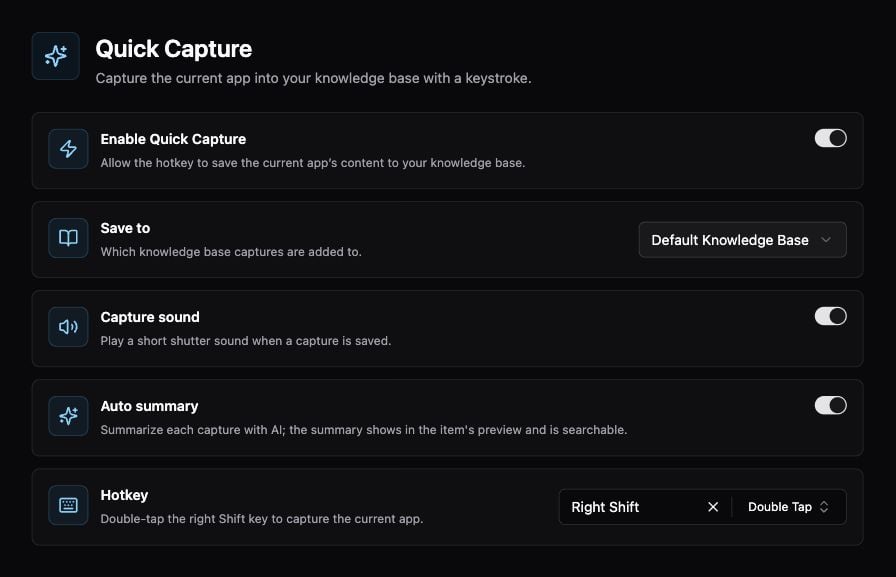
빠른 캡처 저장 위치, 소리, 자동 요약, 단축키 컨트롤.
보관할 만한 내용 캡처하기
- 콘텐츠가 있는 앱을 맨 앞으로 가져옵니다.
- 빠른 캡처 단축키를 누르거나, Dynamic Island를 열고 빠른 캡처를 클릭합니다. 빠른 캡처는 설정 → 빠른 캡처의 단축키에서 설정하기 전까지는 단축키가 없습니다.
- 단축키를 누르는 순간 Enconvo가 화면을 캡처하고 알약을 표시한 다음, 저장 위치에 설정된 지식 베이스(다른 곳을 고르지 않았다면 기본 지식 베이스)에 캡처를 저장합니다. 짧은 셔터 소리가 재생됩니다.
- 알림에 무엇이 어디에 저장되었는지 표시됩니다. 열기를 클릭하면 지식 베이스에서 확인하고, 실행 취소를 클릭하면 캡처를 취소합니다.
설정
설정 → 빠른 캡처를 엽니다.
자동 요약은 캡처한 텍스트를 내 AI 모델로 보냅니다. 캡처한 콘텐츠가 어디에서 처리되는지 제어하려면 모델과 제공업체 설정을 검토하세요.
X 게시물
같은 페이지의 X 섹션은 Enconvo 브라우저 확장 프로그램이 x.com에서 작동하는 방식을 설정합니다.문제 해결
관련 문서
지식 베이스
저장한 내용을 둘러보고, 검색하고, 질문하세요.
Appshots
지금 하는 질문에 앱 창을 추가하세요.
음성 메모
음성 메모를 지식 베이스에 저장하세요.