

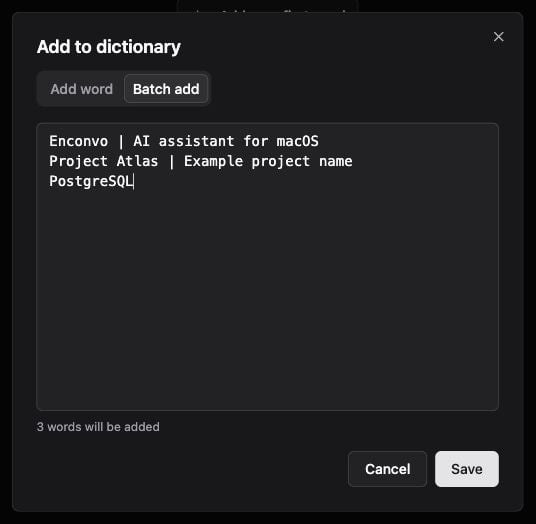
한 줄에 용어 하나와 선택적 설명을 입력하는 사전 일괄 추가 초안.
단어 추가하기
- 설정 → 사전을 열고 새 단어를 클릭합니다.
- 선호하는 표기를 입력하고, 도움이 된다면 짧은 설명도 입력합니다.
- 잘못 인식된 표기에는 받아쓰기가 이 단어 대신 적는 내용을 쉼표로 구분해 선택적으로 입력합니다.
- 저장을 클릭한 다음 그 단어가 들어간 짧은 녹음을 시험해 봅니다.
- 전사 결과를 검토합니다. 제공업체 지원과 오디오 품질도 여전히 인식에 영향을 줍니다.
여러 단어 한꺼번에 추가하기
사전에 추가 창에서 일괄 추가로 전환하고 한 줄에 용어 하나를 입력하세요. 설명은|로 구분합니다.
추천 표기 수락하기
사전에는 추천 표기가 나열됩니다. 받아쓴 직후 내가 고친 단어와, 받아쓰기가 내 단어에 대해 계속 적는 표기를 잘못 인식된 표기 항목으로 제안한 것입니다. 수락을 클릭하면 다음부터 받아쓰기가 그렇게 적으며, 닫기를 클릭하면 제안이 사라집니다.내 수정에서 배우기
설정 → 사전에서 내 수정에서 학습을 켜면, 받아쓴 이름을 직접 고쳤을 때 다음을 위해 그 이름이 사전에 추가됩니다. Dynamic Island에 학습한 내용이 실행 취소와 함께 표시됩니다. 학습한 표기는 해당 단어 아래에 학습함으로 표시되며, 거기서 삭제하면 Enconvo가 다시 학습하지 않습니다.단어 편집 또는 삭제하기
검색과 편집 버튼으로 목록을 최신 상태로 유지하세요. 여러 단어를 삭제하려면 선택을 클릭하고, 단어를 고르고, 삭제를 클릭한 다음 확인합니다.화자 이름 붙이기
- 여러 화자가 있는 녹음을 엽니다.
- 전사 내용에서 화자 라벨을 클릭하고 그 사람의 이름을 붙입니다.
- Enconvo가 해당 목소리를 등록하고 새 녹음에서 자동으로 인식합니다.
적용되는 곳
받아쓰기, 회의 녹음, 음성 텍스트 변환, 실시간 자막은 각각 자체 음성 설정을 사용합니다. 제공업체마다 어휘를 처리하는 방식이 다르므로 언어 힌트, 핫워드, 화자 분리 등의 옵션은 각 제공업체의 설정에서 확인하세요.단계별 영상 보기
용어와 설명을 입력하고, 일괄 추가로 전환한 다음, 예시 세 줄을 입력합니다. 초안은 버려지며 사전 항목은 저장되지 않습니다. 소리 없는 이 영상은 실제 인터페이스 화면을 읽기 쉽도록 잠시 멈추며 담았습니다. 위의 글 안내에도 같은 내용이 있습니다.관련 문서
받아쓰기
내가 쓰는 표기대로 음성으로 입력하세요.
회의 녹음
회의를 녹음하고 누가 말했는지 이름을 붙이세요.
음성 인식
기능별 음성 모델을 선택하세요.
음성 텍스트 변환
이미 가지고 있는 파일을 전사하세요.