

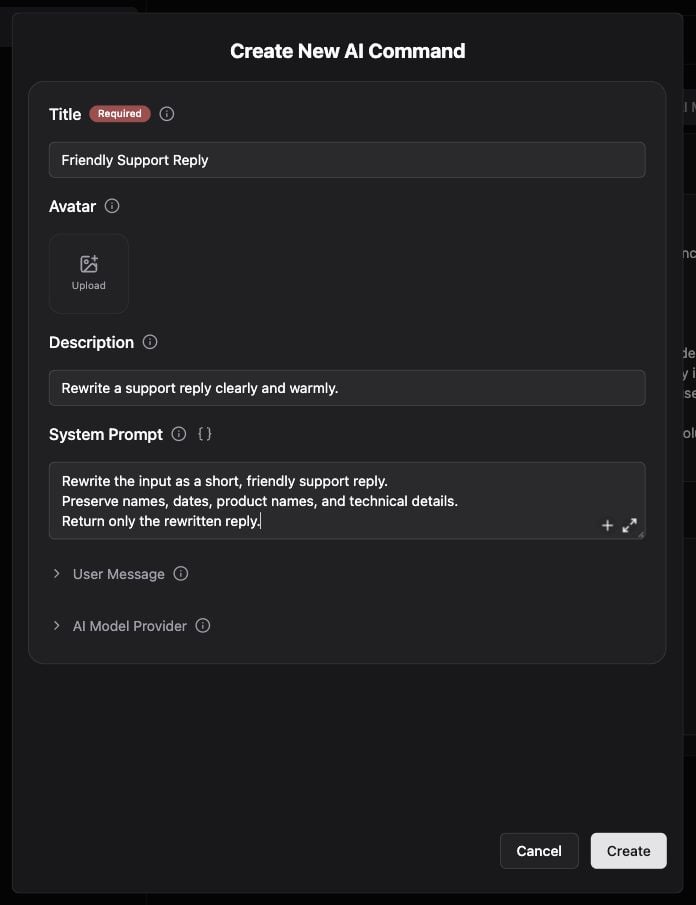
저장하지 않은 친절한 지원 답변 AI 명령 예시.
명령 만들기
- 설정 → AI 명령을 열거나 SmartBar에서 AI 명령 만들기를 실행한 다음 새 AI 명령 만들기를 클릭하세요.
- 명령이 해야 할 일을 내 말로 설명한 다음 초안 작성을 클릭하세요. Enconvo가 제목, 아이콘, 지침을 작성하고 바로 예시에 실행해 봅니다.
- 샘플에 내 텍스트 일부를 붙여넣고 다시 시도를 클릭해 실제 입력에서의 결과를 확인하세요.
- 동작을 바꾸려면 **변경할 것이 있나요?**에 “담당자별로 묶어 줘”처럼 변경 내용을 입력하고 다시 작성을 클릭하세요. 지침에서 바뀐 줄이 표시되고, 샘플 결과가 다시 실행됩니다.
- 사용할 위치에서 PopBar에 추가를 켜 두면 텍스트를 선택할 때마다 PopBar 버튼이 나타나고, 단축키 추가를 클릭해 원하는 키를 누를 수도 있습니다.
- 저장을 클릭하세요.
명령 실행하기
- PopBar에서: 아무 앱에서나 텍스트를 선택하고 명령의 버튼을 클릭하세요. 결과가 준비되면 붙여넣기를 클릭해 선택한 텍스트를 바꾸세요.
- 단축키로: 텍스트를 선택하고 명령의 단축키를 누르세요. 결과가 SmartBar에 열리고, 거기서 붙여넣을 수 있습니다.
- SmartBar에서: 명령의 제목을 검색해 현재 입력에 실행하세요.
- 에이전트에서: 채팅에서 에이전트에게 명령을 실행해 달라고 요청하세요. 명령이 끝나면 에이전트가 채팅을 이어서 진행합니다.
명령 변경하기
설정 → AI 명령에서 명령을 열어 제목과 지침을 편집하세요. 변경 사항은 입력하는 대로 저장됩니다.모든 명령의 모델 선택하기
AI 명령은 다른 모델을 선택하지 않는 한 Enconvo Fast로 실행됩니다. 바꾸려면 설정 → AI 명령을 열고 모든 명령을 클릭하세요. AI 모델 아래의 모델은 글쓰기 도구, PopBar, 받아쓰기의 다듬기와 번역도 실행합니다. 추천 사용은 Enconvo Fast로 되돌립니다. 자체 모델을 고른 명령은 이 모델이 바뀌어도 그대로 유지되며, 검토를 클릭하면 해당 명령을 볼 수 있고 모두 …로 사용을 클릭하면 이 모델로 옮길 수 있습니다. 기본 제공 명령에는 사용자 지정이 대신 표시됩니다. 편집할 수 있는 내 사본을 만듭니다. 직접 만든 명령에는 복제와 삭제가 있는 ⋯ 메뉴가 있습니다. 명령을 삭제하면 PopBar에서도 제거되고 단축키가 해제됩니다.변하는 컨텍스트 사용하기
필드가 변수를 지원하는 곳에서는 변수 선택기로 입력 텍스트, 선택한 텍스트, 활성 앱 또는 기타 컨텍스트를 포함할 수 있습니다. 변수를 참고하세요. 개인 문서에 명령을 사용하기 전에 확장된 컨텍스트를 확인하세요.문제 해결
관련 문서
PopBar
선택한 텍스트에 명령을 실행하세요.
글쓰기 도구
바로 쓸 수 있는 글쓰기 명령.
에이전트
더 폭넓은 작업을 위한 도구를 갖춘 어시스턴트.
워크플로
여러 단계를 연결하세요.