

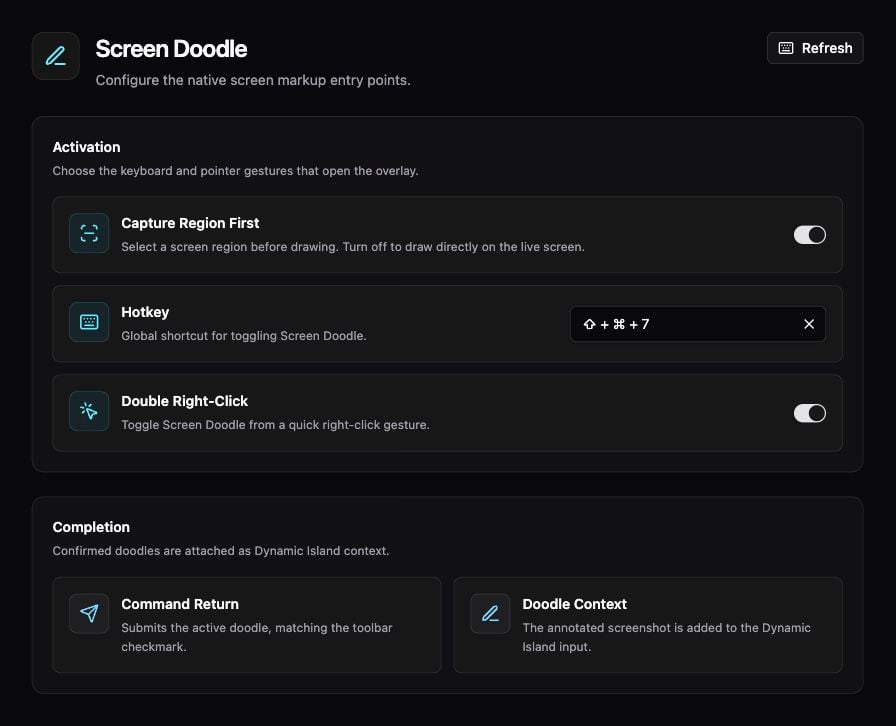
화면 낙서 실행 및 완료 설정.
화면에 표시하기
- 질문하려는 콘텐츠를 맨 앞으로 가져옵니다.
- 마우스 오른쪽 버튼을 두 번 클릭해 화면 낙서를 열거나, 설정 → 화면 낙서에서 설정한 단축키를 누릅니다.
- 먼저 영역 캡처가 켜져 있으면 드래그해서 영역을 선택합니다. 그렇지 않으면 실시간 화면 위에 바로 그립니다.
- 도구 모음에서 도구를 고르고 원하는 부분에 표시합니다.
- 보내기(종이비행기)를 클릭하거나 **⌘↩**를 누릅니다.
- 첨부된 이미지를 확인하고 “강조 표시한 경고는 무슨 뜻이야?”처럼 요청을 입력합니다.
음성 라벨 추가하기
왼쪽 Option 키를 누른 채 말하면 방금 그린 도형을 설명할 수 있습니다. 말한 내용이 도형 옆에 텍스트로 나타납니다. 그리는 도형마다 화면 낙서가 듣게 하려면 도구 모음에서 도형마다 음성 입력을 켜고, 각 라벨을 마치려면 잠시 멈추세요.도구
도구 모음에는 실행 취소, 다시 실행, 지우기, 클립보드에 복사, 닫기도 있습니다.
설정
설정 → 화면 낙서를 엽니다.문제 해결
관련 문서
Dynamic Island
주석이 기본적으로 전달되는 곳입니다.
Appshots
단축키 하나로 앱 창 전체를 추가하세요.
컨텍스트 인식
Agent에게 컨텍스트를 주는 다른 방법입니다.