

Ses exécutions s’affichent sous forme de barres en dessous, pour voir d’un coup d’œil ce qui s’est exécuté et ce qui a échoué.
Cette vidéo présente les tâches planifiées, puis les flux de travail, les variables, et la façon dont vous êtes informé des résultats avec les notifications et les heures calmes.
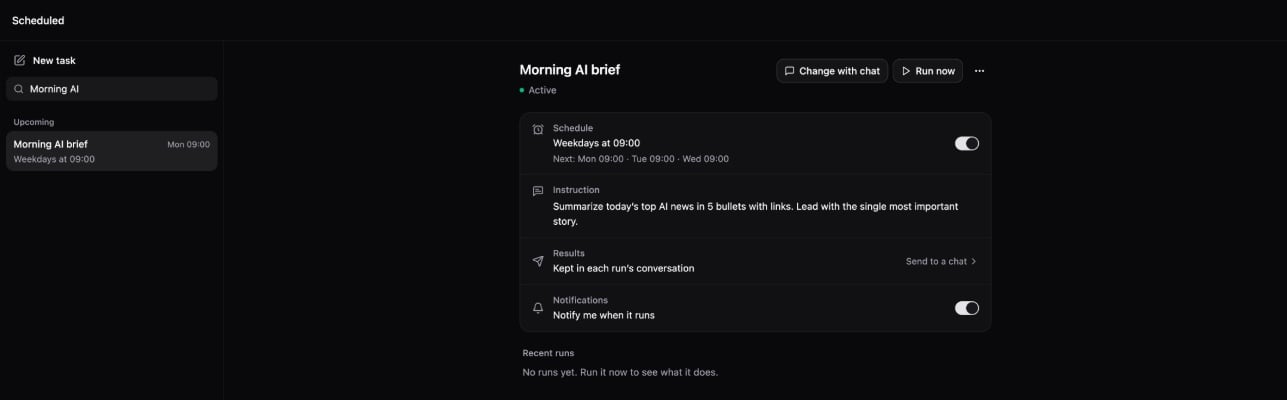
La vue Planifié : les tâches à gauche, les détails d'une tâche à droite.
Configurer une tâche planifiée en discutant
1
Ouvrir Tâches planifiées
Dans la barre latérale de la Fenêtre de chat, sélectionnez Tâches planifiées, puis Nouvelle tâche planifiée.
2
Dire quoi faire et quand
Décrivez la tâche et son moment dans la zone de saisie, par exemple « Chaque jour de semaine à 8 h 00, fais-moi un récapitulatif des actualités IA les plus importantes en cinq puces avec des liens. » Ou choisissez l’un des modèles de départ, qui remplit la zone de saisie pour que vous l’ajustiez avant d’envoyer.Si vous avez des flux de travail enregistrés, quelques-uns apparaissent sous Exécuter un workflow selon un planning. Choisissez-en un pour remplir une demande qui exécute ce flux de travail tous les jours à 9 h 00, puis changez l’heure ou ajoutez des valeurs d’entrée avant d’envoyer.
3
Vérifier le brouillon
Enconvo prépare la tâche, l’affiche sous forme de carte dans le chat, et répond en indiquant quand elle s’exécutera, en langage courant et à votre heure locale. Si vous omettez l’heure, il en choisit une raisonnable et le dit. Il ne pose une question que si la tâche ne peut pas fonctionner sans la réponse, par exemple quel produit surveiller.
4
L'activer
Une nouvelle tâche planifiée démarre désactivée, marquée Brouillon à côté du chat. Vérifiez-la et sélectionnez Activer ; rien ne s’exécute tant que vous ne l’avez pas fait. La tâche apparaît sous Configurer dans cette discussion au-dessus de la conversation et dans la liste des tâches. Continuez à discuter pour la modifier, la mettre en pause ou la reprendre.
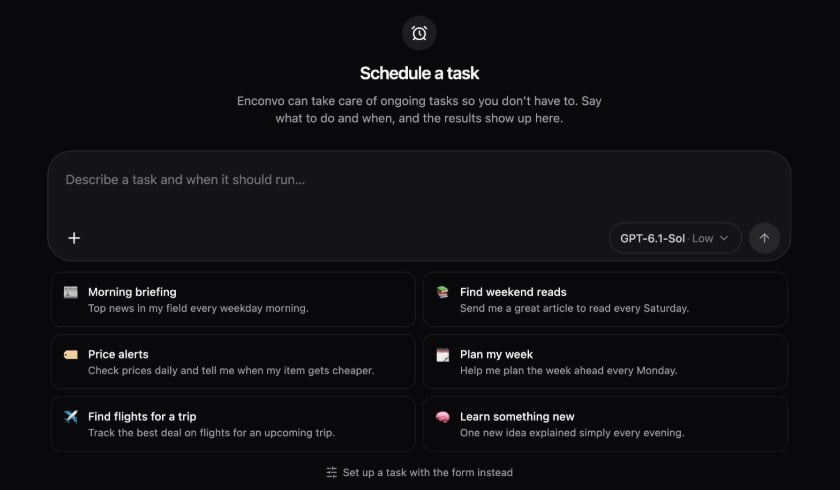
Une nouvelle tâche part d'une phrase ou d'un modèle de départ.
Voir ce qui arrive et ce qui s’est exécuté
Aujourd’hui, en haut de Tâches planifiées, montre ce qui s’exécute ensuite et tout ce qui s’est déjà exécuté, avec le résultat de chaque exécution. Sélectionnez une exécution pour la lire, ou pour redonner une chance à une exécution qui a échoué. La dernière exécution de chaque tâche planifiée s’affiche aussi sous Chats dans la barre latérale, avec une marque d’horloge dès qu’elle démarre. Ses exécutions précédentes sont à un clic dans le chat de cette exécution.Revenir à une discussion de planification
Les discussions de planification sont conservées, mais elles n’apparaissent pas sous Chats dans la barre latérale. Pour revenir à l’une d’elles, par exemple un chat où Enconvo attend votre réponse, sélectionnez le nom du chat au-dessus de la conversation et choisissez-le sous Discussions de planification. Vous pouvez aussi y supprimer un chat ; les tâches configurées dedans continuent de s’exécuter.Demander depuis n’importe quel chat
Vous pouvez aussi demander dans n’importe quel chat, par exemple « Rappelle-moi demain à 9 h d’envoyer la facture » ou « Chaque lundi matin, liste les échéances de ma semaine ». L’Agent configure le même type de tâche, affiche sa carte et confirme quand elle s’exécutera. Sélectionnez Ouvrir sur la carte pour la voir dans Tâches planifiées. Une carte dans un ancien chat indique si la tâche a été mise en pause, terminée ou supprimée depuis.Démarrer sur un événement ou à la main
À la place d’une heure, une tâche planifiée peut démarrer quand quelque chose se produit. Décrivez ce qui doit la déclencher dans le chat de Tâches planifiées, et Enconvo configure le déclencheur.
Enconvo surveille les événements sur votre Mac pendant qu’il est en cours d’exécution. La ligne du déclencheur sur la tâche indique ce qu’il advient des événements survenus pendant qu’Enconvo était fermé.
Déclencheurs GitHub
1
Connecter GitHub
Sous Quand, choisissez GitHub et sélectionnez Connecter GitHub. Vous devez être connecté à votre compte Enconvo.
2
Choisir le dépôt et l'événement
Choisissez un Dépôt (ou Autre dépôt… pour en saisir un) et un Événement. Pour une issue étiquetée, choisissez le Libellé ou N’importe quelle étiquette. Surveiller un dépôt nécessite un accès administrateur à celui-ci.
3
Choisir qui peut la déclencher
Choisissez Moi seulement, N’importe qui, ou ajoutez les noms d’utilisateur GitHub des personnes dont les événements doivent la déclencher.
Gérer une tâche planifiée
Sélectionnez une tâche planifiée dans la liste pour voir si elle est active, en pause ou si elle demande votre attention, puis ses parties Quand, Étapes et Ensuite et ses exécutions. Quand la dernière exécution a échoué ou que son résultat n’a pas été envoyé, une note sous le nom en explique la raison et propose une solution :- Corriger dans le chat (tâche d’Agent ou de flux de travail) ouvre le chat de la tâche avec une demande de correction qui nomme l’erreur, et Exécuter à nouveau l’exécute une fois de plus.
- Renvoyer réessaie d’envoyer le résultat, et Modifier la destination des résultats ouvre le sélecteur de résultats. Choisir Enconvo uniquement y efface aussi une note concernant un résultat qui n’a pas été envoyé.
- Une tâche qui démarre toute seule se met en pause après 5 exécutions échouées d’affilée. Sélectionnez Activer une fois le problème corrigé.
Sélectionnez une barre d’exécution pour lire le résultat ou l’erreur de cette exécution, la poursuivre dans sa conversation, la copier, ou renvoyer son résultat quand il n’a pas été envoyé.
Réglages avancés
Ouvrez Réglages avancés sur une tâche planifiée pour définir jusqu’où elle peut aller :Trouver une tâche planifiée
Recherchez dans la liste par nom, instruction, commande ou flux de travail. La liste regroupe les tâches planifiées en Action requise (la dernière exécution a échoué ou son résultat n’a pas été envoyé), à venir, En pause et Terminé (une tâche planifiée unique qui s’est exécutée). Quand vos tâches planifiées démarrent de plusieurs façons, des boutons au-dessus de la liste les filtrent selon ce qui les déclenche, avec Tous pour toutes les afficher de nouveau. Pour agir sur une tâche sans l’ouvrir, pointez-la dans la liste et sélectionnez …, ou faites un Contrôle-clic dessus, puis choisissez Exécuter maintenant, Mettre en pause ou Reprendre, Modifier les détails ou Supprimer. Appuyez sur ↓ dans Rechercher des tâches pour aller à la première tâche, puis sur ↑ et ↓ pour passer d’une tâche à l’autre.Utiliser l’éditeur à formulaire
Sélectionnez Configurer plutôt une tâche avec le formulaire sur l’écran de nouvelle tâche, ou Modifier les détails sur une tâche, pour renseigner vous-même tous les champs.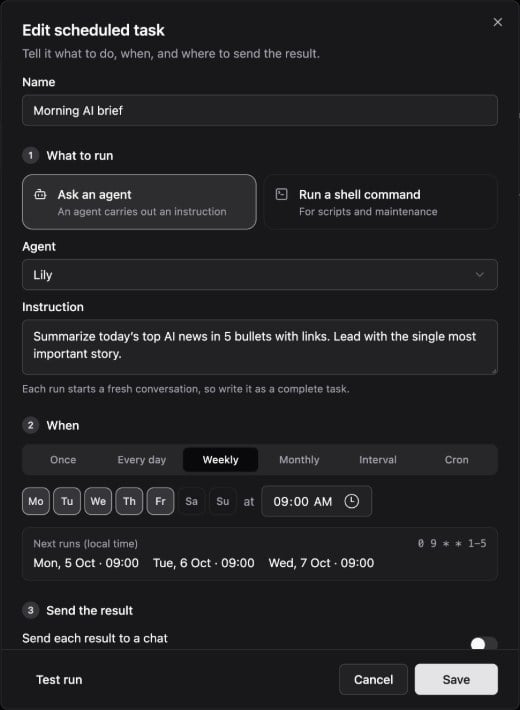
L'éditeur de tâche avec une instruction d'Agent et un planning en semaine.
- Nommez la tâche et choisissez ce qu’elle fait : Demander à un agent avec un Agent et une instruction, Exécuter un workflow pour lancer l’un de vos flux de travail enregistrés, ou Exécuter une commande shell pour un script sur votre Mac. Pour un flux de travail, renseignez les entrées qu’il doit recevoir ; les entrées laissées vides utilisent les valeurs par défaut du flux de travail.
- Sous Quand, choisissez Une fois, Tous les jours, Hebdomadaire, Mensuel, Intervalle ou Cron, et vérifiez l’aperçu Prochaines exécutions (heure locale). Dans Cron, la ligne sous l’expression indique ce qu’elle signifie au fur et à mesure que vous tapez, par exemple
0 9-17 * * 1-5se lisant Toutes les heures de 09:00 à 17:00 en semaine. - Sous Envoyer le résultat, activez Envoyer chaque résultat vers un chat pour remettre les résultats dans un chat de messagerie instantanée. Vous devrez peut-être d’abord parler à l’Agent dans ce chat pour qu’il apparaisse dans le sélecteur.
- Plus d’options ajoute une description et un nombre maximal d’exécutions.
- Sélectionnez Enregistrer (ou Créer la tâche). Exécution de test enregistre la tâche et l’exécute immédiatement.
Planifier un flux de travail
Une tâche de flux de travail exécute un flux de travail enregistré aux heures de votre choix, comme lorsque vous sélectionnez Exécuter dans l’éditeur de flux de travail. Choisissez Exécuter un workflow dans l’éditeur, ou demandez au chat de planification, par exemple « Exécute mon Content Pipeline chaque jour de semaine à 9 h avec le sujet actualités IA ». Il trouve le flux de travail par son nom, renseigne les entrées que vous mentionnez et laisse les autres à leurs valeurs par défaut. Le résultat de chaque exécution est la sortie de la dernière étape du flux de travail : il peut donc être envoyé dans un chat ou affiché dans une notification comme n’importe quel autre résultat. Si une étape échoue, l’exécution est marquée comme échouée avec l’erreur de cette étape.- Les détails de la tâche montrent le flux de travail et ses entrées. Sélectionnez Ouvrir pour voir le flux de travail, ou Modifier pour en choisir un autre ou changer les entrées.
- Sous une exécution développée, sélectionnez Ouvrir l’exécution pour voir chaque étape de cette exécution dans Flux de travail. Quand la dernière exécution a échoué, la note sous le nom de la tâche propose Ouvrir l’exécution échouée.
- Une exécution s’arrête à la Limite de temps de la tâche planifiée (voir Réglages avancés). Le temps passé à attendre votre réponse à une étape d’approbation n’est pas compté.
- Si le flux de travail est supprimé, la tâche se met en pause et le signale. Sélectionnez Choisir un workflow pour lui en donner un autre, ou Supprimer pour retirer la tâche.
Gérer de nombreuses tâches dans les Réglages
Réglages → Tâches planifiées liste chaque tâche dans un tableau, y compris les tâches de commande shell. Filtrez par Actif, En pause ou Action requise, recherchez, et sélectionnez plusieurs tâches pour les mettre en pause, les reprendre ou les supprimer ensemble. L’historique d’une tâche affiche l’état de chaque exécution :
Dans l’historique, Ouvrir la conversation ouvre une exécution d’Agent, Copier le résultat copie sa sortie, et Renvoyer envoie de nouveau le résultat au chat configuré, comme un vrai message.
Après une exécution
En plus d’envoyer le résultat dans un chat et de vous notifier, Ensuite (après une exécution) propose deux autres options :- Répondre sur GitHub : pour une tâche planifiée déclenchée par un événement GitHub, Enconvo vous demande votre accord avant de publier sa réponse en commentaire sur l’issue ou la pull request qui a déclenché l’exécution. Une réponse que personne n’approuve en un jour n’est pas publiée.
- Ajouter à Ideas : chaque issue GitHub, message Discord ou Telegram, e-mail ou requête webhook que la tâche planifiée reçoit devient une idée sur le tableau d’idées d’un Projet. Le responsable du Projet peut reproduire un bug et planifier la correction, ou étudier une demande et la clore avec un motif ou la planifier, et vous demande votre accord avant tout changement. Voir Projets.
Être informé des résultats
- Un flux de travail enchaîne des étapes et des Agents en une tâche que vous pouvez relancer. Choisissez-en un dans Planifier un flux de travail, ou créez-en un dans Flux de travail.
- Les Variables insèrent dans les prompts et les instructions des valeurs qui changent à chaque fois, comme la date du jour ou votre texte sélectionné.
- Réglages → Notifications choisit comment vous apprenez qu’une exécution est terminée. Activez Heures calmes pour retenir les questions des Agents et les tâches terminées jusqu’au matin, et Toujours signaler les approbations si les demandes d’approbation doivent quand même vous parvenir. Voir Notifications.
Bon à savoir
- Les tâches planifiées s’exécutent sur votre Mac : Enconvo doit donc être en cours d’exécution et votre Mac éveillé. Un Mac en veille ou hors ligne ne les exécute pas ; ne comptez pas dessus comme planificateur toujours actif.
- Les heures sont dans le fuseau horaire local de votre Mac. Vérifiez les heures de prochaine exécution après un voyage ou un changement de fuseau horaire.
- Une tâche unique nécessite une heure future et passe dans Terminé après son exécution.
- Quand vous demandez à un agent d’envoyer un message Apple plus tard, il configure une tâche planifiée unique : vous pouvez donc voir le message planifié dans Tâches planifiées ou l’y annuler.
- Les tâches mensuelles les 29, 30 et 31 sautent les mois qui n’ont pas cette date.
- Les notifications du Mac suivent aussi Envoyer une notification système dans Notifications et le mode Concentration de macOS. Une notification est ignorée quand vous regardez déjà cette exécution.
- L’historique conserve les 100 dernières exécutions de chaque tâche ; les exécutions plus anciennes et leurs conversations sont supprimées. Copiez tout ce qui est important avant de supprimer une tâche.
Voir aussi
Flux de travail
Créez les étapes qu’une tâche planifiée peut exécuter.
Agents
Choisissez et configurez l’Agent qui fait le travail.
Canaux de messagerie instantanée
Envoyez chaque résultat vers un chat Telegram, Discord ou autre.
Notifications
Contrôlez les notifications du Mac pour les exécutions terminées.